| Numbered Headings | ||
|---|---|---|
Zarządzanie zadaniami zaplanowanymi
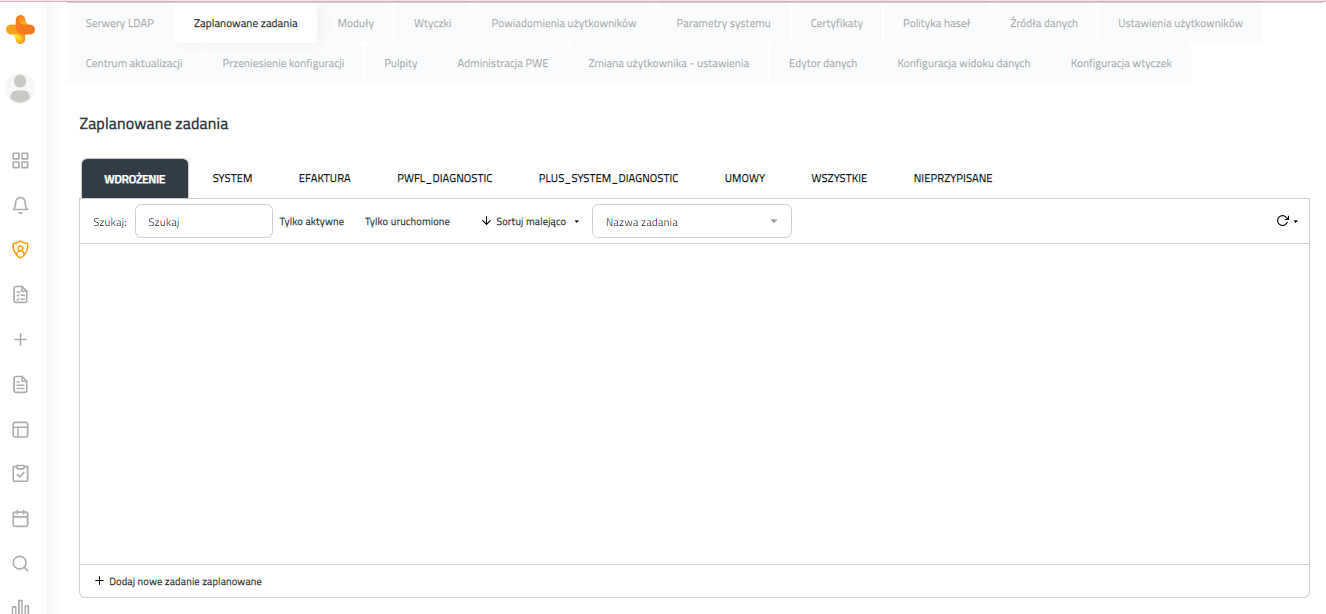
Zadania zaplanowane wykorzystywane są głównie do odpytywania zew. systemów. Wykorzystuje się je m. in. do sprawdzania kursów walut, księgowania danej faktury, czy sprawdzania terminów ostatecznych. Zadania te, mogą automatycznie zatwierdzać zadania w ramach procesu, co przekłada się na automatyzację w danym procesie biznesowym. Zaplanowane zadanie posiada następujące właściwości:
Do wyboru mamy domyślnie 4 zakładki. Pierwsze 2 zakładki określają zdefiniowane kategorie, do których możemy przydzielić zadania. Wyświetlane są w nich tylko zadania należące do danej kategorii. Takich kategorii może być więcej. Zakładka "Wszystkie" pokazuje wszystkie zdefiniowane zadania bez podziału na kategorie. Ostatnia zakładka "Nieprzypisane" zawiera zadania, które nie zostały przypisane do żadnej z kategorii. Pod zakładkami znajdują się następujące opcje:
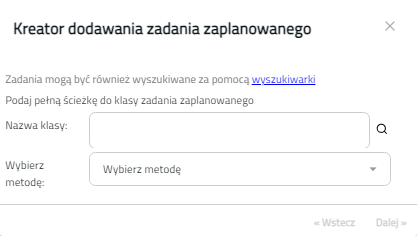
Na samym dole znajduje się przycisk dodawania nowego zadania zaplanowanego. Po jego naciśnięciu pojawi się opcja z wyborem klasy oraz metody.
Rysunek 7.3.2 przedstawia wybór nowego zadania zaplanowanego. Zadanie zaplanowane może być zdefiniowane ręcznie. W tym celu należy wpisać nazwę klasy wraz z jej pełną ścieżką w systemie i nacisnąć przycisk obok pola. Jeżeli klasa została zdefiniowana poprawnie, to w liście rozwijalnej pod spodem będą do wyboru wszystkie dostępne metody z tej klasy. Istnieje również możliwość wybrania zadania zaplanowanego za pomocą "wyszukiwarki" oznaczonej na powyższym rysunku. W wyszukiwarce znajdują się wszystkie zadania zaplanowane dodane do systemu.
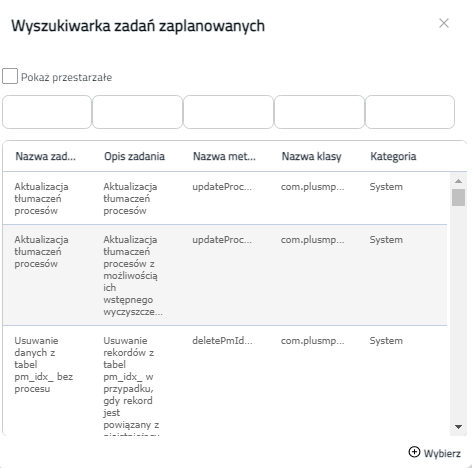
Rysunek 7.3.3 przedstawia wszystkie zadania zaplanowane w systemie. Na samej górze znajdują się pola tekstowe służące do filtrowania wyników. Każde pole filtruje po kolumnie, nad którą się znajduje. Aby wybrać zadanie, należy je zaznaczyć lewym kliknięciem myszki i nacisnąć przycisk "Wybierz", lub można od razu nacisnąć dwukrotnie lewym przyciskiem myszki na zadanie i zostanie ono od razu wybrane. Po wybraniu zadania, zostanie ono wpisane w pola na rysunku 7.3.2. Gdy zadanie zaplanowane zostało już wybrane, należy nacisnąć na przycisk dalej (rysunek 7.3.2). Pojawi się kolejny etap dodawania zadania zaplanowanego, w którym należy zdefiniować jego zachowanie.
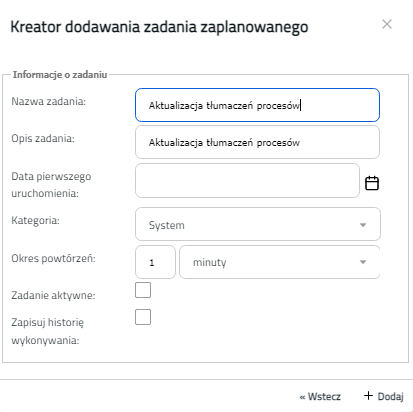
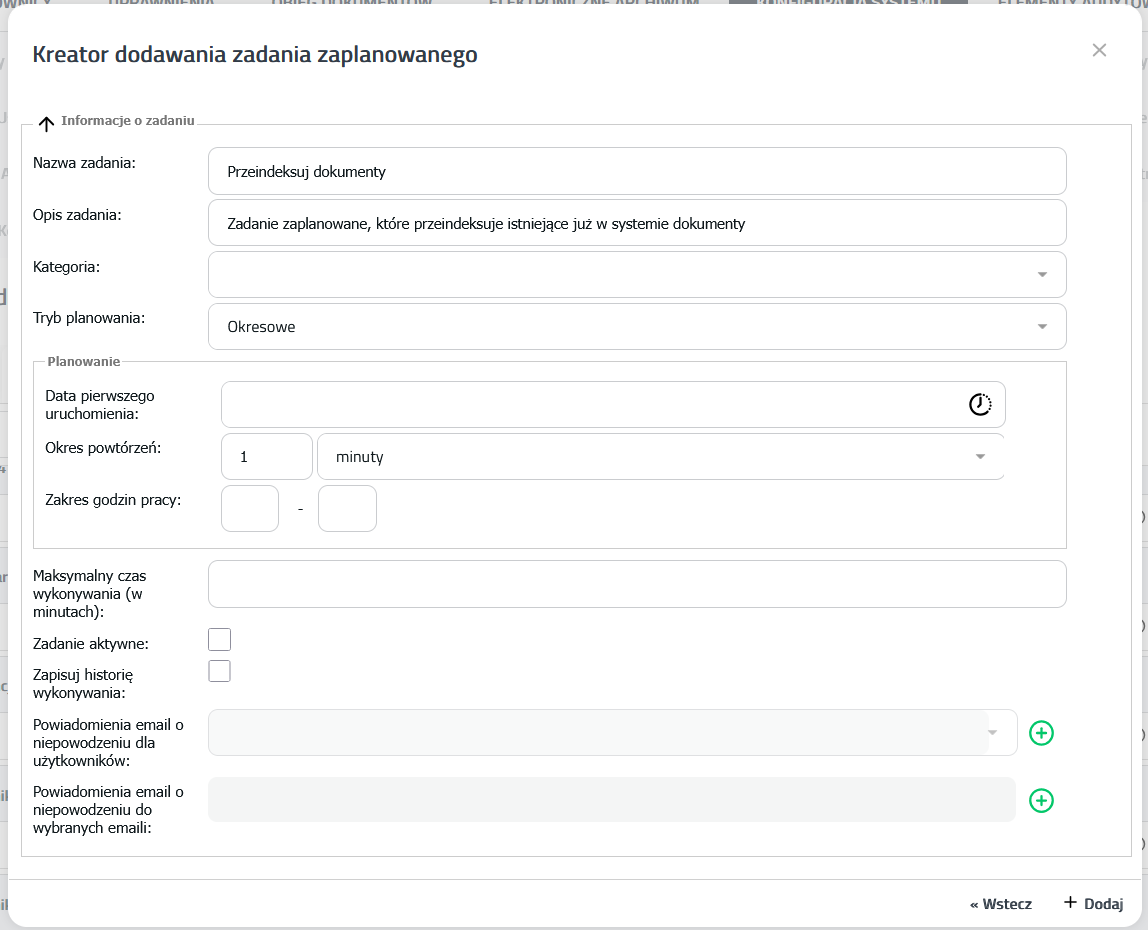
Rysunek 7.3.4 przedstawia definiowanie zachowania zadania zaplanowanego. Nazwa zadania, opis oraz kategoria powinny być już uzupełnione, chyba że wybrane zadanie nie ma tych właściwości już określonych. Wtedy należy uzupełnić te pola ręcznie. Dodatkowo należy wybrać datę pierwszego uruchomienia zadania, opcjonalnie wykonanie jednorazowe, okres czasu, co jaki ma się zadanie wykonywać, jego aktywność oraz czy ma być zapisywana historia wykonywania. Wszystkie pola można później edytować klikając na nie w definicji zadania (patrz rysunek 7.3.1). Po zdefiniowaniu zadania możemy je dodać przyciskiem "Dodaj". Przy każdym zadaniu zaplanowanym znajdują się następujące przyciski:
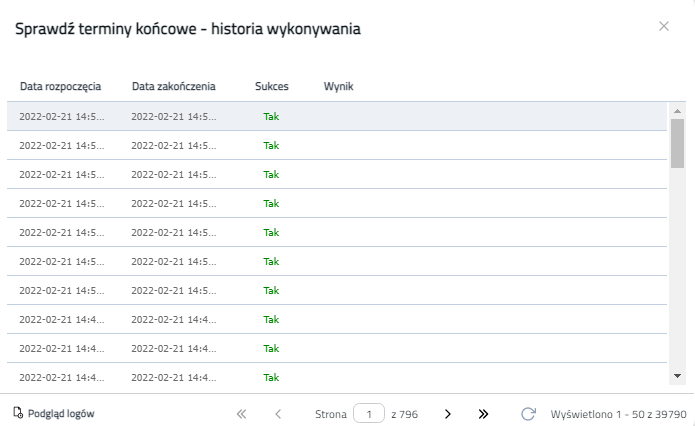
Rysunek 7.3.5 przedstawia historię wykonywania zadania zaplanowanego. Na rysunku widzimy, że zadanie zostało raz wykonane. Podana jest data rozpoczęcia i zakończenia, informacja o sukcesie oraz wynik zadania. Pod spodem, przy zaznaczonym przycisku "Podgląd logów" znajduje się dokładniejszy opis przedbiegu zadania. Opis ten zależy od tego, jak została napisana wykonywana metoda. Obok wymienionych wyżej przycisków znajduje się opcja zmiany kategorii zadania oraz aktywacja/deaktywacja zadania. Podany jest również status zadania. |