| Numbered Headings | ||
|---|---|---|
Zarządzanie wtyczkami
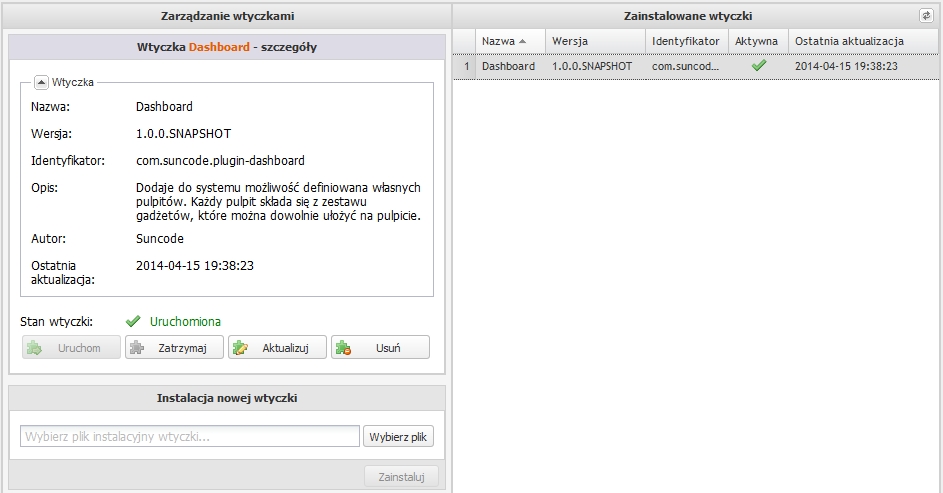
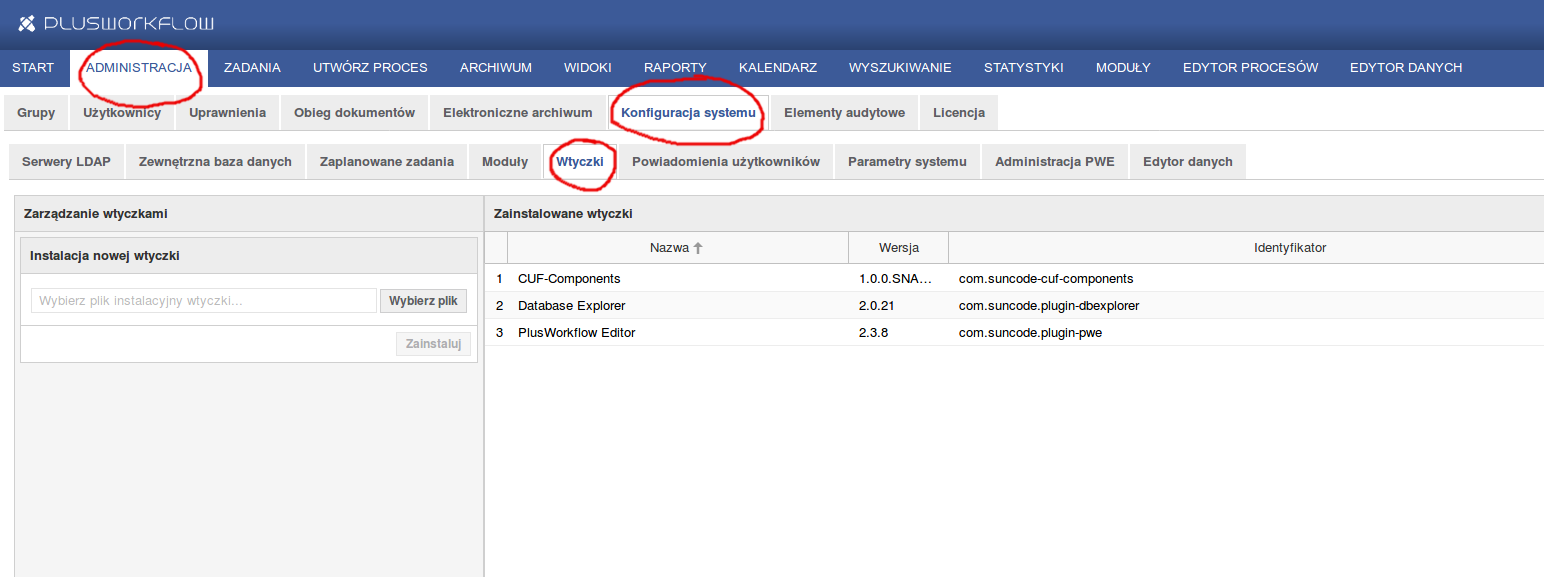
Widok zarządzania wtyczkami przedstawia się następującoPo wejściu w zakładkę Administracja --> Konfiguracja systemu --> Wtyczki, ukaże się następująca strona:
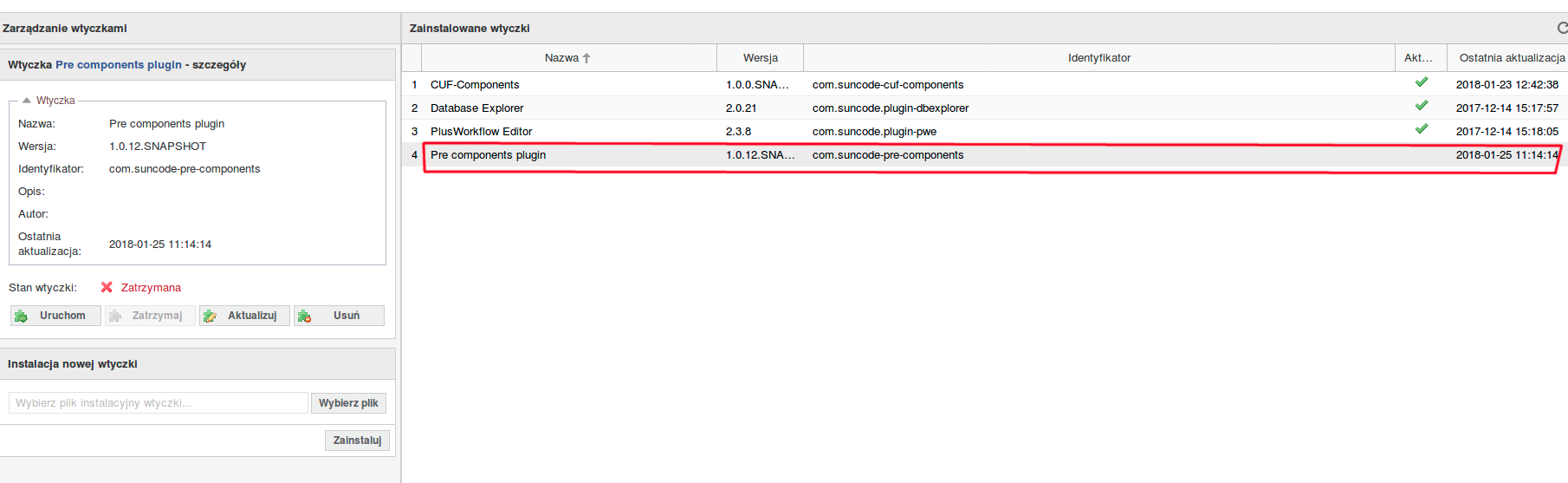
Rysunek 7.5.1 przedstawia widok zarządzania wtyczkami. Z prawej strony znajduje się tabela z zainstalowanymi wtyczkami w systemie. Natomiast z lewej strony znajduje się formularz instalacji nowej wtyczki oraz szczegóły zaznaczonej wtyczki w tabeli z zainstalowanymi wtyczkami. Tabela z zainstalowanymi wtyczkami posiada następujące kolumny:
Szczegóły wtyczki Zainstalowane wtyczki Gdy znajdziemy się w konfiguracji wtyczek, ukaże się nam okno przedstawione na rysunku 7.5.1. W prawej części znajduje się tabela ("Zainstalowane wtyczki") z zainstalowanymi wtyczkami. Poszczególne kolumny oznaczają:
Zarządzanie wtyczkami Po zaznaczeniu zainstalowanej wtyczki w tabeli "Zainstalowane wtyczki", pojawią się informacje o wtyczce w tabeli z lewej strony pojawią się szczegóły wtyczki (("Zarządzanie wtyczkami", patrz rysunek 7.5.1). W szczegółach zawarte są informacje odnośnie nazwy, wersji, identyfikatora, opisu, autora, ostatniej aktualizacji oraz stanu wtyczki. Dodatkowo znajdują się następujące przyciski:
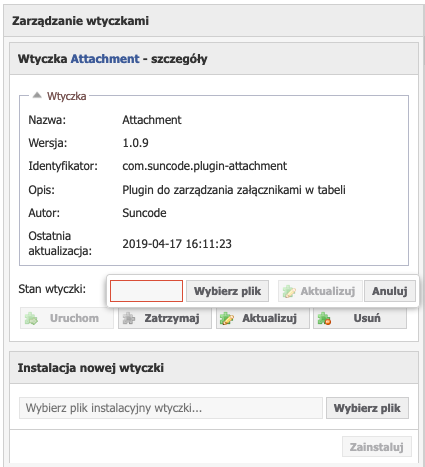
Rysunek 7.5.2 przestawia widok aktualizacji wtyczki. Instalacja nowej wtyczkiAby przejść do centrum zarządzania wtyczkami, przechodzimy kolejno: ADMINISTRACJA -> Konfiguracja systemu -> Wtyczki
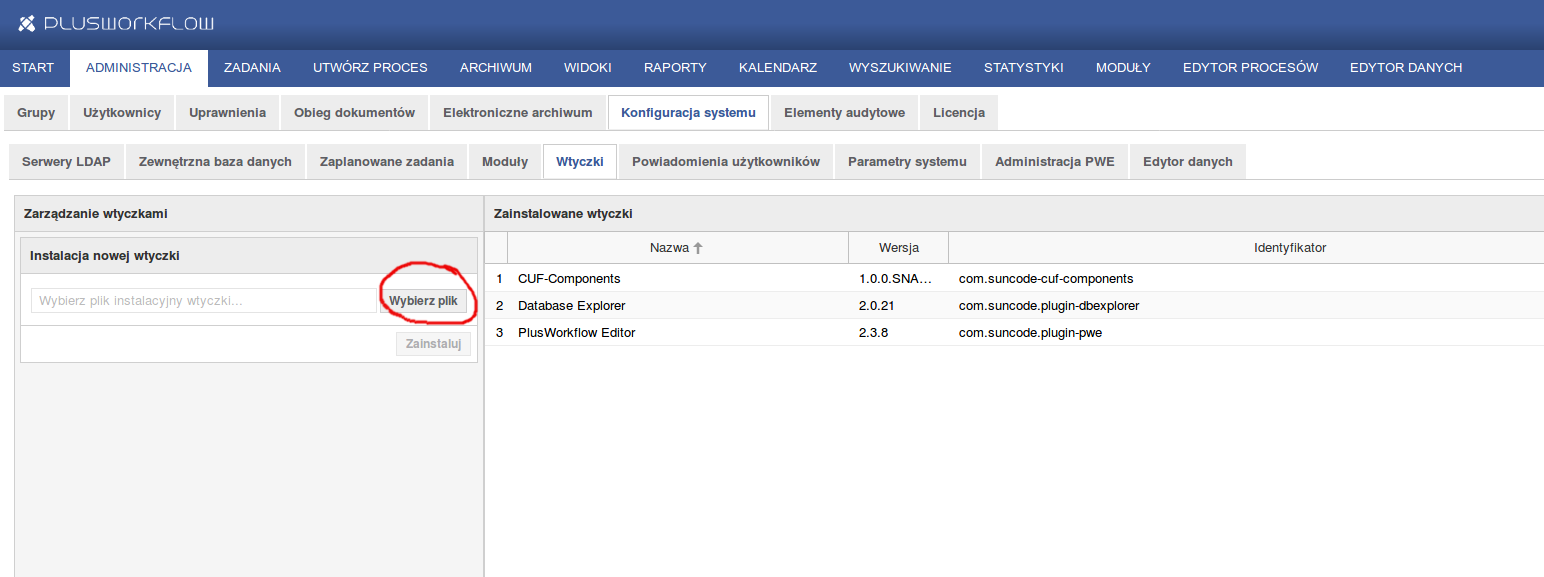
Następnie z menu po lewej stronie wybieramy naciskamy przycisk "Wybierz plik"
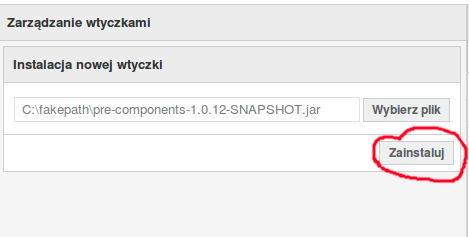
Po wybraniu interesującej nas wtyczki naciskamy przycisk "Zainstaluj"
Nowa wtyczka powinna ukazać się w menu po prawej stronie.
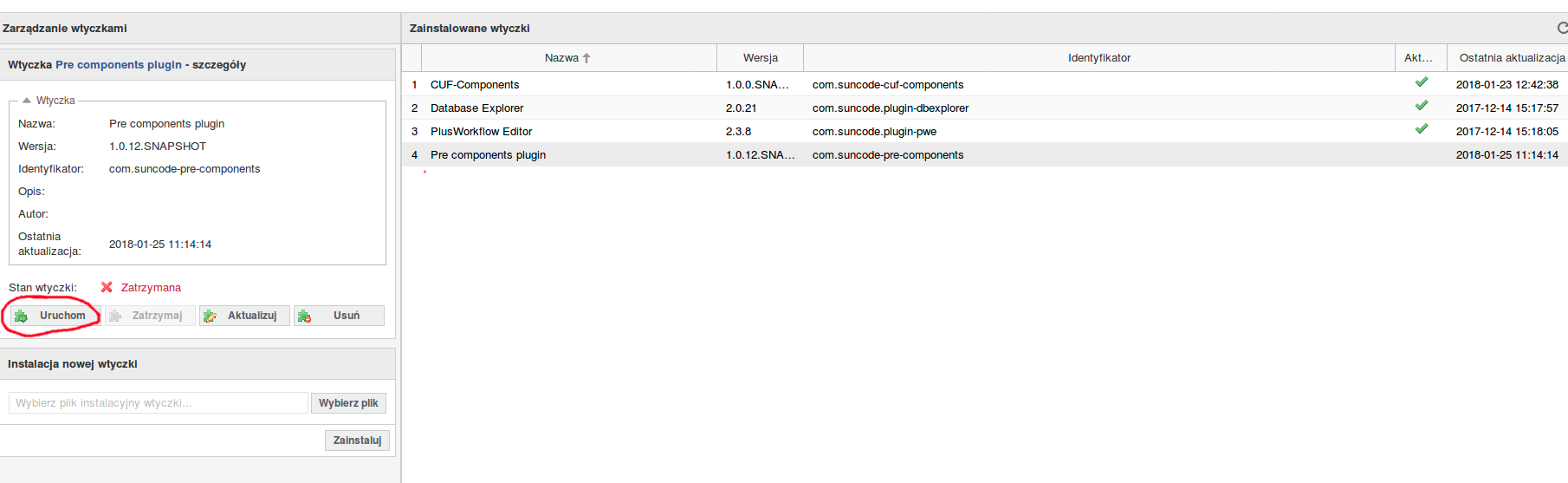
Aby uruchomić wtyczkę, należy po zaznaczeniu jej nacisnąć przycisk "Uruchom".
|