Versions Compared

Key

  • This line was added.
  • This line was removed.
  • Formatting was changed.
Numbered Headings

Klasy dokumentów

Info

Klasa dokumentów gromadzi dokumenty tego samego typu i nadaje im specyficzne zachowania.

Klasa dokumentów posiada następujące własności:

  • Nazwa - unikalna nazwa klasy dokumentów.
  • Opis - opis klasy dokumentów.
  • Maksymalny rozmiar pliku [MB] - określa maksymalny rozmiar pliku jaki może zostać dodany do tej klasy dokumentów wyrażony w MB
  • Ważność dokumentów - określa przez jaki okres są ważne dokumenty należące do tej klasy.
  • Katalog zapisu dokumentów - katalog, w którym zapisywane są dokumenty należące do tej klasy dokumentów.
  • Indeksowanie - określa, czy dokumenty z tej klasy mogą być wyszukiwane za pomocą wyszukiwania pełnotekstowego.
  • Szyfrowanie - określa, czy dokumenty są przechowywane na dysku w postaci zaszyfrowanej.
  • Kompresja - określa, czy dokumenty są przechowywane na dysku w postaci skompresowanej.
  • Połączenie logiczne między uprawnieniami posiadającymi warunki - (dostępne tylko z poziomu edycji klasy dokumentów) określa, czy pomiędzy uprawnieniami posiadającymi warunki jest połączenie wykluczające (logiczne AND), czy sumujące (logiczne OR); wartość domyślna: wykluczające.
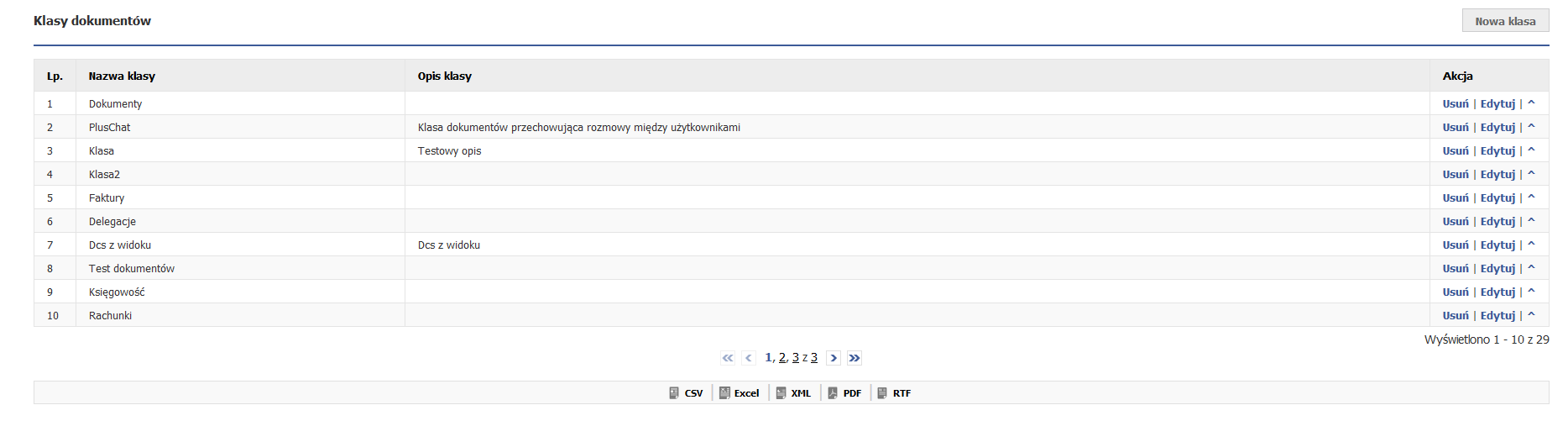
Rysunek przedstawia widok zakładki Klasy dokumentów. Widoczna jest tabela przedstawiająca wszystkie klasy dokumentów w systemie i przycisk dodawania nowej klasy.

Tabela składa się z kolumn: "Nazwa klasy", "Opis klasy" i "Akcja". W ostatniej kolumnie mamy możliwość usunięcia klasy dokumentów, jej edytowania oraz za pomocą przycisku "^" możemy zmienić kolejność klas dokumentów. Według tej kolejności wyświetlane są klasy dokumentów np.: przy dodawaniu nowego pliku do archiwum.

Dodawanie klasy dokumentów

Aby dodać nową klasę wciskamy przycisk Nowa klasa, po czym pojawi się nam formularz dodawania:
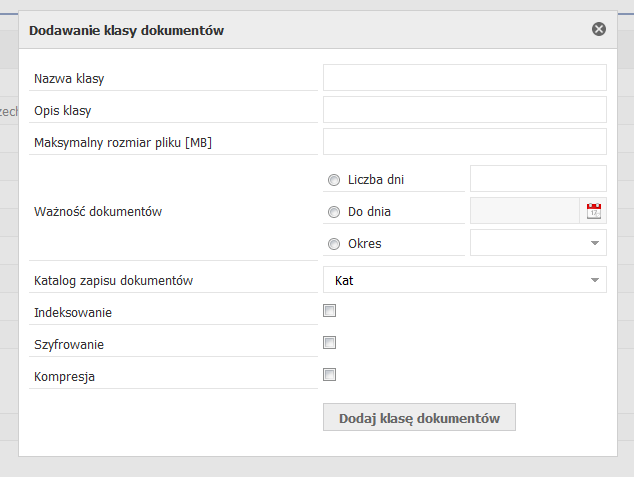

Należy zdefiniować wszystkie własności dla klasy i dodać ją przyciskiem "Dodaj klasę dokumentów". Ważność dokumentów polega na wybraniu jednej z 3 opcji: "Liczba dni", gdzie określamy przez ile dni od daty dodania dokumentu jest on ważny, "Do dnia", gdzie określamy konkretną datę ważności oraz "Okres", gdzie wybieramy z listy rozwijalnej okres ważności, np.: tydzień, miesiąc, itp. Katalog zapisu dokumentów wybieramy z listy rozwijalnej, która zawiera wszystkie katalogi dostępne w systemie.

Usuwanie klasy dokumentów

Klasę dokumentów usuwamy za pomocą przycisku "Usuń", znajdującym się w tabeli w kolumnie "Akcja". Po usunięciu klasy dokumentów zostaniemy o tym poinformowani komunikatem.

Warning
titleUwaga

Wraz z usunięciem klasy dokumentów zostają usunięte wszystkie pliki z bazy danych i dysku, które do niej należały.

Edycja klasy dokumentów

W celu edycji klasy dokumentów należy nacisnąć na przycisk "Edytuj" w tabeli z klasami dokumentów.
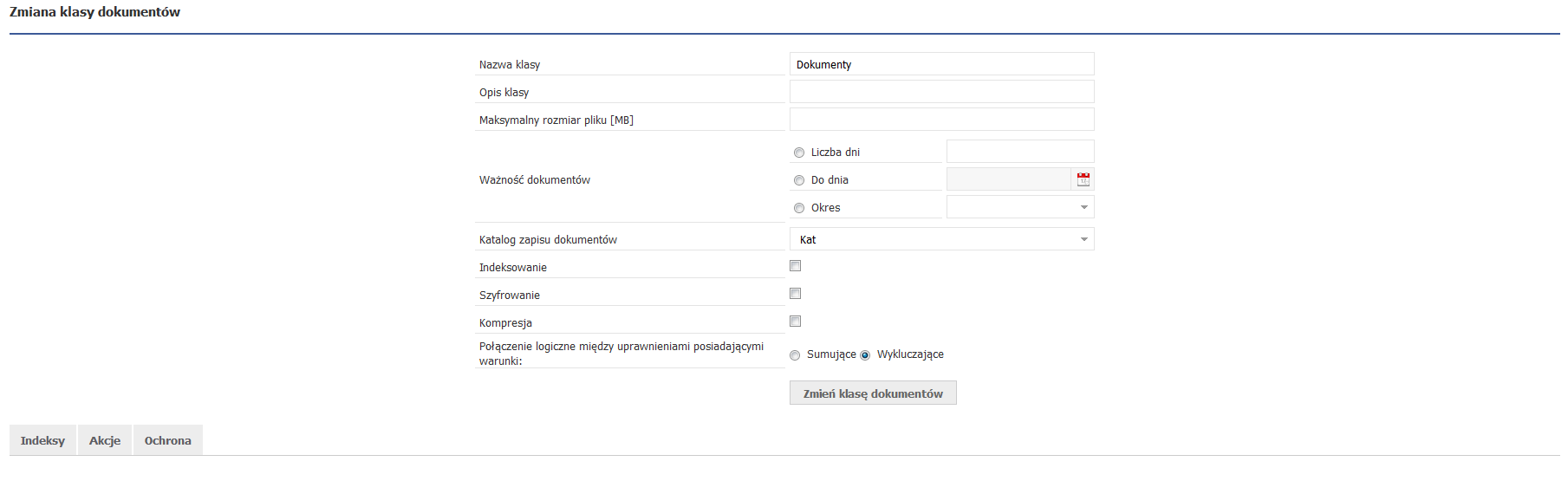
Rysunek przedstawia widok edycji klasy dokumentów. Na górze znajduje się formularz do edycji klasy dokumentów. Jego pola są uzupełnione obecnymi własnościami klasy. Po zmianie danych należy je zatwierdzić przyciskiem "Zmień klasę dokumentów". Pod formularzem znajdują się 3 zakładki: "Indeksy", "Akcje", "Ochrona".

  • Indeksy klasy dokumentów
Info

Indeksy klasy dokumentów są to pola, za pomocą których możemy opisać dodawany dokument. Na ich podstawie można wyszukiwać określone dokumenty.

Po wejściu w zakładkę pojawi się następujący widok:

Na rysunku 6.3.3 znajduje się tabela przedstawiająca wszystkie indeksy klasy dokumentów.

Tabela składa się z kolumn: "Nazwa indeksu", "Opis indeksu" i "Akcja". W ostatniej kolumnie mamy możliwość usunięcia indeksu, jego edycji oraz za pomocą przycisku "^" możemy zmienić kolejność indeksów. Według tej kolejności wyświetlane są indeksy np.: przy dodawaniu nowego pliku do archiwum.

Dodawanie indeksu odbywa się przy pomocy formularza.
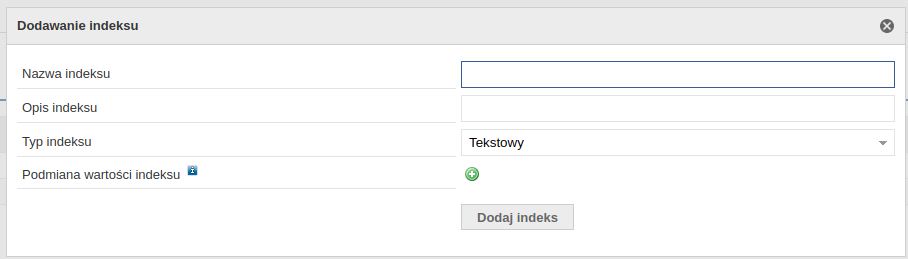
Do uzupełnienia są pola z nazwą, opisem i typem indeksu. Do wyboru są następujące typy indeksu:

    • Całkowity - liczby całkowite,
    • Zmiennoprzecinkowy - liczby zmiennoprzecinkowe,
    • Tekstowy - dowolne ciągi znaków,
    • Data - data w postaci "yyyy-mm-dd"
    • Data i czas - data i czas w postaci "yyyy-mm-dd hh:MM:ss"
    • Lista wartości - zdefiniowana lista z wartościami do wyboru. Wartości należy uzupełnić w polu "Wartości". Każda wartość musi być w osobnej linii.

Każdy indeks możemy edytować. W tym celu należy nacisnąć przycisk "Edytuj" w tabeli z indeksami. Pojawi się wtedy formularz taki sam jak w przypadku dodawania indeksu. Pola będą uzupełnione obecnymi wartościami indeksu. Po dokonanych zmianach należy zatwierdzić je przyciskiem "Zmień indeks".

Warning
titleUwaga

Jeżeli zmienimy typ indeksu, to wszystkie obecne dane dla tego indeksu zostaną utracone.

Dla indeksów typu "tekst" oraz "lista wartości" możliwe jest ustawienie wzorców, które posłużą do podmiany wartości indeksów. Przy dodawaniu dokumentu do archiwum wartość indeksu zostanie najpierw podmieniona kolejno przez wszystkie wzorce, a dopiero potem ustawiona w archiwum dla danego dokumentu. Dotyczy to również sytuacji dodawania dokumentu jako nowa wersja (najpierw zostaną podmienione indeksy, a dopiero potem wyszukany pasujący dokument).
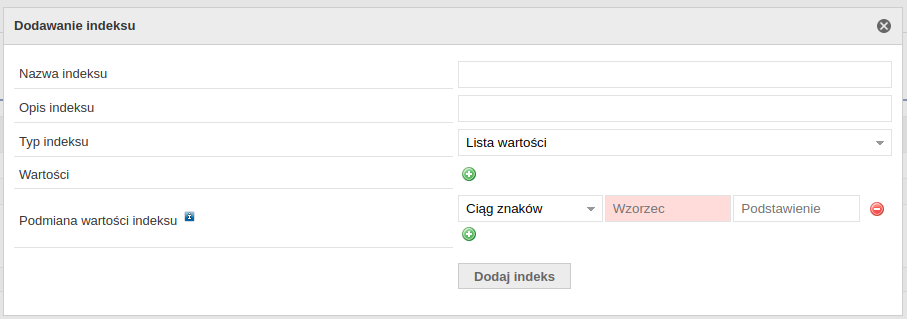
Jako wzorca podmiany wartości indeksu możliwe jest ustawienie:

  • ciągu znaków - zostanie podmieniony każdy ciąg znaków w wartości indeksu pasujący do podanego ciągu znaków w definicji indeksu
  • wyrażenia regularnego - zostanie podmieniony każdy ciąg znaków w wartości indeksu pasujący do podanego wyrażenia regularnego w definicji indeksu


  • Akcje

System daje możliwość zdefiniowania określonych akcji, które będą się wykonywały po wykonaniu pewnych czynności związanych z klasą dokumentów. Główny widok zakładki prezentuje się następująco:

Tabela przedstawia akcję o nazwie "Dodanie wniosku urlopowego", której źródłem jest podłączenie dokumentu z archiwum, a wykonywaną akcją jest utworzenie procesu "Wniosek urlopowy". Dodatkowo mapowane są dwa indeksy, czyli podczas dodawania dokumentu, indeksy "Data rozpoczęcia" i "Rodzaj urlopu" zostaną przypisane do takich samych zmiennych występujących w pierwszy zadaniu procesu "Wniosek urlopowy".

Po kliknięciu w przycisk Nowa akcja wyświetlony zostanie formularz dodawania akcji:
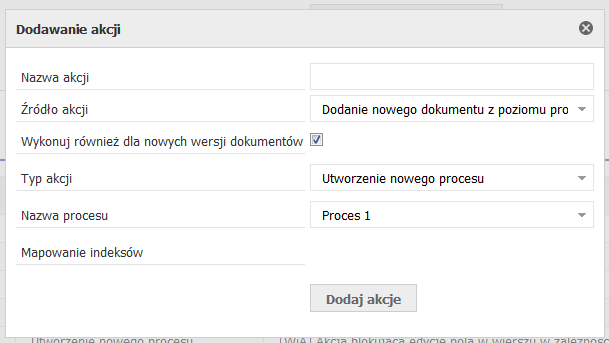
Należy podać nazwę akcji, wybrać źródło akcji, typ akcji, jeżeli jest wymagane, to również nazwę procesu oraz mapowanie indeksów. Tak zdefiniowaną akcję dodajemy przyciskiem "Dodaj akcje".

Akcje posiadają źródło oraz typ. Źródłem akcji jest czynność, po której akcja zdefiniowana w polu "Typ" zostanie wykonana. Akcje dla klasy dokumentów odnoszą się oczywiście tylko do dokumentów należących do tej klasy.

Rodzaje akcji:

  1. Źródło akcji: Dodanie nowego dokumentu z poziomu procesu ("Dokumenty procesu -> Dołącz z dysku" na formularzu zadania).
    1. Typ akcji: Utworzenie nowego procesu.
      Opis: W tym zestawieniu należy zdefiniować, jaki proces zostanie utworzony i jakie indeksy będą mapowane na jakie zmienne procesu. Po dodaniu dokumentu z poziomu procesu, zostanie utworzony nowy, zdefiniowany proces, do którego zostanie dołączony dodany dokument oraz zostaną przepisane wartości z mapowanych indeksów dokumentu do odpowiadających im zmiennych w nowym procesie.
    2. Typ akcji: Przepisanie indeksów z procesu do dokumentu.
      Opis: W tym zestawieniu należy zdefiniować, jakiego procesu dotyczy akcja i jakie indeksy będą mapowane na jakie zmienne procesu. Po dodaniu dokumentu z poziomu zdefiniowanego procesu, zostaną przepisane wartości z mapowanych zmiennych procesu do odpowiadających im indeksów dokumentu.
    3. Typ akcji: Uruchomienie skryptu.
      Opis: W tym zestawieniu należy podać ścieżkę do skryptu. Po dodaniu dokumentu z poziomu zdefiniowanego procesu, zostanie wywołany skrypt znajdujący się pod wskazaną ścieżką.
  2. Źródło akcji: Dodanie nowego dokumentu z poziomu archiwum (Archiwum -> Dodaj dokument).
    1. Typ akcji: Utworzenie nowego procesu.
      Opis: W tym zestawieniu należy zdefiniować, jaki proces zostanie utworzony i jakie indeksy będą mapowane na jakie zmienne procesu. Po dodaniu dokumentu z poziomu archiwum, zostanie utworzony nowy, zdefiniowany proces, do którego zostanie dołączony dodany dokument oraz zostaną przepisane wartości z mapowanych indeksów dokumentu do odpowiadających im zmiennych w nowym procesie.
    2. Typ akcji: Podłączenie dokumentu do procesów.
      Opis: W tym zestawieniu należy zdefiniować, do jakich procesów będzie dołączany dokument i jakie indeksy będą mapowane na jakie zmienne procesu. Po dodaniu dokumentu z poziomu archiwum, zostanie on podłączony do wszystkich instancji zdefiniowanego procesu, których mapowane zmienne mają takie same wartości jak odpowiadające im indeksy dokumentu.
    3. Typ akcji: Uruchomienie skryptu.
      Opis: W tym zestawieniu należy podać ścieżkę do skryptu. Po dodaniu dokumentu z poziomu archiwum, zostanie wywołany skrypt znajdujący się pod wskazaną ścieżką.
  3. Źródło akcji: Zmiana danych w procesie.
    1. Typ akcji: Przepisanie indeksów z procesu do dokumentu.
      Opis: W tym zestawieniu należy zdefiniować, jaki proces zostanie utworzony i jakie indeksy będą mapowane na jakie zmienne procesu. Po zmianie wartości w mapowanych zmiennych procesu, zostaną one automatycznie przepisane do odpowiadających im indeksów w podłączonych do tego procesu dokumentach.
  4. Źródło akcji: Podłączenie dokumentu z archiwum ("Dokumenty procesu -> Dołącz z archiwum" na formularzu zadania).
    1. Typ akcji: Utworzenie nowego procesu.
      Opis: W tym zestawieniu należy zdefiniować, jaki proces zostanie utworzony i jakie indeksy będą mapowane na jakie zmienne procesu. Po dołączeniu dokumentu z archiwum do procesu, zostanie utworzony nowy, zdefiniowany proces, do którego zostanie dołączony dodany dokument oraz zostaną przepisane wartości z mapowanych indeksów dokumentu do odpowiadających im zmiennych w nowym procesie.
    2. Typ akcji: Przepisanie indeksów z dokumentu do procesu.
      Opis: W tym zestawieniu należy zdefiniować, jakiego procesu dotyczy akcja i jakie indeksy będą mapowane na jakie zmienne procesu. Po dołączeniu dokumentu z archiwum do procesu, zostaną przepisane wartości z mapowanych indeksów dokumentu do odpowiadających im zmiennych w tym procesie.
    3. Typ akcji: Uruchomienie skryptu.
      Opis: W tym zestawieniu należy podać ścieżkę do skryptu. Po dołączeniu dokumentu z archiwum do procesu, zostanie wywołany skrypt znajdujący się pod wskazaną ścieżką.
  5. Źródło akcji: Odłączenie dokumentu ("Dokumenty procesu" na formularzu zadania).
    1. Typ akcji: Utworzenie nowego procesu.
      Opis: W tym zestawieniu należy zdefiniować, jaki proces zostanie utworzony i jakie indeksy będą mapowane na jakie zmienne procesu. Po odłączeniu dokumentu od procesu, zostanie utworzony nowy, zdefiniowany proces, do którego zostanie dołączony dokument, który odłączyliśmy oraz zostaną przepisane wartości z mapowanych indeksów dokumentu do odpowiadających im zmiennych w nowym procesie.
    2. Typ akcji: Usunięcie dokumentu.
      Opis: Po odłączeniu dokumentu od procesu, dokument zostanie całkowicie usunięty z dysku i systemu.
    3. Typ akcji: Przepisanie indeksów z dokumentu do procesu.
      Opis: W tym zestawieniu należy zdefiniować, jakiego procesu dotyczy akcja i jakie indeksy będą mapowane na jakie zmienne procesu. Po odłączeniu dokumentu od procesu, zostaną przepisane wartości z mapowanych indeksów dokumentu do odpowiadających im zmiennych w tym procesie.
    4. Typ akcji: Uruchomienie skryptu.
      Opis: W tym zestawieniu należy podać ścieżkę do skryptu. Po odłączeniu dokumentu od procesu, zostanie wywołany skrypt znajdujący się pod wskazaną ścieżką.
  6. Źródło akcji: Usunięcie dokumentu.
    1. Typ akcji: Utworzenie nowego procesu.
      Opis: W tym zestawieniu należy zdefiniować, jaki proces zostanie utworzony i jakie indeksy będą mapowane na jakie zmienne procesu. Po usunięciu dokumentu z archiwum, zostanie utworzony nowy, zdefiniowany proces oraz zostaną przepisane wartości z mapowanych indeksów usuniętego dokumentu do odpowiadających im zmiennych w nowym procesie.
    2. Typ akcji: Uruchomienie skryptu.
      Opis: W tym zestawieniu należy podać ścieżkę do skryptu. Po usunięciu dokumentu, zostanie wywołany skrypt znajdujący się pod wskazaną ścieżką.
  7. Źródło akcji: Wygaśnięcie dokumentu.
    1. Typ akcji: Utworzenie nowego procesu.
      Opis: W tym zestawieniu należy zdefiniować, jaki proces zostanie utworzony i jakie indeksy będą mapowane na jakie zmienne procesu. Po wygaśnięciu dokumentu, zostanie utworzony nowy, zdefiniowany proces, do którego zostanie dołączony dokument, którego ważność się skończyła oraz zostaną przepisane wartości z mapowanych indeksów dokumentu do odpowiadających im zmiennych w nowym procesie.
    2. Typ akcji: Usunięcie dokumentu.
      Opis: Po wygaśnięciu dokumentu, dokument zostanie całkowicie usunięty z dysku i systemu.
    3. Typ akcji: Uruchomienie skryptu.
      Opis: W tym zestawieniu należy podać ścieżkę do skryptu. Po wygaśnięciu dokumentu, zostanie wywołany skrypt znajdujący się pod wskazaną ścieżką.


  • Ochrona

W tej zakładce możemy definiować uprawnienia odnośnie konkretnych klas dokumentów. Widok przedstawia się następująco:


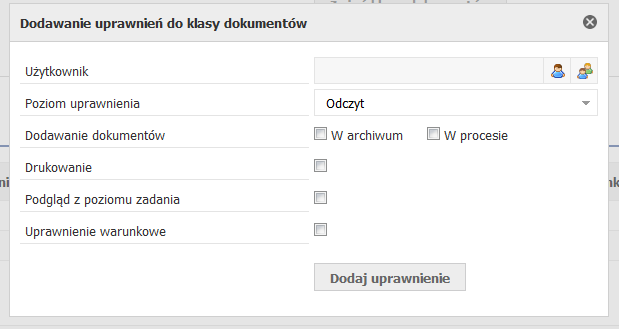
Rysunki przedstawiają odpowiednio główny widok uprawnień do klasy dokumentów oraz formularz dodawania nowych uprawnień (pod przyciskiem Nowe uprawnienie). Uprawnienia dzielą się na następujące typy:

  • Poziom uprawnienia - z listy rozwijalnej wybieramy poziom uprawnienia do klasy dokumentów. Do wyboru jest podgląd dokumentów z tej klasy (Odczyt), modyfikowanie klasy (Modyfikacja) oraz Usuwanie klasy (Usuwanie). Modyfikacja zawiera również poziom Odczyt, a Usuwanie zawiera Modyfikację i Odczyt.
  • Dodawanie dokumentów:
    • W archiwum - uprawnienie do dodawania nowych dokumentów do tej klasy z poziomu archiwum (od wersji 3.1.26)
    • W procesie - uprawnienie do dodawania nowych dokumentów do tej klasy z poziomu procesu (od wersji 3.1.26)
  • Drukowanie - możliwość zbiorczego drukowania dokumentów.
  • Podgląd z poziomu zadania - możliwość wyświetlenia wszystkich dokumentów z tej klasy z poziomu zadania.
  • Uprawnienie warunkowe - dodatkowe uprawnienia, definiujące do jakich konkretnie dokumentów użytkownik/grupa mają uprawnienie.
  • Połączenie logiczne między warunkami - (dostępne tylko z poziomu edycji uprawnienia) określa, czy pomiędzy uprawnieniami jest połączenie wykluczające (logiczne AND), czy sumujące (logiczne OR); wartość domyślna: sumujące (od wersji 3.1.67).

Po zaznaczeniu checkboxa z uprawnieniami warunkowymi pojawi się dodatkowy formularz z wyborem warunku. Można zdefiniować następujące uprawnienia warunkowe:

  1. Porównanie wartości - definiujemy porównanie wybranego indeksu klasy do wpisanej wartości. Wyświetlane będą te dokumenty, które spełniają zdefiniowany warunek.
  2. Dokumenty w zadaniach użytkownika - wyświetlane będą tylko dokumenty z zadań, w których udział brał użytkownik, dla którego zdefiniowane jest uprawnienie.
  3. Dokumenty w zadaniach użytkowników z jednostki organizacyjnej użytkownika - wyświetlane będą tylko dokumenty z zadań, w których udział brali użytkownicy, należący do tej samej jednostki organizacyjnej, co użytkownik, dla którego zdefiniowane jest uprawnienie.
  4. Dokumenty z jednostki organizacyjnej użytkownika wg nazwy- należy wybrać indeks klasy. Wyświetlane będą te dokumenty, których wartością wybranego indeksu będzie nazwa którejkolwiek jednostki organizacyjnej użytkownika, dla którego zdefiniowane jest uprawnienie.
  5. Dokumenty z jednostek organizacyjnych podległych użytkownikowi wg nazwy - należy wybrać indeks klasy. Wyświetlane będą te dokumenty, których wartością wybranego indeksu będzie nazwa którejkolwiek z podległych jednostek użytkownika, dla którego zdefiniowane jest uprawnienie.
  6. Dokumenty z jednostki organizacyjnej użytkownika wg symbolu - należy wybrać indeks klasy. Wyświetlane będą te dokumenty, których wartością wybranego indeksu będzie symbol którejkolwiek jednostki organizacyjnej użytkownika, dla którego zdefiniowane jest uprawnienie (od wersji 3.2.18).
  7. Dokumenty z jednostek organizacyjnych podległych użytkownikowi wg symbolu - należy wybrać indeks klasy. Wyświetlane będą te dokumenty, których wartością wybranego indeksu będzie symbol którejkolwiek z podległych jednostek użytkownika, dla którego zdefiniowane jest uprawnienie od wersji 3.2.18).
Info

Jeżeli użytkownik należy do kilku grup, które posiadają nadane uprawnienia warunkowe, to domyślnie brana jest część wspólna przy określaniu uprawnień tego użytkownika (operator logiczny AND). Natomiast w obrębie jednej grupy domyślnie uprawnienia są sumowane dla użytkownika (operator logiczny OR).

Istnieje możliwość ustawienia operatora logicznego dla połączenia między uprawnieniami, które posiadają warunki (edycja danej klasy dokumentów dokumentów) oraz między warunkami w uprawnieniach (edycja danego uprawnienia). Wartości do wyboru połączeń to: sumujące (OR) i wykluczające (AND).

W tabeli na rysunku mamy przedstawione dodane uprawnienia dotyczące edytowanej klasy dokumentów. Kolumna "Grupa" określa, czy uprawnienie dotyczy grupy, czy użytkownika. Natomiast kolumna "Akcja" umożliwia usuwanie i edycję uprawnień, dodanych tylko z tego poziomu. Dla uprawnień dodanych globalnie (patrz Zarządzanie uprawnieniami) mamy informację w postaci "Administracja -> Uprawnienia". Z takimi uprawnieniami nie możemy w tym miejscu nic zrobić, gdyż są one jedynie informacyjne. W tabeli widać, że użytkownik "anowak" ma uprawnienie do modyfikacji dokumentów. Zostały mu one nadane w tym miejscu. Takie uprawnienie można usunąć oraz modyfikować. Innym uprawnieniem są pełne uprawnienie odnośnie edytowanej klasy dokumentów dla użytkownika "admin". Zostały one nadane w uprawnieniach globalnych.

Pod tabelą znajduje się formularz dodawania uprawnienia do edytowanej klasy. W pierwszym polu należy wybrać użytkownika bądź grupę. Wybór ten odbywa się za pomocą przycisków "Użytkownicy" bądź "Grupy". Po naciśnięciu pierwszego przycisku ukaże nam się okno z wyborem użytkowników (patrz rysunek 2.3 oraz jego opis w Zarządzanie grupami). Po naciśnięciu przycisku "Grupy" otworzy się okno z wyborem grup (patrz rysunek 3.2 i jego opis w Zarządzanie użytkownikami). Następnie checkboxami zaznaczamy typy uprawnień jakie chcemy nadać do tej klasy. Na koniec dodajemy uprawnienie za pomocą przycisku "Dodaj uprawnienie".

Jeżeli chcemy usunąć uprawnienie, należy nacisnąć na przycisk "Usuń" w tabeli z uprawnieniami.

Za pomocą przycisku "Zmień" w tabeli z uprawnieniami, można edytować uprawnienie. Po naciśnięciu przycisku pojawi się formularz zmiany uprawnienia. Pola są już uzupełnione obecnymi wartościami. Uprawnienia warunkowe znajdują się w tabeli pod formularzem zmiany. Możemy je usunąć za pomocą przycisku "Usuń". Te zmiany zapisywane są automatycznie, natomiast zmiany na formularzu należy zatwierdzić przyciskiem "Zmień uprawnienie".

W uprawnieniach warunkowych w wartości warunku można użyć też zmiennej <USERNAME>. Wtedy w jej miejsce jest wstawiany login zalogowanego użytkownika, który wykonuje wyszukiwanie dokumentu. Przykładowe ustawienie :

Polish
Numbered Headings

Klasy dokumentów

Info

Klasa dokumentów gromadzi dokumenty tego samego typu i nadaje im specyficzne zachowania.

Klasa dokumentów posiada następujące własności:

  • Nazwa - unikalna nazwa klasy dokumentów.
  • Opis - opis klasy dokumentów.
  • Maksymalny rozmiar pliku [MB] - określa maksymalny rozmiar pliku jaki może zostać dodany do tej klasy dokumentów wyrażony w MB
  • Ważność dokumentów - określa przez jaki okres są ważne dokumenty należące do tej klasy.
  • Katalog zapisu dokumentów - katalog, w którym zapisywane są dokumenty należące do tej klasy dokumentów.
  • Indeksowanie - określa, czy dokumenty z tej klasy mogą być wyszukiwane za pomocą wyszukiwania pełnotekstowego.
  • Szyfrowanie - określa, czy dokumenty są przechowywane na dysku w postaci zaszyfrowanej.
  • Kompresja - określa, czy dokumenty są przechowywane na dysku w postaci skompresowanej.
  • Połączenie logiczne między uprawnieniami posiadającymi warunki - (dostępne tylko z poziomu edycji klasy dokumentów) określa, czy pomiędzy uprawnieniami posiadającymi warunki jest połączenie wykluczające (logiczne AND), czy sumujące (logiczne OR); wartość domyślna: wykluczające.

Image Added

Rysunek przedstawia widok zakładki Klasy dokumentów. Widoczna jest tabela przedstawiająca wszystkie klasy dokumentów w systemie i przycisk dodawania nowej klasy.

Tabela składa się z kolumn: "Nazwa klasy", "Opis klasy" i "Akcja". W ostatniej kolumnie mamy możliwość usunięcia klasy dokumentów, jej edytowania oraz za pomocą przycisku "^" możemy zmienić kolejność klas dokumentów. Według tej kolejności wyświetlane są klasy dokumentów np.: przy dodawaniu nowego pliku do archiwum.

Dodawanie klasy dokumentów

Aby dodać nową klasę wciskamy przycisk Nowa klasa, po czym pojawi się nam formularz dodawania:

Image Added
Należy zdefiniować wszystkie własności dla klasy i dodać ją przyciskiem "Dodaj klasę dokumentów". Ważność dokumentów polega na wybraniu jednej z 3 opcji: "Liczba dni", gdzie określamy przez ile dni od daty dodania dokumentu jest on ważny, "Do dnia", gdzie określamy konkretną datę ważności oraz "Okres", gdzie wybieramy z listy rozwijalnej okres ważności, np.: tydzień, miesiąc, itp. Katalog zapisu dokumentów wybieramy z listy rozwijalnej, która zawiera wszystkie katalogi dostępne w systemie.

Usuwanie klasy dokumentów

Klasę dokumentów usuwamy za pomocą przycisku "Usuń", znajdującym się w tabeli w kolumnie "Akcja". Po usunięciu klasy dokumentów zostaniemy o tym poinformowani komunikatem.

Warning
titleUwaga

Wraz z usunięciem klasy dokumentów zostają usunięte wszystkie pliki z bazy danych i dysku, które do niej należały.

Edycja klasy dokumentów

W celu edycji klasy dokumentów należy nacisnąć na przycisk "Edytuj" w tabeli z klasami dokumentów.

Image Added

Rysunek przedstawia widok edycji klasy dokumentów. Na górze znajduje się formularz do edycji klasy dokumentów. Jego pola są uzupełnione obecnymi własnościami klasy. Po zmianie danych należy je zatwierdzić przyciskiem "Zmień klasę dokumentów". Pod formularzem znajdują się 3 zakładki: "Indeksy", "Akcje", "Ochrona".

  • Indeksy klasy dokumentów
Info

Indeksy klasy dokumentów są to pola, za pomocą których możemy opisać dodawany dokument. Na ich podstawie można wyszukiwać określone dokumenty.

Po wejściu w zakładkę pojawi się następujący widok:

Image Added

Na rysunku 6.3.3 znajduje się tabela przedstawiająca wszystkie indeksy klasy dokumentów.

Tabela składa się z kolumn: "Nazwa indeksu", "Opis indeksu" i "Akcja". W ostatniej kolumnie mamy możliwość usunięcia indeksu, jego edycji oraz za pomocą przycisku "^" możemy zmienić kolejność indeksów. Według tej kolejności wyświetlane są indeksy np.: przy dodawaniu nowego pliku do archiwum.

Dodawanie indeksu odbywa się przy pomocy formularza.

Image Added

Do uzupełnienia są pola z nazwą, opisem i typem indeksu. Do wyboru są następujące typy indeksu:

    • Całkowity - liczby całkowite,
    • Zmiennoprzecinkowy - liczby zmiennoprzecinkowe,
    • Tekstowy - dowolne ciągi znaków,
    • Data - data w postaci "yyyy-mm-dd"
    • Data i czas - data i czas w postaci "yyyy-mm-dd hh:MM:ss"
    • Lista wartości - zdefiniowana lista z wartościami do wyboru. Wartości należy uzupełnić w polu "Wartości". Każda wartość musi być w osobnej linii.

Każdy indeks możemy edytować. W tym celu należy nacisnąć przycisk "Edytuj" w tabeli z indeksami. Pojawi się wtedy formularz taki sam jak w przypadku dodawania indeksu. Pola będą uzupełnione obecnymi wartościami indeksu. Po dokonanych zmianach należy zatwierdzić je przyciskiem "Zmień indeks".

Warning
titleUwaga

Jeżeli zmienimy typ indeksu, to wszystkie obecne dane dla tego indeksu zostaną utracone.

Dla indeksów typu "tekst" oraz "lista wartości" możliwe jest ustawienie wzorców, które posłużą do podmiany wartości indeksów. Przy dodawaniu dokumentu do archiwum wartość indeksu zostanie najpierw podmieniona kolejno przez wszystkie wzorce, a dopiero potem ustawiona w archiwum dla danego dokumentu. Dotyczy to również sytuacji dodawania dokumentu jako nowa wersja (najpierw zostaną podmienione indeksy, a dopiero potem wyszukany pasujący dokument).

Image Added

Jako wzorca podmiany wartości indeksu możliwe jest ustawienie:

  • ciągu znaków - zostanie podmieniony każdy ciąg znaków w wartości indeksu pasujący do podanego ciągu znaków w definicji indeksu
  • wyrażenia regularnego - zostanie podmieniony każdy ciąg znaków w wartości indeksu pasujący do podanego wyrażenia regularnego w definicji indeksu


  • Akcje

System daje możliwość zdefiniowania określonych akcji, które będą się wykonywały po wykonaniu pewnych czynności związanych z klasą dokumentów. Główny widok zakładki prezentuje się następująco:

Image Added

Tabela przedstawia akcję o nazwie "Dodanie wniosku urlopowego", której źródłem jest podłączenie dokumentu z archiwum, a wykonywaną akcją jest utworzenie procesu "Wniosek urlopowy". Dodatkowo mapowane są dwa indeksy, czyli podczas dodawania dokumentu, indeksy "Data rozpoczęcia" i "Rodzaj urlopu" zostaną przypisane do takich samych zmiennych występujących w pierwszy zadaniu procesu "Wniosek urlopowy".

Po kliknięciu w przycisk Nowa akcja wyświetlony zostanie formularz dodawania akcji:

Image Added

Należy podać nazwę akcji, wybrać źródło akcji, typ akcji, jeżeli jest wymagane, to również nazwę procesu oraz mapowanie indeksów. Tak zdefiniowaną akcję dodajemy przyciskiem "Dodaj akcje".

Akcje posiadają źródło oraz typ. Źródłem akcji jest czynność, po której akcja zdefiniowana w polu "Typ" zostanie wykonana. Akcje dla klasy dokumentów odnoszą się oczywiście tylko do dokumentów należących do tej klasy.

Rodzaje akcji:

  1. Źródło akcji: Dodanie nowego dokumentu z poziomu procesu ("Dokumenty procesu -> Dołącz z dysku" na formularzu zadania).
    1. Typ akcji: Utworzenie nowego procesu.
      Opis: W tym zestawieniu należy zdefiniować, jaki proces zostanie utworzony i jakie indeksy będą mapowane na jakie zmienne procesu. Po dodaniu dokumentu z poziomu procesu, zostanie utworzony nowy, zdefiniowany proces, do którego zostanie dołączony dodany dokument oraz zostaną przepisane wartości z mapowanych indeksów dokumentu do odpowiadających im zmiennych w nowym procesie.
    2. Typ akcji: Przepisanie indeksów z procesu do dokumentu.
      Opis: W tym zestawieniu należy zdefiniować, jakiego procesu dotyczy akcja i jakie indeksy będą mapowane na jakie zmienne procesu. Po dodaniu dokumentu z poziomu zdefiniowanego procesu, zostaną przepisane wartości z mapowanych zmiennych procesu do odpowiadających im indeksów dokumentu.
    3. Typ akcji: Uruchomienie skryptu.
      Opis: W tym zestawieniu należy podać ścieżkę do skryptu. Po dodaniu dokumentu z poziomu zdefiniowanego procesu, zostanie wywołany skrypt znajdujący się pod wskazaną ścieżką.
  2. Źródło akcji: Dodanie nowego dokumentu z poziomu archiwum (Archiwum -> Dodaj dokument).
    1. Typ akcji: Utworzenie nowego procesu.
      Opis: W tym zestawieniu należy zdefiniować, jaki proces zostanie utworzony i jakie indeksy będą mapowane na jakie zmienne procesu. Po dodaniu dokumentu z poziomu archiwum, zostanie utworzony nowy, zdefiniowany proces, do którego zostanie dołączony dodany dokument oraz zostaną przepisane wartości z mapowanych indeksów dokumentu do odpowiadających im zmiennych w nowym procesie.
    2. Typ akcji: Podłączenie dokumentu do procesów.
      Opis: W tym zestawieniu należy zdefiniować, do jakich procesów będzie dołączany dokument i jakie indeksy będą mapowane na jakie zmienne procesu. Po dodaniu dokumentu z poziomu archiwum, zostanie on podłączony do wszystkich instancji zdefiniowanego procesu, których mapowane zmienne mają takie same wartości jak odpowiadające im indeksy dokumentu.
    3. Typ akcji: Uruchomienie skryptu.
      Opis: W tym zestawieniu należy podać ścieżkę do skryptu. Po dodaniu dokumentu z poziomu archiwum, zostanie wywołany skrypt znajdujący się pod wskazaną ścieżką.
  3. Źródło akcji: Zmiana danych w procesie.
    1. Typ akcji: Przepisanie indeksów z procesu do dokumentu.
      Opis: W tym zestawieniu należy zdefiniować, jaki proces zostanie utworzony i jakie indeksy będą mapowane na jakie zmienne procesu. Po zmianie wartości w mapowanych zmiennych procesu, zostaną one automatycznie przepisane do odpowiadających im indeksów w podłączonych do tego procesu dokumentach.
  4. Źródło akcji: Podłączenie dokumentu z archiwum ("Dokumenty procesu -> Dołącz z archiwum" na formularzu zadania).
    1. Typ akcji: Utworzenie nowego procesu.
      Opis: W tym zestawieniu należy zdefiniować, jaki proces zostanie utworzony i jakie indeksy będą mapowane na jakie zmienne procesu. Po dołączeniu dokumentu z archiwum do procesu, zostanie utworzony nowy, zdefiniowany proces, do którego zostanie dołączony dodany dokument oraz zostaną przepisane wartości z mapowanych indeksów dokumentu do odpowiadających im zmiennych w nowym procesie.
    2. Typ akcji: Przepisanie indeksów z dokumentu do procesu.
      Opis: W tym zestawieniu należy zdefiniować, jakiego procesu dotyczy akcja i jakie indeksy będą mapowane na jakie zmienne procesu. Po dołączeniu dokumentu z archiwum do procesu, zostaną przepisane wartości z mapowanych indeksów dokumentu do odpowiadających im zmiennych w tym procesie.
    3. Typ akcji: Uruchomienie skryptu.
      Opis: W tym zestawieniu należy podać ścieżkę do skryptu. Po dołączeniu dokumentu z archiwum do procesu, zostanie wywołany skrypt znajdujący się pod wskazaną ścieżką.
  5. Źródło akcji: Odłączenie dokumentu ("Dokumenty procesu" na formularzu zadania).
    1. Typ akcji: Utworzenie nowego procesu.
      Opis: W tym zestawieniu należy zdefiniować, jaki proces zostanie utworzony i jakie indeksy będą mapowane na jakie zmienne procesu. Po odłączeniu dokumentu od procesu, zostanie utworzony nowy, zdefiniowany proces, do którego zostanie dołączony dokument, który odłączyliśmy oraz zostaną przepisane wartości z mapowanych indeksów dokumentu do odpowiadających im zmiennych w nowym procesie.
    2. Typ akcji: Usunięcie dokumentu.
      Opis: Po odłączeniu dokumentu od procesu, dokument zostanie całkowicie usunięty z dysku i systemu.
    3. Typ akcji: Przepisanie indeksów z dokumentu do procesu.
      Opis: W tym zestawieniu należy zdefiniować, jakiego procesu dotyczy akcja i jakie indeksy będą mapowane na jakie zmienne procesu. Po odłączeniu dokumentu od procesu, zostaną przepisane wartości z mapowanych indeksów dokumentu do odpowiadających im zmiennych w tym procesie.
    4. Typ akcji: Uruchomienie skryptu.
      Opis: W tym zestawieniu należy podać ścieżkę do skryptu. Po odłączeniu dokumentu od procesu, zostanie wywołany skrypt znajdujący się pod wskazaną ścieżką.
  6. Źródło akcji: Usunięcie dokumentu.
    1. Typ akcji: Utworzenie nowego procesu.
      Opis: W tym zestawieniu należy zdefiniować, jaki proces zostanie utworzony i jakie indeksy będą mapowane na jakie zmienne procesu. Po usunięciu dokumentu z archiwum, zostanie utworzony nowy, zdefiniowany proces oraz zostaną przepisane wartości z mapowanych indeksów usuniętego dokumentu do odpowiadających im zmiennych w nowym procesie.
    2. Typ akcji: Uruchomienie skryptu.
      Opis: W tym zestawieniu należy podać ścieżkę do skryptu. Po usunięciu dokumentu, zostanie wywołany skrypt znajdujący się pod wskazaną ścieżką.
  7. Źródło akcji: Wygaśnięcie dokumentu.
    1. Typ akcji: Utworzenie nowego procesu.
      Opis: W tym zestawieniu należy zdefiniować, jaki proces zostanie utworzony i jakie indeksy będą mapowane na jakie zmienne procesu. Po wygaśnięciu dokumentu, zostanie utworzony nowy, zdefiniowany proces, do którego zostanie dołączony dokument, którego ważność się skończyła oraz zostaną przepisane wartości z mapowanych indeksów dokumentu do odpowiadających im zmiennych w nowym procesie.
    2. Typ akcji: Usunięcie dokumentu.
      Opis: Po wygaśnięciu dokumentu, dokument zostanie całkowicie usunięty z dysku i systemu.
    3. Typ akcji: Uruchomienie skryptu.
      Opis: W tym zestawieniu należy podać ścieżkę do skryptu. Po wygaśnięciu dokumentu, zostanie wywołany skrypt znajdujący się pod wskazaną ścieżką.


  • Ochrona

W tej zakładce możemy definiować uprawnienia odnośnie konkretnych klas dokumentów. Widok przedstawia się następująco:

Image Added

Image Added
Rysunki przedstawiają odpowiednio główny widok uprawnień do klasy dokumentów oraz formularz dodawania nowych uprawnień (pod przyciskiem Nowe uprawnienie). Uprawnienia dzielą się na następujące typy:

  • Poziom uprawnienia - z listy rozwijalnej wybieramy poziom uprawnienia do klasy dokumentów. Do wyboru jest podgląd dokumentów z tej klasy (Odczyt), modyfikowanie klasy (Modyfikacja) oraz Usuwanie klasy (Usuwanie). Modyfikacja zawiera również poziom Odczyt, a Usuwanie zawiera Modyfikację i Odczyt.
  • Dodawanie dokumentów:
    • W archiwum - uprawnienie do dodawania nowych dokumentów do tej klasy z poziomu archiwum (od wersji 3.1.26)
    • W procesie - uprawnienie do dodawania nowych dokumentów do tej klasy z poziomu procesu (od wersji 3.1.26)
  • Drukowanie - możliwość zbiorczego drukowania dokumentów.
  • Podgląd z poziomu zadania - możliwość wyświetlenia wszystkich dokumentów z tej klasy z poziomu zadania.
  • Uprawnienie warunkowe - dodatkowe uprawnienia, definiujące do jakich konkretnie dokumentów użytkownik/grupa mają uprawnienie.
  • Połączenie logiczne między warunkami - (dostępne tylko z poziomu edycji uprawnienia) określa, czy pomiędzy uprawnieniami jest połączenie wykluczające (logiczne AND), czy sumujące (logiczne OR); wartość domyślna: sumujące (od wersji 3.1.67).

Po zaznaczeniu checkboxa z uprawnieniami warunkowymi pojawi się dodatkowy formularz z wyborem warunku. Można zdefiniować następujące uprawnienia warunkowe:

  1. Porównanie wartości - definiujemy porównanie wybranego indeksu klasy do wpisanej wartości. Wyświetlane będą te dokumenty, które spełniają zdefiniowany warunek.
  2. Dokumenty w zadaniach użytkownika - wyświetlane będą tylko dokumenty z zadań, w których udział brał użytkownik, dla którego zdefiniowane jest uprawnienie.
  3. Dokumenty w zadaniach użytkowników z jednostki organizacyjnej użytkownika - wyświetlane będą tylko dokumenty z zadań, w których udział brali użytkownicy, należący do tej samej jednostki organizacyjnej, co użytkownik, dla którego zdefiniowane jest uprawnienie.
  4. Dokumenty z jednostki organizacyjnej użytkownika wg nazwy- należy wybrać indeks klasy. Wyświetlane będą te dokumenty, których wartością wybranego indeksu będzie nazwa którejkolwiek jednostki organizacyjnej użytkownika, dla którego zdefiniowane jest uprawnienie.
  5. Dokumenty z jednostek organizacyjnych podległych użytkownikowi wg nazwy - należy wybrać indeks klasy. Wyświetlane będą te dokumenty, których wartością wybranego indeksu będzie nazwa którejkolwiek z podległych jednostek użytkownika, dla którego zdefiniowane jest uprawnienie.
  6. Dokumenty z jednostki organizacyjnej użytkownika wg symbolu - należy wybrać indeks klasy. Wyświetlane będą te dokumenty, których wartością wybranego indeksu będzie symbol którejkolwiek jednostki organizacyjnej użytkownika, dla którego zdefiniowane jest uprawnienie (od wersji 3.2.18).
  7. Dokumenty z jednostek organizacyjnych podległych użytkownikowi wg symbolu - należy wybrać indeks klasy. Wyświetlane będą te dokumenty, których wartością wybranego indeksu będzie symbol którejkolwiek z podległych jednostek użytkownika, dla którego zdefiniowane jest uprawnienie od wersji 3.2.18).
Info

Jeżeli użytkownik należy do kilku grup, które posiadają nadane uprawnienia warunkowe, to domyślnie brana jest część wspólna przy określaniu uprawnień tego użytkownika (operator logiczny AND). Natomiast w obrębie jednej grupy domyślnie uprawnienia są sumowane dla użytkownika (operator logiczny OR).

Istnieje możliwość ustawienia operatora logicznego dla połączenia między uprawnieniami, które posiadają warunki (edycja danej klasy dokumentów dokumentów) oraz między warunkami w uprawnieniach (edycja danego uprawnienia). Wartości do wyboru połączeń to: sumujące (OR) i wykluczające (AND).

W tabeli na rysunku mamy przedstawione dodane uprawnienia dotyczące edytowanej klasy dokumentów. Kolumna "Grupa" określa, czy uprawnienie dotyczy grupy, czy użytkownika. Natomiast kolumna "Akcja" umożliwia usuwanie i edycję uprawnień, dodanych tylko z tego poziomu. Dla uprawnień dodanych globalnie (patrz Zarządzanie uprawnieniami) mamy informację w postaci "Administracja -> Uprawnienia". Z takimi uprawnieniami nie możemy w tym miejscu nic zrobić, gdyż są one jedynie informacyjne. W tabeli widać, że użytkownik "anowak" ma uprawnienie do modyfikacji dokumentów. Zostały mu one nadane w tym miejscu. Takie uprawnienie można usunąć oraz modyfikować. Innym uprawnieniem są pełne uprawnienie odnośnie edytowanej klasy dokumentów dla użytkownika "admin". Zostały one nadane w uprawnieniach globalnych.

Pod tabelą znajduje się formularz dodawania uprawnienia do edytowanej klasy. W pierwszym polu należy wybrać użytkownika bądź grupę. Wybór ten odbywa się za pomocą przycisków "Użytkownicy" bądź "Grupy". Po naciśnięciu pierwszego przycisku ukaże nam się okno z wyborem użytkowników (patrz rysunek 2.3 oraz jego opis w Zarządzanie grupami). Po naciśnięciu przycisku "Grupy" otworzy się okno z wyborem grup (patrz rysunek 3.2 i jego opis w Zarządzanie użytkownikami). Następnie checkboxami zaznaczamy typy uprawnień jakie chcemy nadać do tej klasy. Na koniec dodajemy uprawnienie za pomocą przycisku "Dodaj uprawnienie".

Jeżeli chcemy usunąć uprawnienie, należy nacisnąć na przycisk "Usuń" w tabeli z uprawnieniami.

Za pomocą przycisku "Zmień" w tabeli z uprawnieniami, można edytować uprawnienie. Po naciśnięciu przycisku pojawi się formularz zmiany uprawnienia. Pola są już uzupełnione obecnymi wartościami. Uprawnienia warunkowe znajdują się w tabeli pod formularzem zmiany. Możemy je usunąć za pomocą przycisku "Usuń". Te zmiany zapisywane są automatycznie, natomiast zmiany na formularzu należy zatwierdzić przyciskiem "Zmień uprawnienie".

W uprawnieniach warunkowych w wartości warunku można użyć też zmiennej <USERNAME>. Wtedy w jej miejsce jest wstawiany login zalogowanego użytkownika, który wykonuje wyszukiwanie dokumentu. Przykładowe ustawienie :
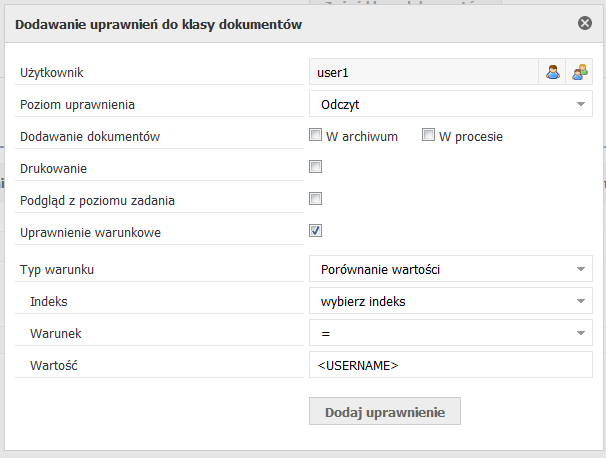
Image Added

English
Numbered Headings

Klasy dokumentów

Info

Klasa dokumentów gromadzi dokumenty tego samego typu i nadaje im specyficzne zachowania.

Klasa dokumentów posiada następujące własności:

  • Nazwa - unikalna nazwa klasy dokumentów.
  • Opis - opis klasy dokumentów.
  • Maksymalny rozmiar pliku [MB] - określa maksymalny rozmiar pliku jaki może zostać dodany do tej klasy dokumentów wyrażony w MB
  • Ważność dokumentów - określa przez jaki okres są ważne dokumenty należące do tej klasy.
  • Katalog zapisu dokumentów - katalog, w którym zapisywane są dokumenty należące do tej klasy dokumentów.
  • Indeksowanie - określa, czy dokumenty z tej klasy mogą być wyszukiwane za pomocą wyszukiwania pełnotekstowego.
  • Szyfrowanie - określa, czy dokumenty są przechowywane na dysku w postaci zaszyfrowanej.
  • Kompresja - określa, czy dokumenty są przechowywane na dysku w postaci skompresowanej.
  • Połączenie logiczne między uprawnieniami posiadającymi warunki - (dostępne tylko z poziomu edycji klasy dokumentów) określa, czy pomiędzy uprawnieniami posiadającymi warunki jest połączenie wykluczające (logiczne AND), czy sumujące (logiczne OR); wartość domyślna: wykluczające.

Image Added

Rysunek przedstawia widok zakładki Klasy dokumentów. Widoczna jest tabela przedstawiająca wszystkie klasy dokumentów w systemie i przycisk dodawania nowej klasy.

Tabela składa się z kolumn: "Nazwa klasy", "Opis klasy" i "Akcja". W ostatniej kolumnie mamy możliwość usunięcia klasy dokumentów, jej edytowania oraz za pomocą przycisku "^" możemy zmienić kolejność klas dokumentów. Według tej kolejności wyświetlane są klasy dokumentów np.: przy dodawaniu nowego pliku do archiwum.

Dodawanie klasy dokumentów

Aby dodać nową klasę wciskamy przycisk Nowa klasa, po czym pojawi się nam formularz dodawania:

Image Added
Należy zdefiniować wszystkie własności dla klasy i dodać ją przyciskiem "Dodaj klasę dokumentów". Ważność dokumentów polega na wybraniu jednej z 3 opcji: "Liczba dni", gdzie określamy przez ile dni od daty dodania dokumentu jest on ważny, "Do dnia", gdzie określamy konkretną datę ważności oraz "Okres", gdzie wybieramy z listy rozwijalnej okres ważności, np.: tydzień, miesiąc, itp. Katalog zapisu dokumentów wybieramy z listy rozwijalnej, która zawiera wszystkie katalogi dostępne w systemie.

Usuwanie klasy dokumentów

Klasę dokumentów usuwamy za pomocą przycisku "Usuń", znajdującym się w tabeli w kolumnie "Akcja". Po usunięciu klasy dokumentów zostaniemy o tym poinformowani komunikatem.

Warning
titleUwaga

Wraz z usunięciem klasy dokumentów zostają usunięte wszystkie pliki z bazy danych i dysku, które do niej należały.

Edycja klasy dokumentów

W celu edycji klasy dokumentów należy nacisnąć na przycisk "Edytuj" w tabeli z klasami dokumentów.

Image Added

Rysunek przedstawia widok edycji klasy dokumentów. Na górze znajduje się formularz do edycji klasy dokumentów. Jego pola są uzupełnione obecnymi własnościami klasy. Po zmianie danych należy je zatwierdzić przyciskiem "Zmień klasę dokumentów". Pod formularzem znajdują się 3 zakładki: "Indeksy", "Akcje", "Ochrona".

  • Indeksy klasy dokumentów
Info

Indeksy klasy dokumentów są to pola, za pomocą których możemy opisać dodawany dokument. Na ich podstawie można wyszukiwać określone dokumenty.

Po wejściu w zakładkę pojawi się następujący widok:

Image Added

Na rysunku 6.3.3 znajduje się tabela przedstawiająca wszystkie indeksy klasy dokumentów.

Tabela składa się z kolumn: "Nazwa indeksu", "Opis indeksu" i "Akcja". W ostatniej kolumnie mamy możliwość usunięcia indeksu, jego edycji oraz za pomocą przycisku "^" możemy zmienić kolejność indeksów. Według tej kolejności wyświetlane są indeksy np.: przy dodawaniu nowego pliku do archiwum.

Dodawanie indeksu odbywa się przy pomocy formularza.

Image Added

Do uzupełnienia są pola z nazwą, opisem i typem indeksu. Do wyboru są następujące typy indeksu:

    • Całkowity - liczby całkowite,
    • Zmiennoprzecinkowy - liczby zmiennoprzecinkowe,
    • Tekstowy - dowolne ciągi znaków,
    • Data - data w postaci "yyyy-mm-dd"
    • Data i czas - data i czas w postaci "yyyy-mm-dd hh:MM:ss"
    • Lista wartości - zdefiniowana lista z wartościami do wyboru. Wartości należy uzupełnić w polu "Wartości". Każda wartość musi być w osobnej linii.

Każdy indeks możemy edytować. W tym celu należy nacisnąć przycisk "Edytuj" w tabeli z indeksami. Pojawi się wtedy formularz taki sam jak w przypadku dodawania indeksu. Pola będą uzupełnione obecnymi wartościami indeksu. Po dokonanych zmianach należy zatwierdzić je przyciskiem "Zmień indeks".

Warning
titleUwaga

Jeżeli zmienimy typ indeksu, to wszystkie obecne dane dla tego indeksu zostaną utracone.

Dla indeksów typu "tekst" oraz "lista wartości" możliwe jest ustawienie wzorców, które posłużą do podmiany wartości indeksów. Przy dodawaniu dokumentu do archiwum wartość indeksu zostanie najpierw podmieniona kolejno przez wszystkie wzorce, a dopiero potem ustawiona w archiwum dla danego dokumentu. Dotyczy to również sytuacji dodawania dokumentu jako nowa wersja (najpierw zostaną podmienione indeksy, a dopiero potem wyszukany pasujący dokument).

Image Added

Jako wzorca podmiany wartości indeksu możliwe jest ustawienie:

  • ciągu znaków - zostanie podmieniony każdy ciąg znaków w wartości indeksu pasujący do podanego ciągu znaków w definicji indeksu
  • wyrażenia regularnego - zostanie podmieniony każdy ciąg znaków w wartości indeksu pasujący do podanego wyrażenia regularnego w definicji indeksu


  • Akcje

System daje możliwość zdefiniowania określonych akcji, które będą się wykonywały po wykonaniu pewnych czynności związanych z klasą dokumentów. Główny widok zakładki prezentuje się następująco:

Image Added

Tabela przedstawia akcję o nazwie "Dodanie wniosku urlopowego", której źródłem jest podłączenie dokumentu z archiwum, a wykonywaną akcją jest utworzenie procesu "Wniosek urlopowy". Dodatkowo mapowane są dwa indeksy, czyli podczas dodawania dokumentu, indeksy "Data rozpoczęcia" i "Rodzaj urlopu" zostaną przypisane do takich samych zmiennych występujących w pierwszy zadaniu procesu "Wniosek urlopowy".

Po kliknięciu w przycisk Nowa akcja wyświetlony zostanie formularz dodawania akcji:

Image Added

Należy podać nazwę akcji, wybrać źródło akcji, typ akcji, jeżeli jest wymagane, to również nazwę procesu oraz mapowanie indeksów. Tak zdefiniowaną akcję dodajemy przyciskiem "Dodaj akcje".

Akcje posiadają źródło oraz typ. Źródłem akcji jest czynność, po której akcja zdefiniowana w polu "Typ" zostanie wykonana. Akcje dla klasy dokumentów odnoszą się oczywiście tylko do dokumentów należących do tej klasy.

Rodzaje akcji:

  1. Źródło akcji: Dodanie nowego dokumentu z poziomu procesu ("Dokumenty procesu -> Dołącz z dysku" na formularzu zadania).
    1. Typ akcji: Utworzenie nowego procesu.
      Opis: W tym zestawieniu należy zdefiniować, jaki proces zostanie utworzony i jakie indeksy będą mapowane na jakie zmienne procesu. Po dodaniu dokumentu z poziomu procesu, zostanie utworzony nowy, zdefiniowany proces, do którego zostanie dołączony dodany dokument oraz zostaną przepisane wartości z mapowanych indeksów dokumentu do odpowiadających im zmiennych w nowym procesie.
    2. Typ akcji: Przepisanie indeksów z procesu do dokumentu.
      Opis: W tym zestawieniu należy zdefiniować, jakiego procesu dotyczy akcja i jakie indeksy będą mapowane na jakie zmienne procesu. Po dodaniu dokumentu z poziomu zdefiniowanego procesu, zostaną przepisane wartości z mapowanych zmiennych procesu do odpowiadających im indeksów dokumentu.
    3. Typ akcji: Uruchomienie skryptu.
      Opis: W tym zestawieniu należy podać ścieżkę do skryptu. Po dodaniu dokumentu z poziomu zdefiniowanego procesu, zostanie wywołany skrypt znajdujący się pod wskazaną ścieżką.
  2. Źródło akcji: Dodanie nowego dokumentu z poziomu archiwum (Archiwum -> Dodaj dokument).
    1. Typ akcji: Utworzenie nowego procesu.
      Opis: W tym zestawieniu należy zdefiniować, jaki proces zostanie utworzony i jakie indeksy będą mapowane na jakie zmienne procesu. Po dodaniu dokumentu z poziomu archiwum, zostanie utworzony nowy, zdefiniowany proces, do którego zostanie dołączony dodany dokument oraz zostaną przepisane wartości z mapowanych indeksów dokumentu do odpowiadających im zmiennych w nowym procesie.
    2. Typ akcji: Podłączenie dokumentu do procesów.
      Opis: W tym zestawieniu należy zdefiniować, do jakich procesów będzie dołączany dokument i jakie indeksy będą mapowane na jakie zmienne procesu. Po dodaniu dokumentu z poziomu archiwum, zostanie on podłączony do wszystkich instancji zdefiniowanego procesu, których mapowane zmienne mają takie same wartości jak odpowiadające im indeksy dokumentu.
    3. Typ akcji: Uruchomienie skryptu.
      Opis: W tym zestawieniu należy podać ścieżkę do skryptu. Po dodaniu dokumentu z poziomu archiwum, zostanie wywołany skrypt znajdujący się pod wskazaną ścieżką.
  3. Źródło akcji: Zmiana danych w procesie.
    1. Typ akcji: Przepisanie indeksów z procesu do dokumentu.
      Opis: W tym zestawieniu należy zdefiniować, jaki proces zostanie utworzony i jakie indeksy będą mapowane na jakie zmienne procesu. Po zmianie wartości w mapowanych zmiennych procesu, zostaną one automatycznie przepisane do odpowiadających im indeksów w podłączonych do tego procesu dokumentach.
  4. Źródło akcji: Podłączenie dokumentu z archiwum ("Dokumenty procesu -> Dołącz z archiwum" na formularzu zadania).
    1. Typ akcji: Utworzenie nowego procesu.
      Opis: W tym zestawieniu należy zdefiniować, jaki proces zostanie utworzony i jakie indeksy będą mapowane na jakie zmienne procesu. Po dołączeniu dokumentu z archiwum do procesu, zostanie utworzony nowy, zdefiniowany proces, do którego zostanie dołączony dodany dokument oraz zostaną przepisane wartości z mapowanych indeksów dokumentu do odpowiadających im zmiennych w nowym procesie.
    2. Typ akcji: Przepisanie indeksów z dokumentu do procesu.
      Opis: W tym zestawieniu należy zdefiniować, jakiego procesu dotyczy akcja i jakie indeksy będą mapowane na jakie zmienne procesu. Po dołączeniu dokumentu z archiwum do procesu, zostaną przepisane wartości z mapowanych indeksów dokumentu do odpowiadających im zmiennych w tym procesie.
    3. Typ akcji: Uruchomienie skryptu.
      Opis: W tym zestawieniu należy podać ścieżkę do skryptu. Po dołączeniu dokumentu z archiwum do procesu, zostanie wywołany skrypt znajdujący się pod wskazaną ścieżką.
  5. Źródło akcji: Odłączenie dokumentu ("Dokumenty procesu" na formularzu zadania).
    1. Typ akcji: Utworzenie nowego procesu.
      Opis: W tym zestawieniu należy zdefiniować, jaki proces zostanie utworzony i jakie indeksy będą mapowane na jakie zmienne procesu. Po odłączeniu dokumentu od procesu, zostanie utworzony nowy, zdefiniowany proces, do którego zostanie dołączony dokument, który odłączyliśmy oraz zostaną przepisane wartości z mapowanych indeksów dokumentu do odpowiadających im zmiennych w nowym procesie.
    2. Typ akcji: Usunięcie dokumentu.
      Opis: Po odłączeniu dokumentu od procesu, dokument zostanie całkowicie usunięty z dysku i systemu.
    3. Typ akcji: Przepisanie indeksów z dokumentu do procesu.
      Opis: W tym zestawieniu należy zdefiniować, jakiego procesu dotyczy akcja i jakie indeksy będą mapowane na jakie zmienne procesu. Po odłączeniu dokumentu od procesu, zostaną przepisane wartości z mapowanych indeksów dokumentu do odpowiadających im zmiennych w tym procesie.
    4. Typ akcji: Uruchomienie skryptu.
      Opis: W tym zestawieniu należy podać ścieżkę do skryptu. Po odłączeniu dokumentu od procesu, zostanie wywołany skrypt znajdujący się pod wskazaną ścieżką.
  6. Źródło akcji: Usunięcie dokumentu.
    1. Typ akcji: Utworzenie nowego procesu.
      Opis: W tym zestawieniu należy zdefiniować, jaki proces zostanie utworzony i jakie indeksy będą mapowane na jakie zmienne procesu. Po usunięciu dokumentu z archiwum, zostanie utworzony nowy, zdefiniowany proces oraz zostaną przepisane wartości z mapowanych indeksów usuniętego dokumentu do odpowiadających im zmiennych w nowym procesie.
    2. Typ akcji: Uruchomienie skryptu.
      Opis: W tym zestawieniu należy podać ścieżkę do skryptu. Po usunięciu dokumentu, zostanie wywołany skrypt znajdujący się pod wskazaną ścieżką.
  7. Źródło akcji: Wygaśnięcie dokumentu.
    1. Typ akcji: Utworzenie nowego procesu.
      Opis: W tym zestawieniu należy zdefiniować, jaki proces zostanie utworzony i jakie indeksy będą mapowane na jakie zmienne procesu. Po wygaśnięciu dokumentu, zostanie utworzony nowy, zdefiniowany proces, do którego zostanie dołączony dokument, którego ważność się skończyła oraz zostaną przepisane wartości z mapowanych indeksów dokumentu do odpowiadających im zmiennych w nowym procesie.
    2. Typ akcji: Usunięcie dokumentu.
      Opis: Po wygaśnięciu dokumentu, dokument zostanie całkowicie usunięty z dysku i systemu.
    3. Typ akcji: Uruchomienie skryptu.
      Opis: W tym zestawieniu należy podać ścieżkę do skryptu. Po wygaśnięciu dokumentu, zostanie wywołany skrypt znajdujący się pod wskazaną ścieżką.


  • Ochrona

W tej zakładce możemy definiować uprawnienia odnośnie konkretnych klas dokumentów. Widok przedstawia się następująco:

Image Added

Image Added

Rysunki przedstawiają odpowiednio główny widok uprawnień do klasy dokumentów oraz formularz dodawania nowych uprawnień (pod przyciskiem Nowe uprawnienie). Uprawnienia dzielą się na następujące typy:

  • Poziom uprawnienia - z listy rozwijalnej wybieramy poziom uprawnienia do klasy dokumentów. Do wyboru jest podgląd dokumentów z tej klasy (Odczyt), modyfikowanie klasy (Modyfikacja) oraz Usuwanie klasy (Usuwanie). Modyfikacja zawiera również poziom Odczyt, a Usuwanie zawiera Modyfikację i Odczyt.
  • Dodawanie dokumentów:
    • W archiwum - uprawnienie do dodawania nowych dokumentów do tej klasy z poziomu archiwum (od wersji 3.1.26)
    • W procesie - uprawnienie do dodawania nowych dokumentów do tej klasy z poziomu procesu (od wersji 3.1.26)
  • Drukowanie - możliwość zbiorczego drukowania dokumentów.
  • Podgląd z poziomu zadania - możliwość wyświetlenia wszystkich dokumentów z tej klasy z poziomu zadania.
  • Uprawnienie warunkowe - dodatkowe uprawnienia, definiujące do jakich konkretnie dokumentów użytkownik/grupa mają uprawnienie.
  • Połączenie logiczne między warunkami - (dostępne tylko z poziomu edycji uprawnienia) określa, czy pomiędzy uprawnieniami jest połączenie wykluczające (logiczne AND), czy sumujące (logiczne OR); wartość domyślna: sumujące (od wersji 3.1.67).

Po zaznaczeniu checkboxa z uprawnieniami warunkowymi pojawi się dodatkowy formularz z wyborem warunku. Można zdefiniować następujące uprawnienia warunkowe:

  1. Porównanie wartości - definiujemy porównanie wybranego indeksu klasy do wpisanej wartości. Wyświetlane będą te dokumenty, które spełniają zdefiniowany warunek.
  2. Dokumenty w zadaniach użytkownika - wyświetlane będą tylko dokumenty z zadań, w których udział brał użytkownik, dla którego zdefiniowane jest uprawnienie.
  3. Dokumenty w zadaniach użytkowników z jednostki organizacyjnej użytkownika - wyświetlane będą tylko dokumenty z zadań, w których udział brali użytkownicy, należący do tej samej jednostki organizacyjnej, co użytkownik, dla którego zdefiniowane jest uprawnienie.
  4. Dokumenty z jednostki organizacyjnej użytkownika wg nazwy- należy wybrać indeks klasy. Wyświetlane będą te dokumenty, których wartością wybranego indeksu będzie nazwa którejkolwiek jednostki organizacyjnej użytkownika, dla którego zdefiniowane jest uprawnienie.
  5. Dokumenty z jednostek organizacyjnych podległych użytkownikowi wg nazwy - należy wybrać indeks klasy. Wyświetlane będą te dokumenty, których wartością wybranego indeksu będzie nazwa którejkolwiek z podległych jednostek użytkownika, dla którego zdefiniowane jest uprawnienie.
  6. Dokumenty z jednostki organizacyjnej użytkownika wg symbolu - należy wybrać indeks klasy. Wyświetlane będą te dokumenty, których wartością wybranego indeksu będzie symbol którejkolwiek jednostki organizacyjnej użytkownika, dla którego zdefiniowane jest uprawnienie (od wersji 3.2.18).
  7. Dokumenty z jednostek organizacyjnych podległych użytkownikowi wg symbolu - należy wybrać indeks klasy. Wyświetlane będą te dokumenty, których wartością wybranego indeksu będzie symbol którejkolwiek z podległych jednostek użytkownika, dla którego zdefiniowane jest uprawnienie od wersji 3.2.18).
Info

Jeżeli użytkownik należy do kilku grup, które posiadają nadane uprawnienia warunkowe, to domyślnie brana jest część wspólna przy określaniu uprawnień tego użytkownika (operator logiczny AND). Natomiast w obrębie jednej grupy domyślnie uprawnienia są sumowane dla użytkownika (operator logiczny OR).

Istnieje możliwość ustawienia operatora logicznego dla połączenia między uprawnieniami, które posiadają warunki (edycja danej klasy dokumentów dokumentów) oraz między warunkami w uprawnieniach (edycja danego uprawnienia). Wartości do wyboru połączeń to: sumujące (OR) i wykluczające (AND).

W tabeli na rysunku mamy przedstawione dodane uprawnienia dotyczące edytowanej klasy dokumentów. Kolumna "Grupa" określa, czy uprawnienie dotyczy grupy, czy użytkownika. Natomiast kolumna "Akcja" umożliwia usuwanie i edycję uprawnień, dodanych tylko z tego poziomu. Dla uprawnień dodanych globalnie (patrz Zarządzanie uprawnieniami) mamy informację w postaci "Administracja -> Uprawnienia". Z takimi uprawnieniami nie możemy w tym miejscu nic zrobić, gdyż są one jedynie informacyjne. W tabeli widać, że użytkownik "anowak" ma uprawnienie do modyfikacji dokumentów. Zostały mu one nadane w tym miejscu. Takie uprawnienie można usunąć oraz modyfikować. Innym uprawnieniem są pełne uprawnienie odnośnie edytowanej klasy dokumentów dla użytkownika "admin". Zostały one nadane w uprawnieniach globalnych.

Pod tabelą znajduje się formularz dodawania uprawnienia do edytowanej klasy. W pierwszym polu należy wybrać użytkownika bądź grupę. Wybór ten odbywa się za pomocą przycisków "Użytkownicy" bądź "Grupy". Po naciśnięciu pierwszego przycisku ukaże nam się okno z wyborem użytkowników (patrz rysunek 2.3 oraz jego opis w Zarządzanie grupami). Po naciśnięciu przycisku "Grupy" otworzy się okno z wyborem grup (patrz rysunek 3.2 i jego opis w Zarządzanie użytkownikami). Następnie checkboxami zaznaczamy typy uprawnień jakie chcemy nadać do tej klasy. Na koniec dodajemy uprawnienie za pomocą przycisku "Dodaj uprawnienie".

Jeżeli chcemy usunąć uprawnienie, należy nacisnąć na przycisk "Usuń" w tabeli z uprawnieniami.

Za pomocą przycisku "Zmień" w tabeli z uprawnieniami, można edytować uprawnienie. Po naciśnięciu przycisku pojawi się formularz zmiany uprawnienia. Pola są już uzupełnione obecnymi wartościami. Uprawnienia warunkowe znajdują się w tabeli pod formularzem zmiany. Możemy je usunąć za pomocą przycisku "Usuń". Te zmiany zapisywane są automatycznie, natomiast zmiany na formularzu należy zatwierdzić przyciskiem "Zmień uprawnienie".

W uprawnieniach warunkowych w wartości warunku można użyć też zmiennej <USERNAME>. Wtedy w jej miejsce jest wstawiany login zalogowanego użytkownika, który wykonuje wyszukiwanie dokumentu. Przykładowe ustawienie :

Image Added
