
...
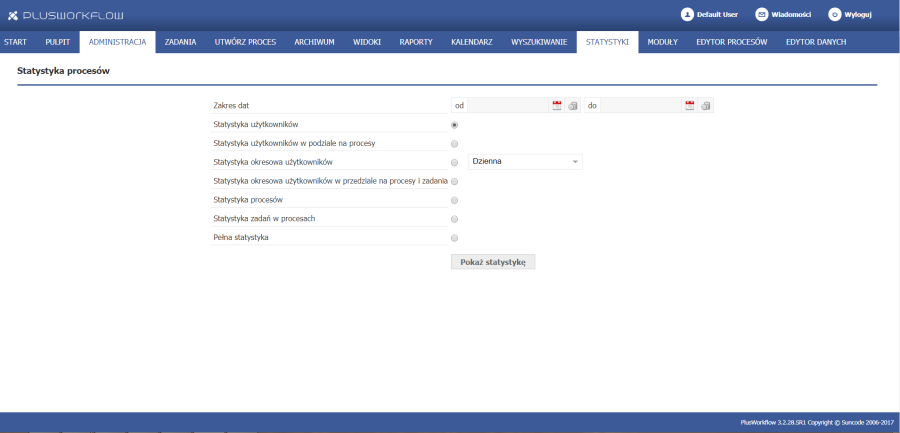
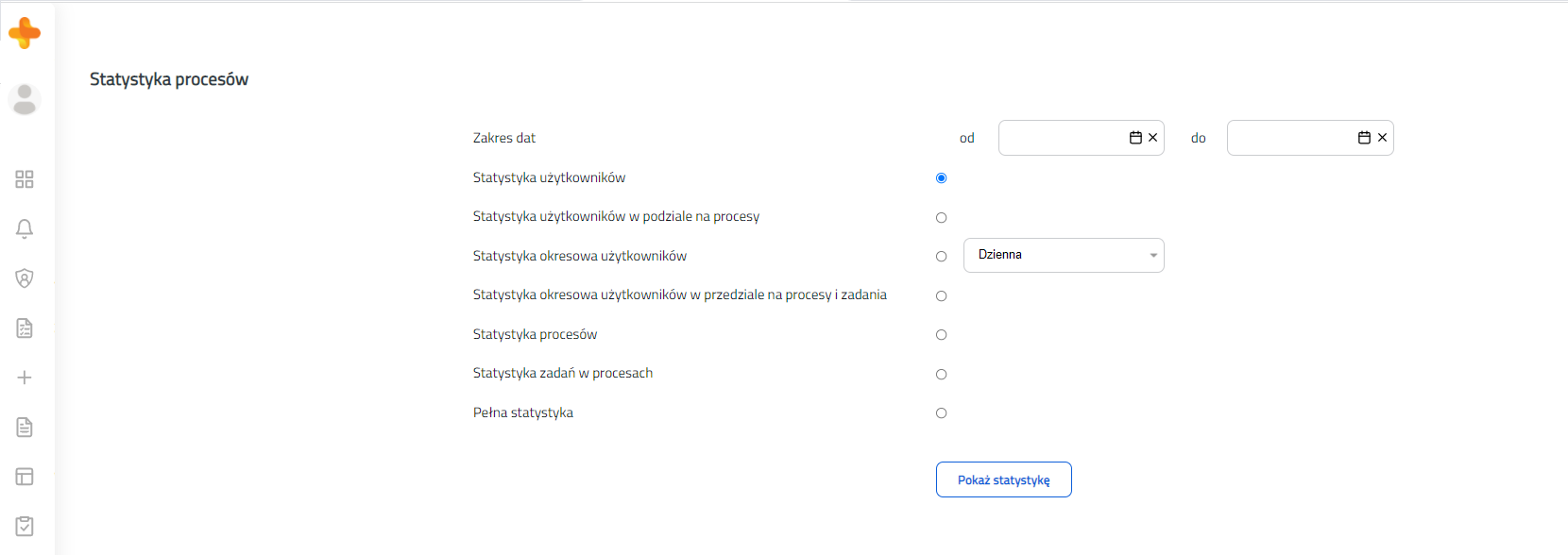
Po wybraniu opcji Statystyki Użytkownik uzyskuje dostęp do narzędzi statystyczno - analitycznych systemu Plus Workflow. Na ekranie Użytkownika system wyświetla okno Statystyka procesów (Rysunek 5.58.). Przyciskiem POKAŻ STATYSTYKĘ następuje wyświetlenie wskazanej statystyki.
| Anchor | ||||
|---|---|---|---|---|
|
...
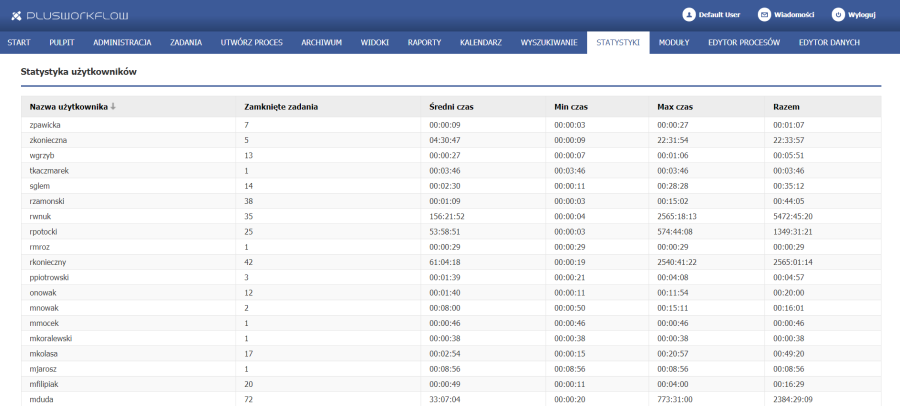
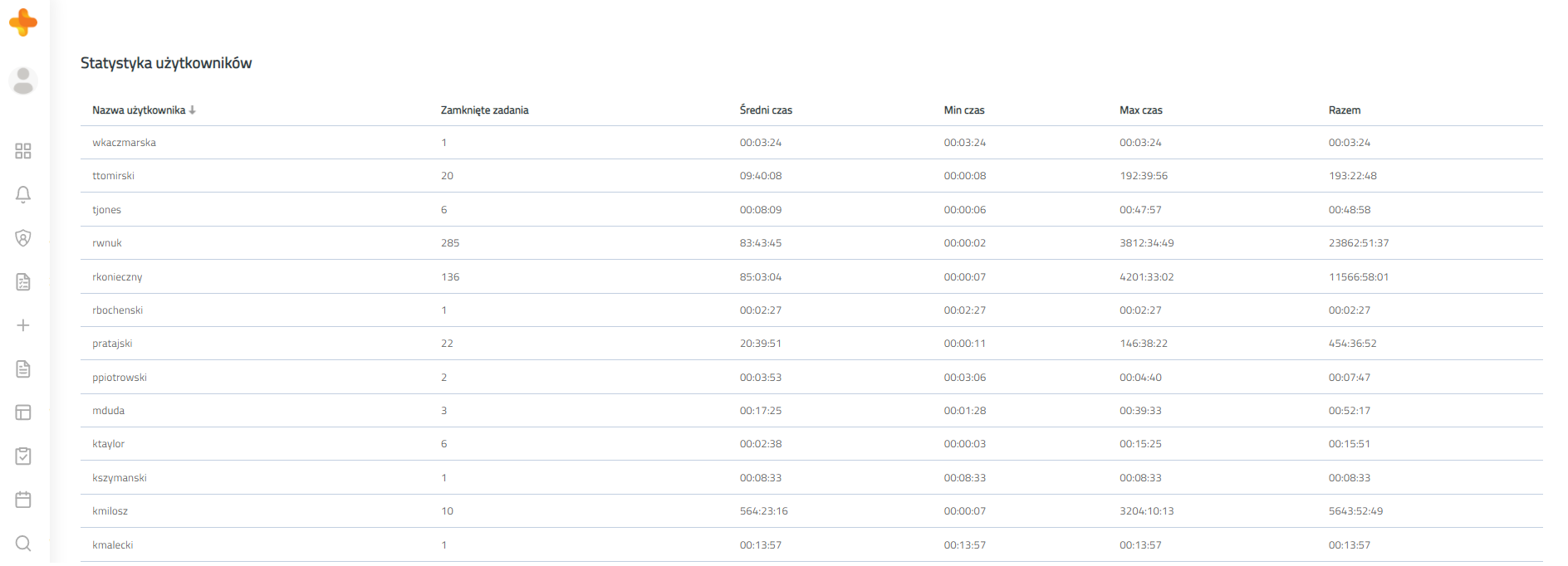
- Statystyki użytkowników (Rysunek 5.59.), czyli zestawienie wszystkich Użytkowników w postaci tabeli z wyszczególnionymi: zadaniami zamkniętymi, średnim, minimalnym i maksymalnym czasem realizacji zadań. Ostatnia kolumna Razem podsumowuje osiągnięte wyniki podając wynik liczbowy (czas).
| Anchor | ||||
|---|---|---|---|---|
|
...
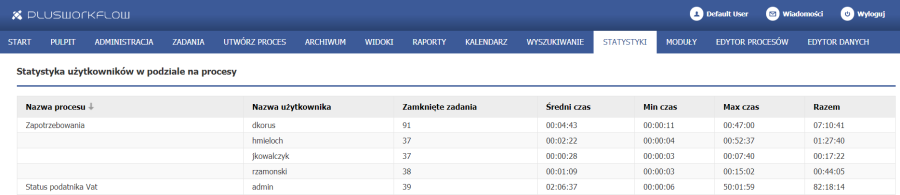
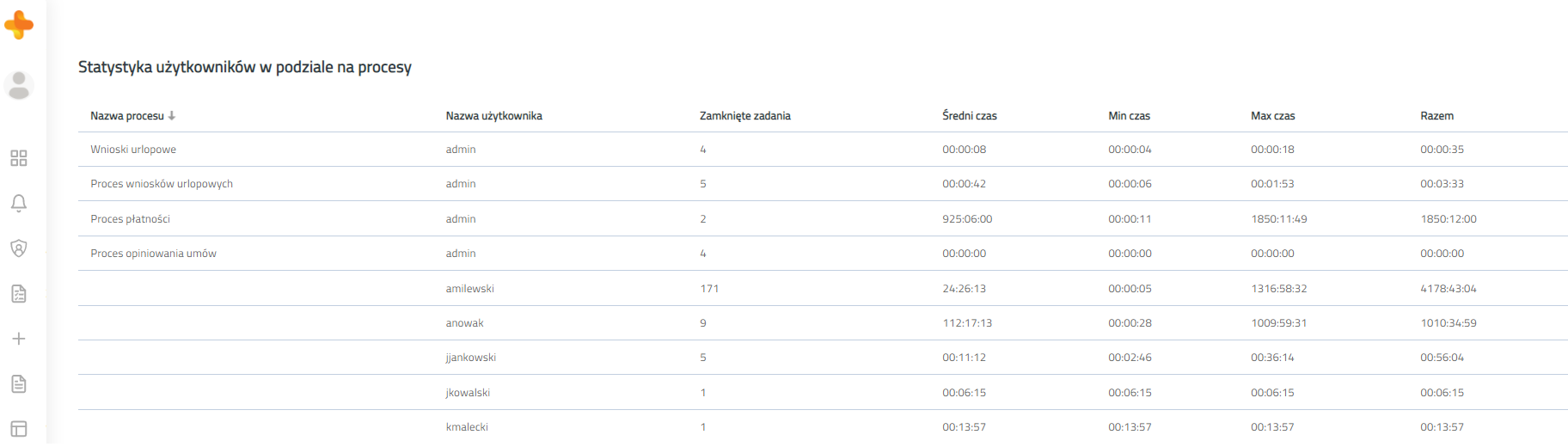
- Statystyki użytkowników w podziale na procesy (Rysunek 5.60.). W tym zestawieniu zadania pogrupowane są poprzez Nazwę procesu oraz Nazwę użytkownika. Statystyka ta pozwala na porównanie czasów trwania tego samego procesu w wykonaniu różnych pracowników.
| Anchor | ||||
|---|---|---|---|---|
|
...
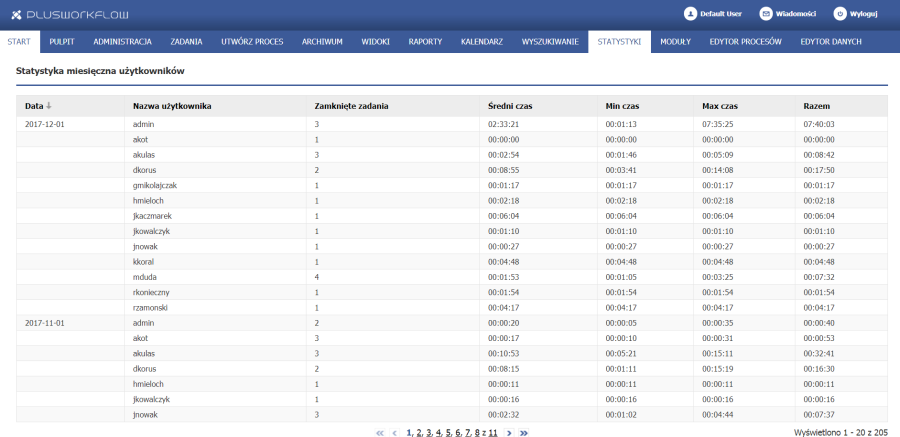
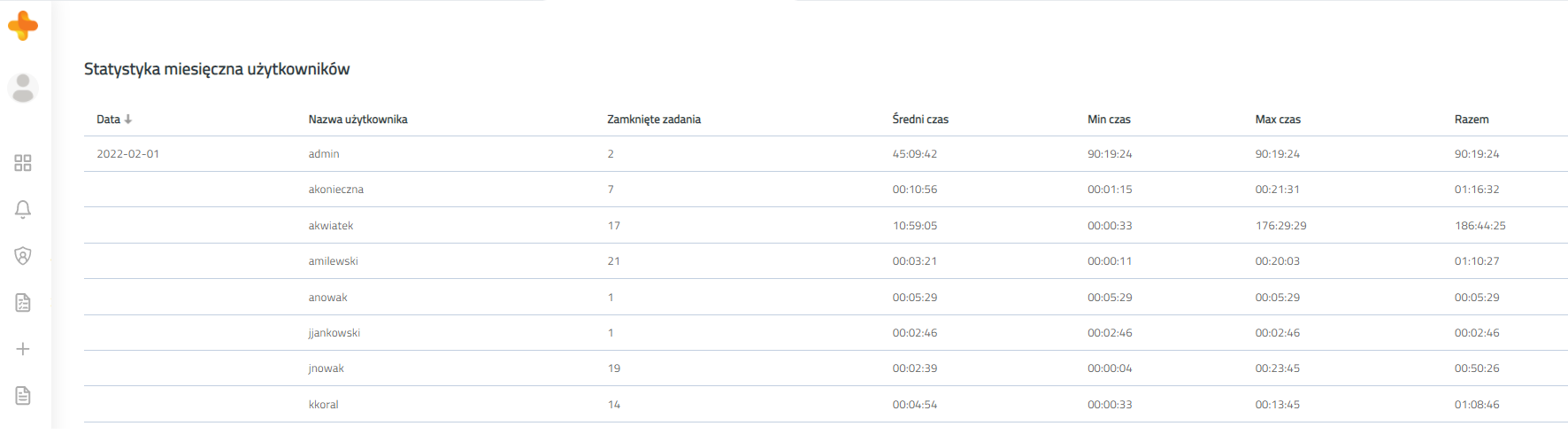
- Statystyka okresowa użytkowników (Rysunek 5.61.). Wyświetla dzienną statystykę zadań wykonanych, poczynając od daty najaktualniejszej do najodleglejszej. Na ekranie są widoczne wszystkie procesy, jakie zostały wykonane każdego dnia z przypisaną Nazwą użytkownika, który wykonywał zadanie, ilość Zamkniętych zadań w procesie, średni, minimalny i maksymalny czas realizacji oraz podsumowanie wszystkich czasów jako Razem.
| Anchor | ||||
|---|---|---|---|---|
|
...
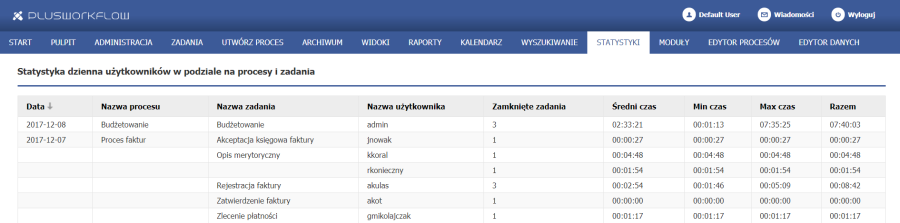
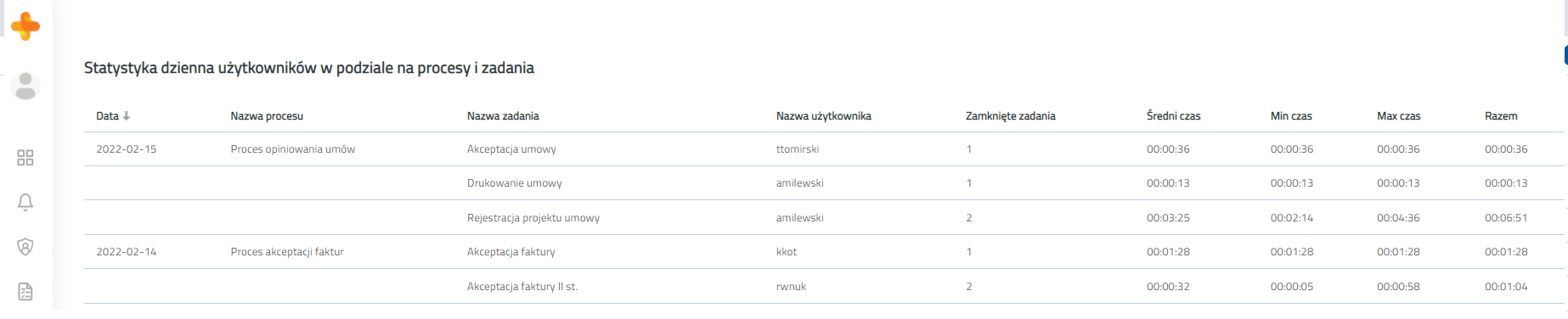
- Statystyka okresowa użytkowników w podziale na procesy i zadania (Rysunek 25). W tej statystyce Użytkownik może określić dokładnie jaki okres statystyki go interesuje, może to być zestawienie dzienne, tygodniowe, miesięczne lub roczne. Statystyka ta może być wyświetlana sortując procesy ze względu na datę wykonania. W kolejnych kolumnach są wyświetlone wyniki dotyczące: Nazwy procesu, Nazwy zadania, Nazwy użytkownika, ilości Zamkniętych zadań, średniego, minimalnego i maksymalnego czasu realizacji zadania oraz podsumowania wszystkich czasów jako Razem.
| Anchor | ||||
|---|---|---|---|---|
|
...
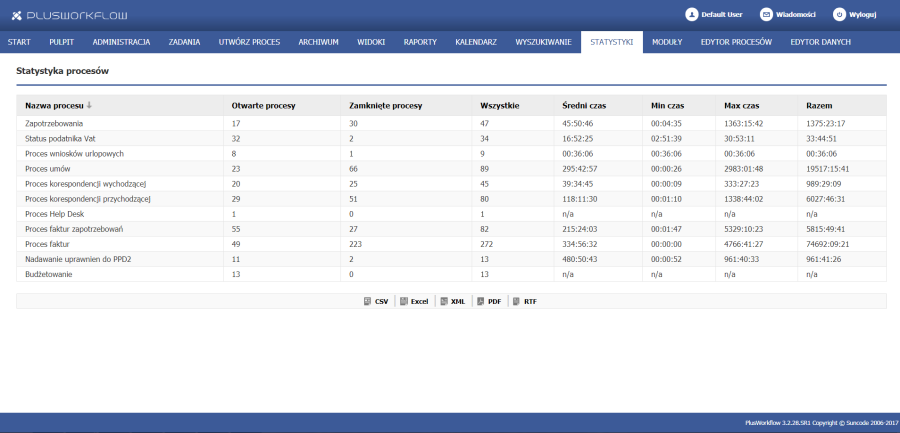
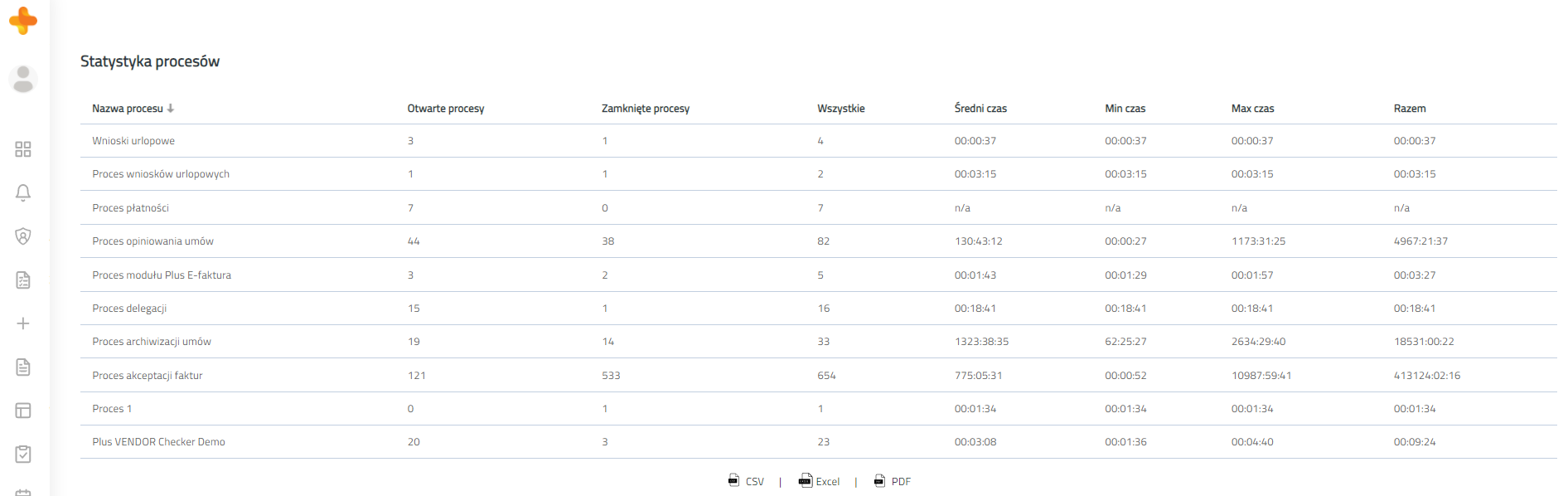
- Statystyka procesów (Rysunek 5.63.). Jedyne zestawienie, które nie zawiera informacji o użytkownikach. Przedmiotem tej statystyki są tylko procesy, ilość otwartych, zamkniętych procesów, a także średni, minimalny oraz maksymalny czas realizacji każdego procesu. Podsumowanie czasów znajduje się w kolumnie Razem. W zestawieniu tym są wyświetlone wszystkie możliwe procesy do wykonania w systemie Plus Workflow.
| Anchor | ||||
|---|---|---|---|---|
|
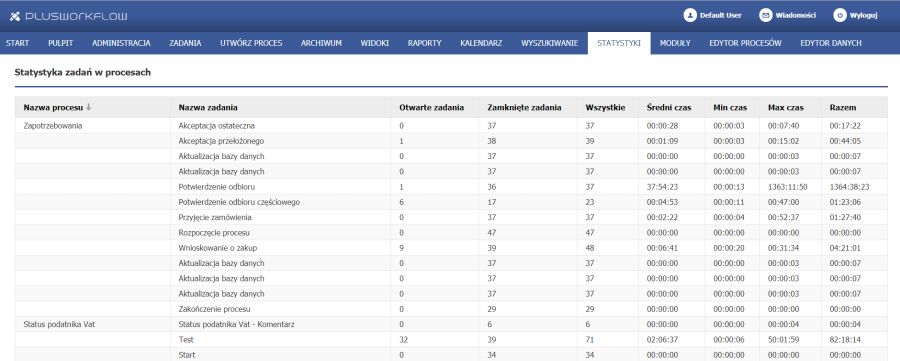
- Statystyka zadań w procesach (Rysunek 5.64.). Jest ona zestawieniem wszystkich Procesów z wyszczególnieniem Nazw zadań oraz ilości zadań: Otwartych, Zamkniętych, ogółem (Wszystkich), a także średniego, minimalnego oraz maksymalnego czasu trwania zadania oraz podsumowania wszystkich czasów jako Razem.

| Anchor | ||||
|---|---|---|---|---|
|
...
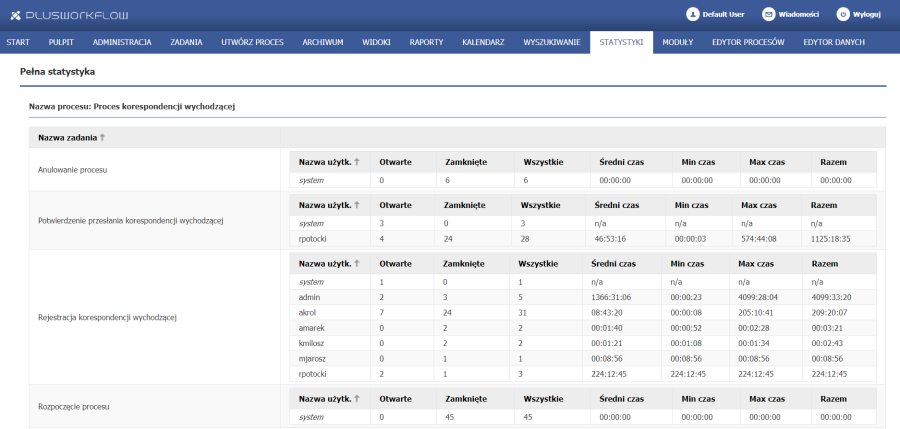
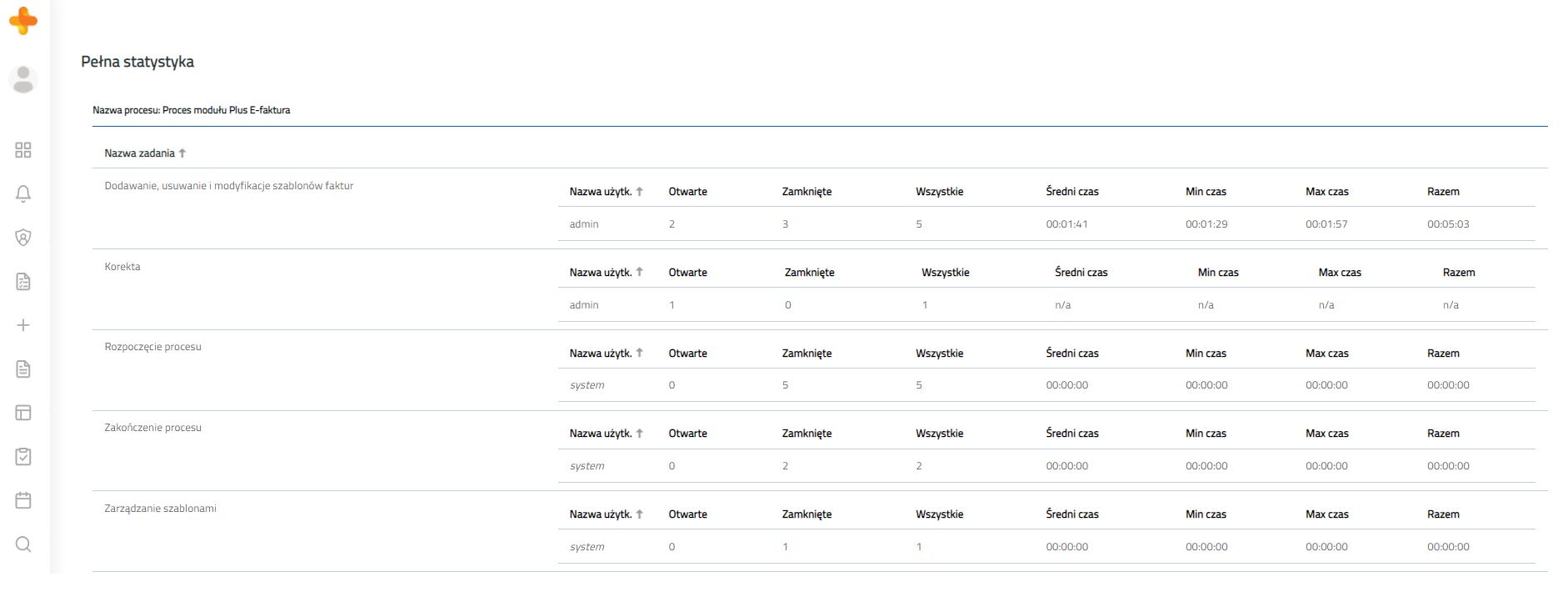
- Pełna statystyka (Rysunek 5.65.). System umożliwia wyświetlenie wieloprzekrojowej statystyki. Stanowi zestawienie wszystkich procesów z wyszczególnionymi zadaniami. Do każdego zadania jest przypisany użytkownik, ilość zadań otwartych, zamkniętych, wszystkich, a także średni, minimalny oraz maksymalny czas realizacji zadań. Podsumowanie czasów znajduje się w kolumnie Razem.
| Anchor | ||||
|---|---|---|---|---|
|
...