
...
Rysunek 7.3.2 przedstawia wybór nowego zadania zaplanowanego.
Zadanie zaplanowane mogą może być zdefiniowane za pomocą ręcznego wpisania nazwy ręcznie. W tym celu należy wpisać nazwę klasy wraz z jej pełną ścieżką Zadanie zaplanowane możemy wybrać w systemie i nacisnąć przycisk obok pola. Jeżeli klasa została zdefiniowana poprawnie, to w liście rozwijalnej pod spodem będą do wyboru wszystkie dostępne metody z tej klasy.
Istnieje również możliwość wybrania zadania zaplanowanego za pomocą "wyszukiwarki" oznaczonej na powyższym rysunku. W wyszukiwarce znajdują się wszystkie zadania zaplanowane dodane do systemu.
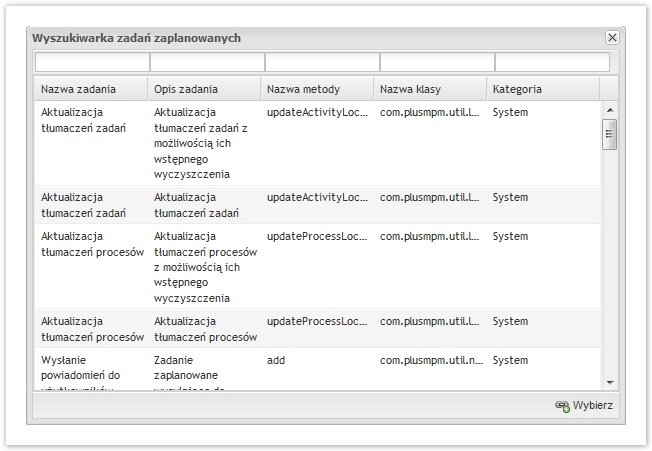
Rysunek 7.3.3 przedstawia wszystkie zadania zaplanowane w systemie. Na samej górze znajdują się pola tekstowe służące do filtrowania wyników. Każde pole filtruje po kolumnie, nad którą się znajduje. Aby wybrać zadanie, należy je zaznaczyć lewym kliknięciem myszki i nacisnąć przycisk "Wybierz", lub można od razu nacisnąć dwukrotnie lewym przyciskiem myszki na zadanie i zostanie ono od razu wybrane. Po wybraniu zadania, zostanie ono wpisane w pola na rysunku 7.3.2.
Gdy zadanie zaplanowane zostało już wybrane, należy nacisnąć na przycisk dalej (rysunek 7.3.2). Pojawi się kolejny