| Numbered Headings | ||
|---|---|---|
Klasy dokumentów
Klasa dokumentów posiada następujące własności:
|
...
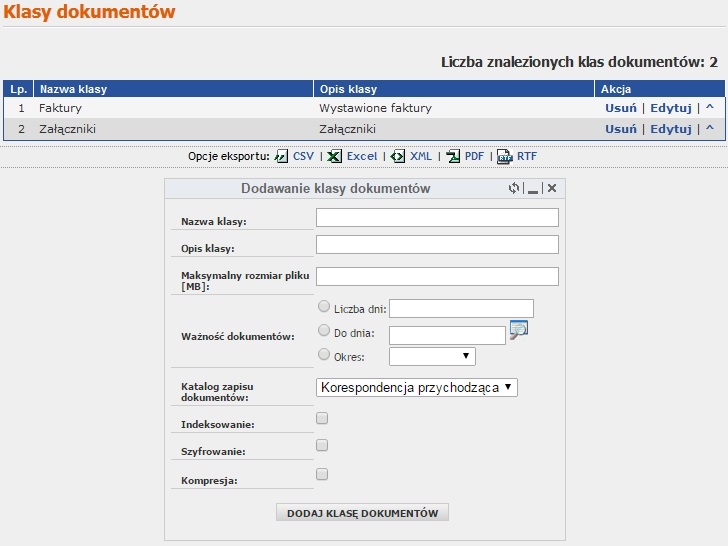
Rysunek 6.3.1 przedstawia widok zakładki Klasy dokumentów. Na górze jest tabela przedstawiająca wszystkie klasy dokumentów w systemie, a pod nią znajduje się formularz dodawania nowej klasy dokumentów. Tabela składa się z kolumn: "Nazwa klasy", "Opis klasy" i "Akcja". W ostatniej kolumnie mamy możliwość usunięcia klasy dokumentów, jej edytowania oraz za pomocą przycisku "^" możemy zmienić kolejność klas dokumentów. Według tej kolejności wyświetlane są klasy dokumentów np.: przy dodawaniu nowego pliku do archiwum. Dodawanie klasy dokumentów Do dodawania klasy dokumentów służy formularz z rysunku 6.3.1. Należy zdefiniować wszystkie własności dla klasy i dodać ją przyciskiem "Dodaj klasę dokumentów". Ważność dokumentów polega na wybraniu jednej z 3 opcji: "Liczba dni", gdzie określamy przez ile dni od daty dodania dokumentu jest on ważny, "Do dnia", gdzie określamy konkretną datę ważności oraz "Okres", gdzie wybieramy z listy rozwijalnej okres ważności, np.: tydzień, miesiąc, itp. Katalog zapisu dokumentów wybieramy z listy rozwijalnej, która zawiera wszystkie katalogi dostępne w systemie. Usuwanie klasy dokumentów Klasę dokumentów usuwamy za pomocą przycisku "Usuń", znajdującym się w tabeli w kolumnie "Akcja". Po usunięciu klasy dokumentów zostaniemy o tym poinformowani komunikatem.
Edycja klasy dokumentów W celu edycji klasy dokumentów należy nacisnąć na przycisk "Edytuj" w tabeli z klasami dokumentów. |
...
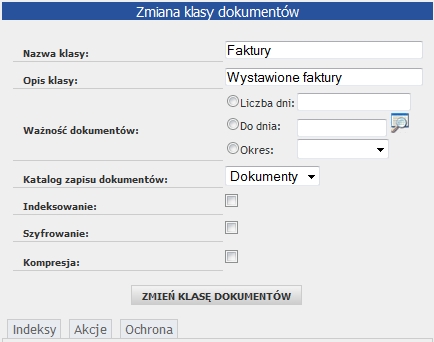
Rysunek 6.3.2 przedstawia widok edycji klasy dokumentów. Na górze znajduje się formularz do edycji klasy dokumentów. Jest on taki sam jak formularz dodawania klasy, ale jego pola są uzupełnione obecnymi własnościami klasy. Po zmianie danych należy je zatwierdzić przyciskiem "Zmień klasę dokumentów". Pod formularzem znajdują się 3 zakładki: "Indeksy", "Akcje", "Ochrona".
Po wejściu w zakładkę pojawi się następujący widok: |
...
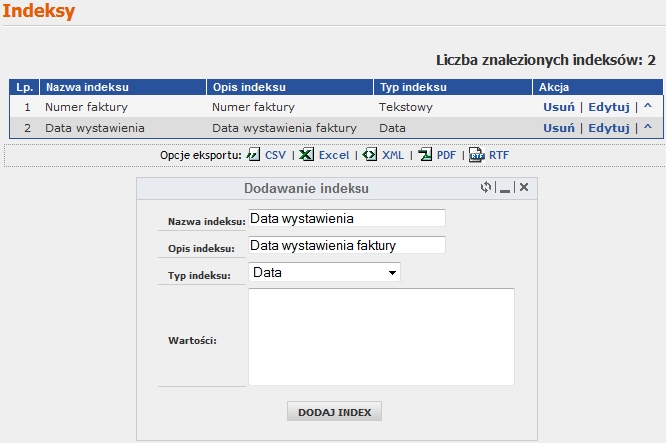
Na rysunku 6.3.3 znajduje się tabela przedstawiająca wszystkie indeksy klasy dokumentów, a pod nią znajduje się formularz dodawania nowego indeksu. Tabela składa się z kolumn: "Nazwa indeksu", "Opis indeksu" i "Akcja". W ostatniej kolumnie mamy możliwość usunięcia indeksu, jego edycji oraz za pomocą przycisku "^" możemy zmienić kolejność indeksów. Według tej kolejności wyświetlane są indeksy np.: przy dodawaniu nowego pliku do archiwum. Dodawanie indeksu odbywa się przy pomocy formularza. Do uzupełnienia są pola z nazwą, opisem i typem indeksu. Dodatkowo można podać domyślną wartość indeksu, który zawsze będzie domyślnie uzupełniony tą wartością podczas dodawania nowego dokumentu. Do wyboru są następujące typy indeksu:
Każdy indeks możemy edytować. W tym celu należy nacisnąć przycisk "Edytuj" w tabeli z indeksami. Pojawi się wtedy formularz taki sam jak w przypadku dodawania indeksu. Pola będą uzupełnione obecnymi wartościami indeksu. Po dokonanych zmianach należy zatwierdzić je przyciskiem "Zmień indeks".
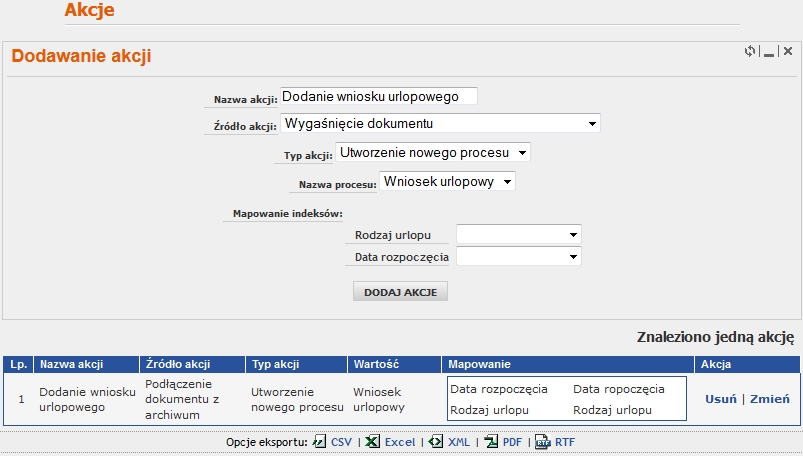
System daje możliwość zdefiniowania określonych akcji, które będą się wykonywały po wykonaniu pewnych czynności związanych z klasą dokumentów. Główny widok zakładki prezentuje się następująco: |
...
Rysunek 6.3.4 przedstawia formularz dodawania nowej akcji oraz tabelę z już dodanymi akcjami dla klasy dokumentów. Tabela przedstawia akcję o nazwie "Dodanie wniosku urlopowego", której źródłem jest podłączenie dokumentu z archiwum, a wykonywaną akcją jest utworzenie procesu "Wniosek urlopowy". Dodatkowo mapowane są dwa indeksy, czyli podczas dodawania dokumentu, indeksy "Data rozpoczęcia" i "Rodzaj urlopu" zostaną przypisane do takich samych zmiennych występujących w pierwszy zadaniu procesu "Wniosek urlopowy". Dodawanie nowej akcji odbywa się za pomocą formularza. Należy podać nazwę akcji, wybrać źródło akcji, typ akcji, jeżeli jest wymagane, to również nazwę procesu oraz mapowanie indeksów. Tak zdefiniowaną akcję dodajemy przyciskiem "Dodaj akcje". Akcje posiadają źródło oraz typ. Źródłem akcji jest czynność, po której akcja zdefiniowana w polu "Typ" zostanie wykonana. Akcje dla klasy dokumentów odnoszą się oczywiście tylko do dokumentów należących do tej klasy. Rodzaje akcji:
W tej zakładce możemy definiować uprawnienia odnośnie konkretnych klas dokumentów. Widok przedstawia się następująco: |
...
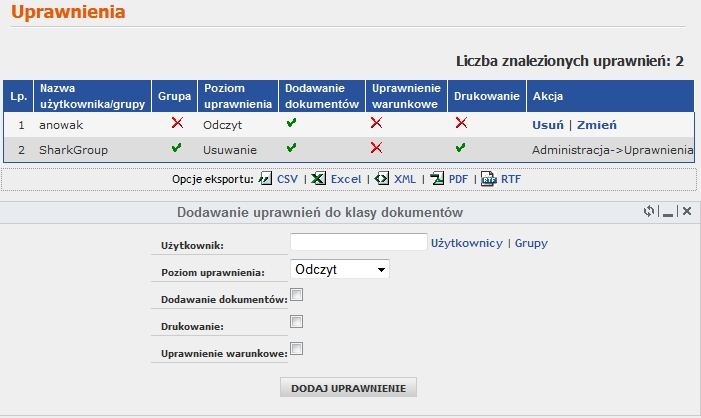
Rysunek 6.3.5 przedstawia uprawnienia do klasy dokumentów. Uprawnienia dzielą się na następujące typy:
Po zaznaczeniu checkboxa z uprawnieniami warunkowymi pojawi się dodatkowy formularz z wyborem warunku. Można zdefiniować następujące uprawnienia warunkowe:
W tabeli na rysunku mamy przedstawione dodane uprawnienia dotyczące edytowanej klasy dokumentów. Kolumna "Grupa" określa, czy uprawnienie dotyczy grupy, czy użytkownika. Natomiast kolumna "Akcja" umożliwia usuwanie i edycję uprawnień, dodanych tylko z tego poziomu. Dla uprawnień dodanych globalnie (patrz Zarządzanie uprawnieniami) mamy informację w postaci "Administracja -> Uprawnienia". Z takimi uprawnieniami nie możemy w tym miejscu nic zrobić, gdyż są one jedynie informacyjne. W tabeli widać, że użytkownik "anowak" ma uprawnienie do podglądu dokumentów oraz do ich zbiorczego drukowania. Zostały mu one nadane w tym miejscu. Takie uprawnienie można usunąć oraz modyfikować. Drugim uprawnieniem są pełne uprawnienie odnośnie edytowanej klasy dokumentów dla grupy "SharkGroup". Zostały one nadane w uprawnieniach globalnych. Pod tabelą znajduje się formularz dodawania uprawnienia do edytowanej klasy. W pierwszym polu należy wybrać użytkownika bądź grupę. Wybór ten odbywa się za pomocą przycisków "Użytkownicy" bądź "Grupy". Po naciśnięciu pierwszego przycisku ukaże nam się okno z wyborem użytkowników (patrz rysunek 2.3 oraz jego opis w Zarządzanie grupami). Po naciśnięciu przycisku "Grupy" otworzy się okno z wyborem grup (patrz rysunek 3.2 i jego opis w Zarządzanie użytkownikami). Następnie checkboxami zaznaczamy typy uprawnień jakie chcemy nadać do tej klasy. Na koniec dodajemy uprawnienie za pomocą przycisku "Dodaj uprawnienie". Jeżeli chcemy usunąć uprawnienie, należy nacisnąć na przycisk "Usuń" w tabeli z uprawnieniami. Za pomocą przycisku "Zmień" w tabeli z uprawnieniami, można edytować uprawnienie. Po naciśnięciu przycisku pojawi się formularz zmiany uprawnienia. Wygląda on tak samo jak formularz dodawania uprawnienia. Pola są już uzupełnione obecnymi wartościami. Uprawnienia warunkowe znajdują się w tabeli pod formularzem zmiany. Możemy je usunąć za pomocą przycisku "Usuń". Te zmiany zapisywane są automatycznie, natomiast zmiany na formularzu należy zatwierdzić przyciskiem "Zmień uprawnienie". |