
1.1. Zarządzanie wtyczkami
Wtyczka jest podobna do modułów systemowych, jednak jest dużo bardziej elastyczna i konfigurowalna. Odwołanie do niej może być osadzone w dowolnym miejscu systemu. W prosty sposób można ją aktualizować, zatrzymywać oraz uruchamiać.
Widok zarządzania wtyczkami przedstawia się następująco:
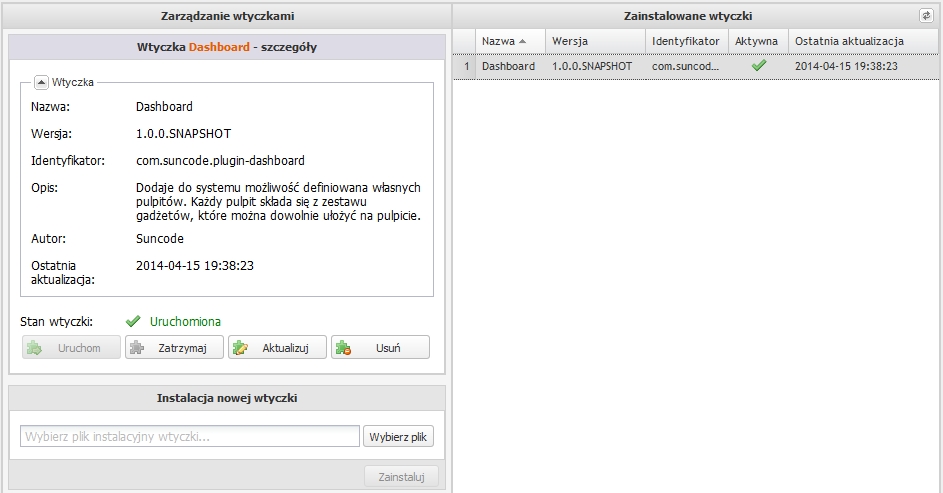
Rysunek 7.5.1 przedstawia widok zarządzania wtyczkami. Z prawej strony znajduje się tabela z zainstalowanymi wtyczkami w systemie. Natomiast z lewej strony znajduje się formularz instalacji nowej wtyczki oraz szczegóły zaznaczonej wtyczki w tabeli z zainstalowanymi wtyczkami.
Tabela z zainstalowanymi wtyczkami posiada następujące kolumny:
- nazwa wtyczki,
- wersja wtyczki,
- identyfikator wtyczki,
- aktywna - określa czy wtyczka jest uruchomiona,
- ostatnia aktualizacja wtyczki.
Szczegóły wtyczki
Po zaznaczeniu zainstalowanej wtyczki w tabeli, z lewej strony pojawią się szczegóły wtyczki (patrz rysunek 7.5.1). W szczegółach zawarte są informacje odnośnie nazwy, wersji, identyfikatora, opisu, autora, ostatniej aktualizacji oraz stanu wtyczki. Dodatkowo znajdują się następujące przyciski:
- Uruchom - uruchamia zatrzymaną wtyczkę.
- Zatrzymaj - zatrzymuje uruchomioną wtyczkę.
- Aktualizuj - aktualizuje wtyczkę. Po naciśnięciu przycisku pojawi się formularz z wyborem pliku wtyczki.
- Usuń - usuwa wtyczkę z systemu.
Instalacja nowej wtyczki
Do instalacji wtyczki służy formularz, znajdujący się z lewej strony pod szczegółami wtyczki (patrz rysunek 7.5.1) lub na samej górze, jeżeli nie została zaznaczona żadna wtyczka w tabeli z zainstalowanymi wtyczkami. W formualarzu należy wybrać plik z wtyczką z dysku i następnie nacisnąć przycisk "Zainstaluj".