
Tomcat
Instalacja
Należy pobrać aktualną stabilną wersję serwera Tomcat ze strony: http://tomcat.apache.org/ w formacie archiwum .zip.
Serwer rozpakowujemy w lokalizacji, gdzie chcemy trzymać nasz serwer.
Dodanie serwera do Intellij
Dodajemy nową konfigurację Tomcat Servel Local.
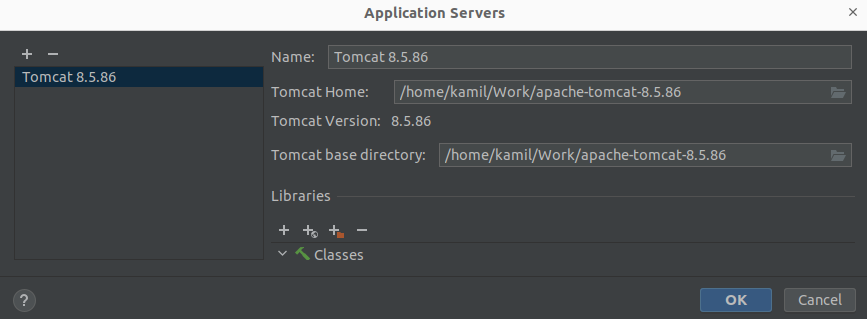
W Application serwer ustawiamy ścieżkę do folderu Tomcata.
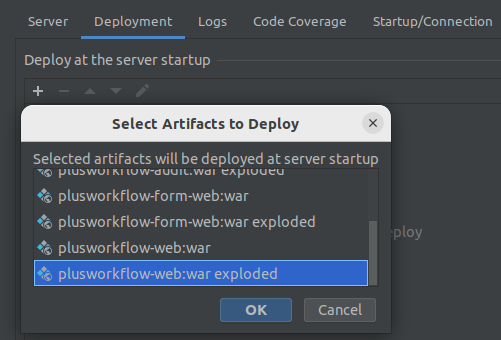
Przechodzimy do zakładki Deployment.
Naciskamy plus i wybieramy plusworkflow-web:war exploded.
Na dole zmieniamy Application context z 'plusworkflow_web_war_exploded' na PWFL
Wracamy do zakładki serwer i ustawiamy 'On Update action' na Update classes and resources.
Dodanie serwera do Eclipse
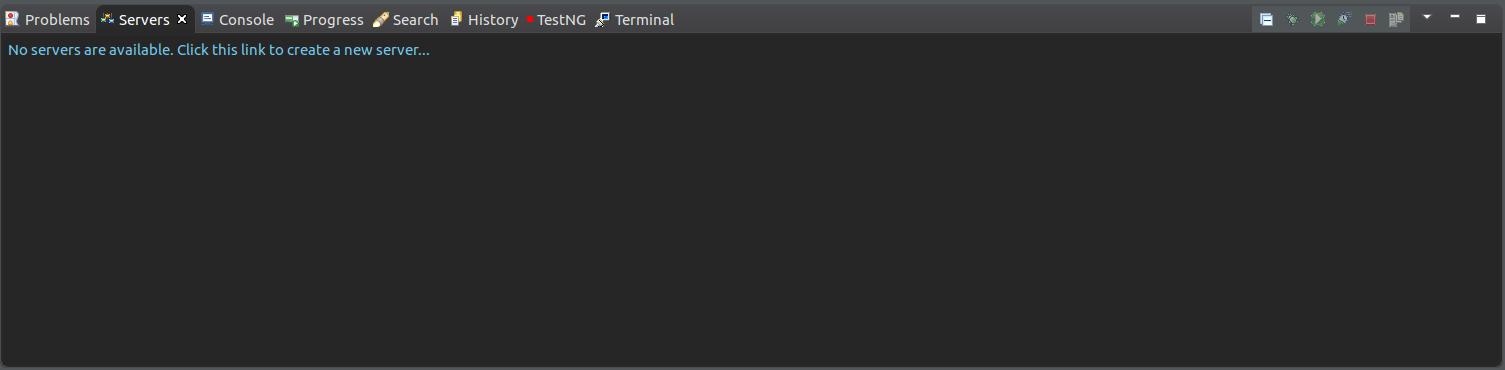
W zakładce "Servers" klikamy w link, aby utworzyć nowy serwer
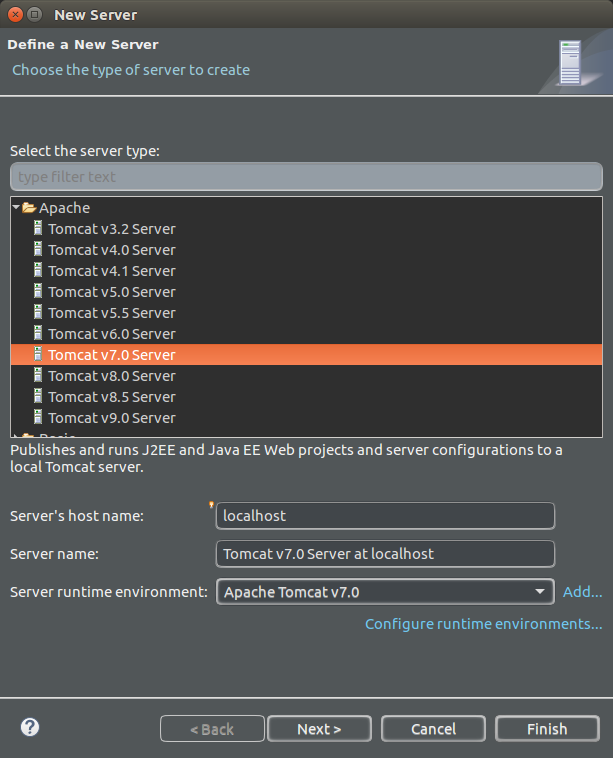
W nowym oknie wybieramy wersję serwera taką, jaką pobraliśmy ze strony. Resztę pól możemy zostawić tak jak jest. Klikamy Finish.
Konfiguracja serwera w Eclipse
Klikamy dwa razy na serwer w zakładce Servers.
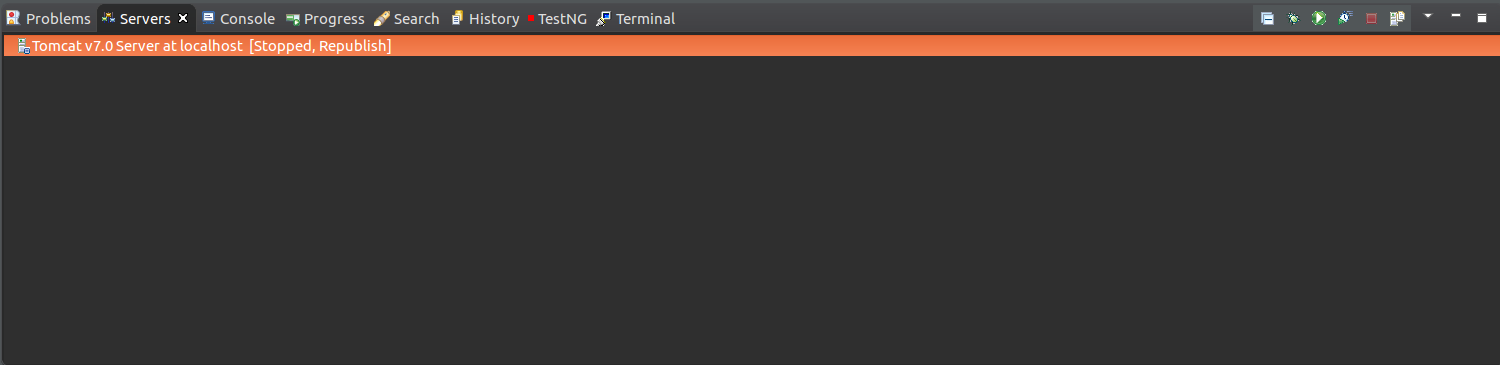
W ten sposób otwieramy okno konfiguracji serwera
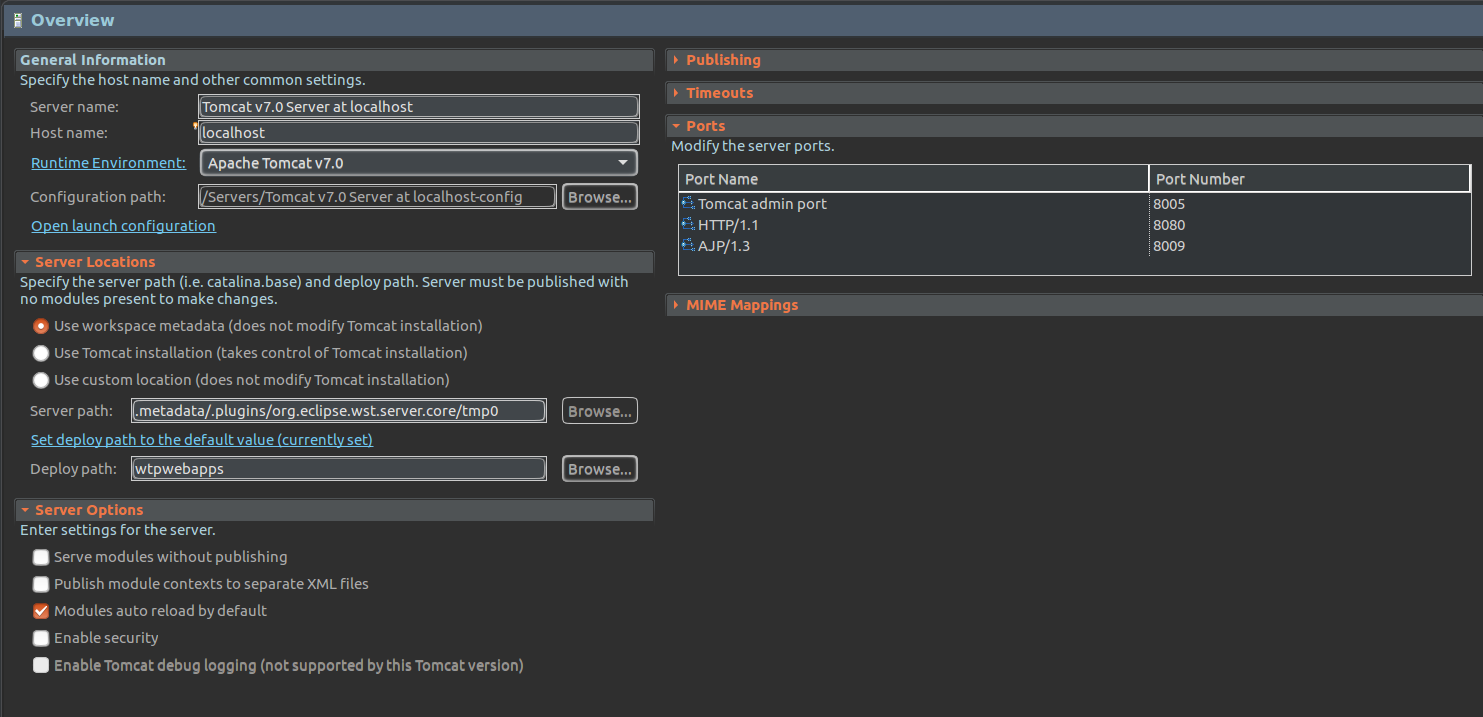
Zmiana miejsca deployowania projektów
W zakładce "Server locations" wybieramy opcję "Use custom location" i podajemy ścieżkę, gdzie zostaną umieszczone skompilowane pliki z naszego projektu.
Zmiana czasów włączania/wyłączania serwera
Zdarza się, że serwer potrzebuje więcej czasu na rozpoczęcie swojego działania, dlatego warto zwiększyć wartość parametru "Start" do kilku minut.