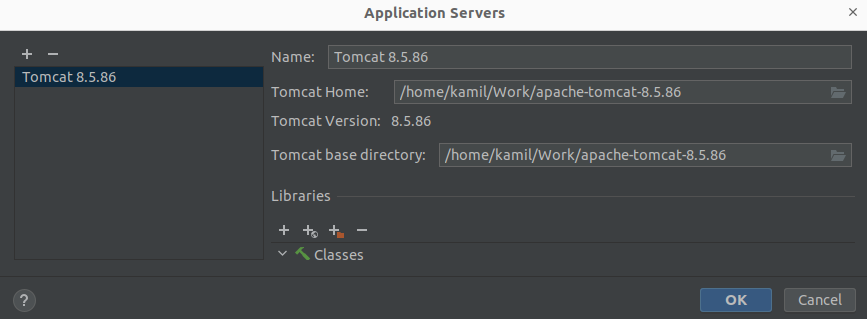
Należy pobrać aktualną stabilną wersję serwera Tomcat 8.5 (stan na 03.2023) ze strony: http://tomcat.apache.org/ w formacie archiwum .zip.
Serwer rozpakowujemy w lokalizacji, gdzie chcemy trzymać nasz serwer.
Dodajemy nową konfigurację Tomcat Servel Local.
W Application serwer ustawiamy ścieżkę do folderu Tomcata.
Przechodzimy do zakładki Deployment.
Naciskamy plus i wybieramy plusworkflow-web:war exploded.
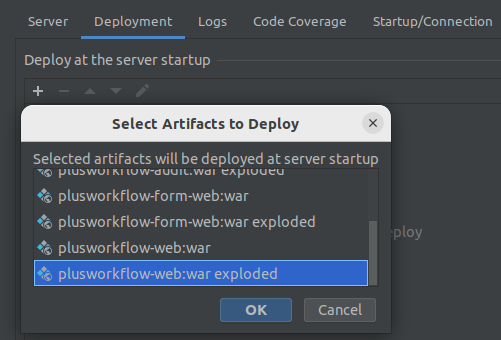
Na dole można zmienić Application context z 'plusworkflow_web_war_exploded' na cokolwiek chcemy (application context musi zawierać się w URL w zakładce serwer, np. URL: http://localhost:8080/PWFL, application context: /PWFL).
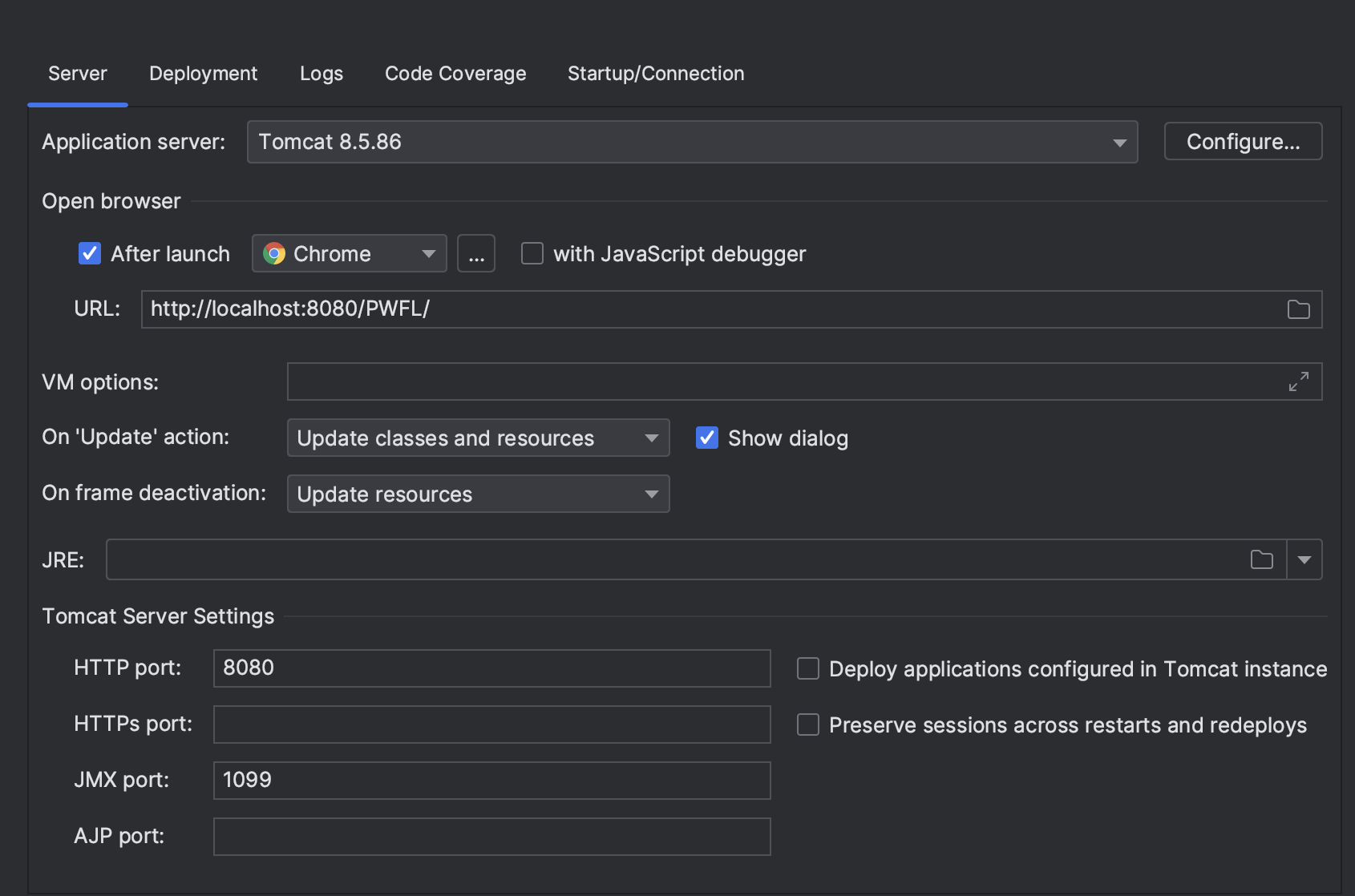
Wracamy do zakładki serwer i ustawiamy 'On Update action' na Update classes and resources.
Serwer Tomcat domyślnie uruchamia się na localhost:8080, ponieważ jest to jego domyślny numer portu.
Jeśli port 8080 jest już używany przez inny proces, Tomcat użyje następnego dostępnego numeru portu: 8081 lub 8082 itd.
Ostateczna konfiguracja zakładki serwer wygląda nastpująco:
W przypadku braku uprawnień do uruchomienia serwera należy wpisać do terminala:
chmod a+x ścieżka-do-tomcata/apache-tomcat-8.5.86/bin/catalina.sh
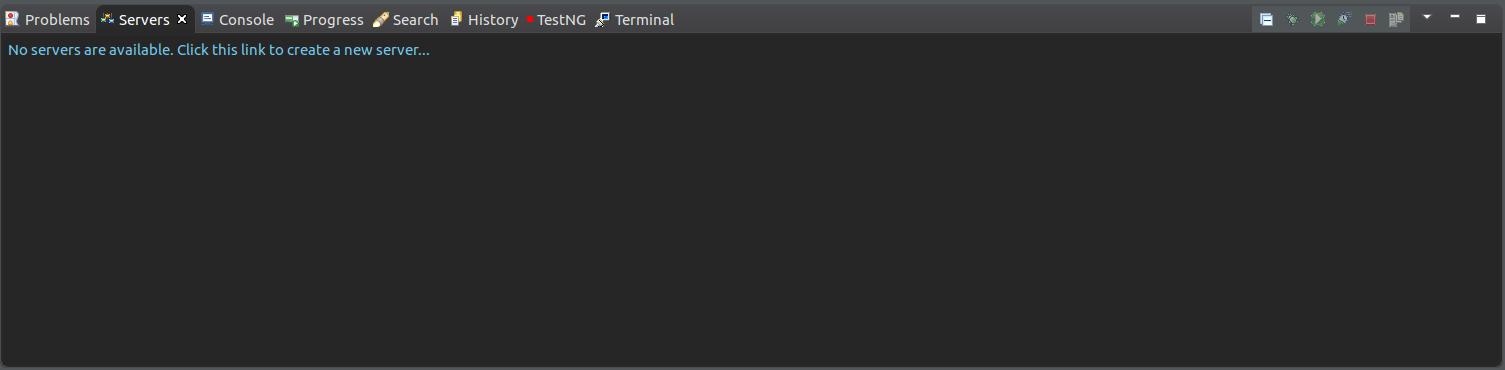
W zakładce "Servers" klikamy w link, aby utworzyć nowy serwer
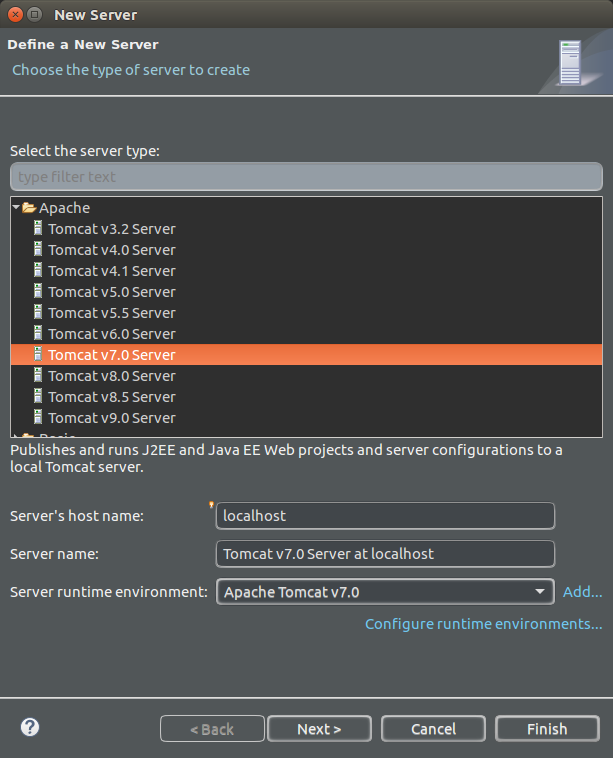
W nowym oknie wybieramy wersję serwera taką, jaką pobraliśmy ze strony. Resztę pól możemy zostawić tak jak jest. Klikamy Finish.
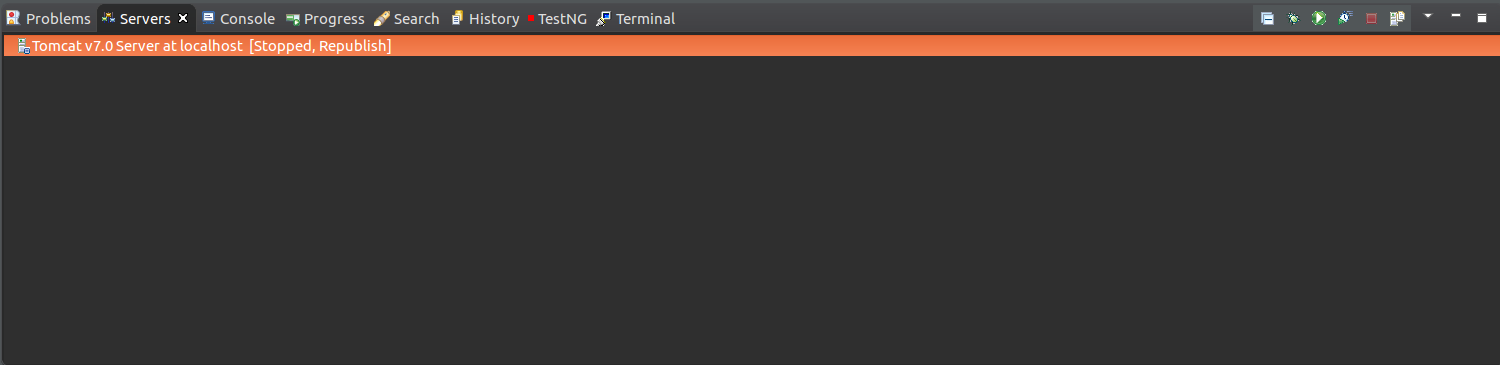
Klikamy dwa razy na serwer w zakładce Servers.
W ten sposób otwieramy okno konfiguracji serwera
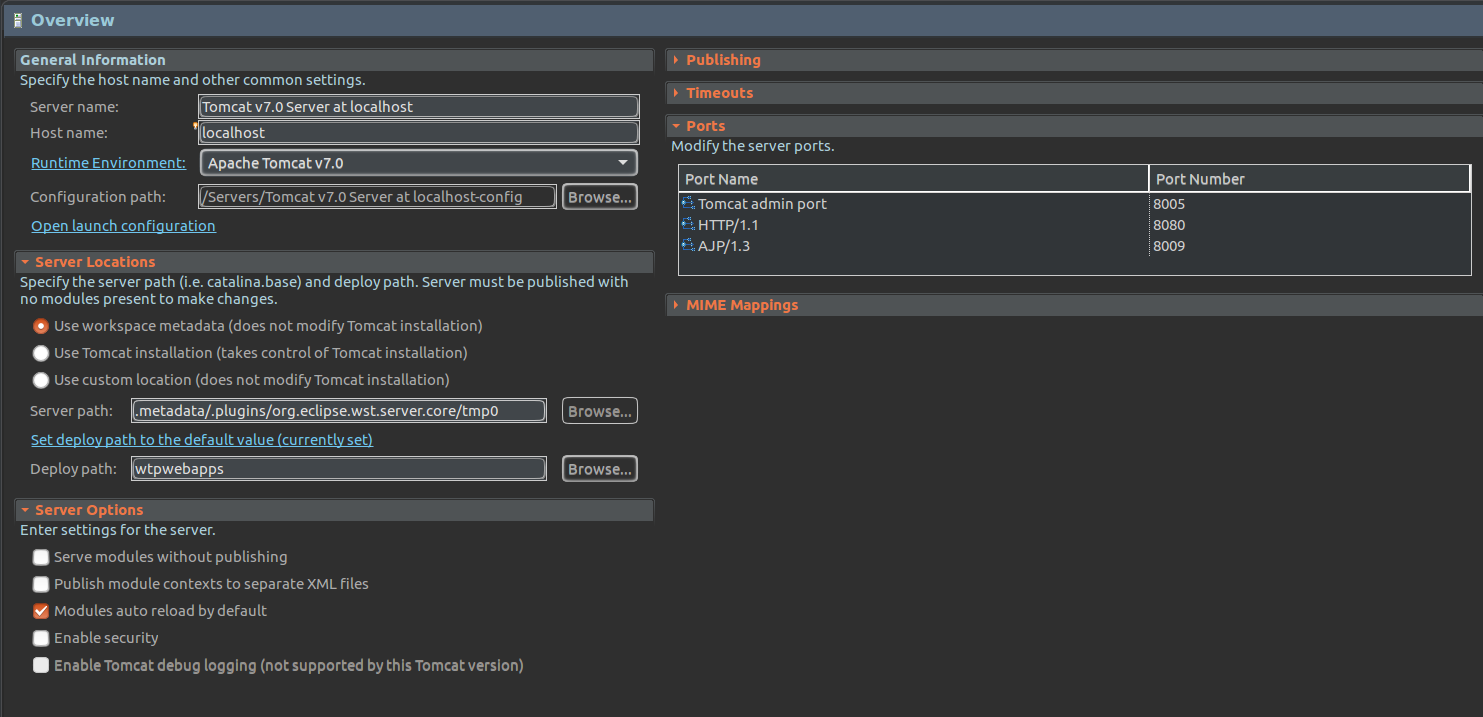
W zakładce "Server locations" wybieramy opcję "Use custom location" i podajemy ścieżkę, gdzie zostaną umieszczone skompilowane pliki z naszego projektu.
Zdarza się, że serwer potrzebuje więcej czasu na rozpoczęcie swojego działania, dlatego warto zwiększyć wartość parametru "Start" do kilku minut.