
...
| Anchor | ||||
|---|---|---|---|---|
|
...
| Anchor | ||||
|---|---|---|---|---|
|
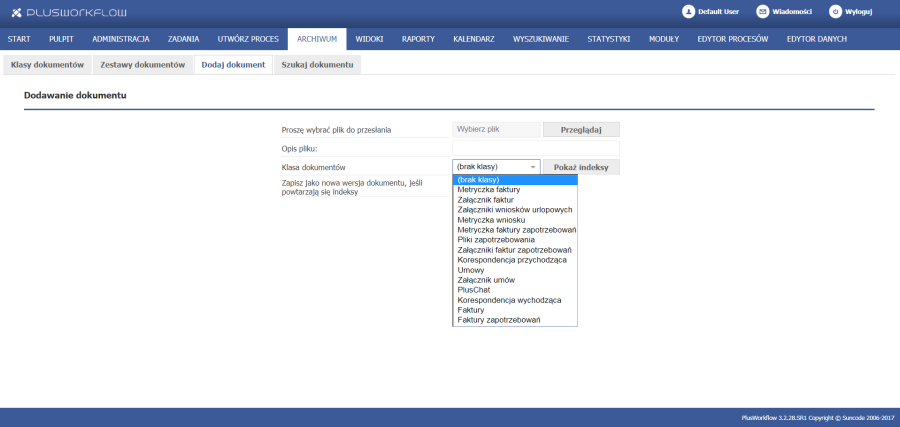
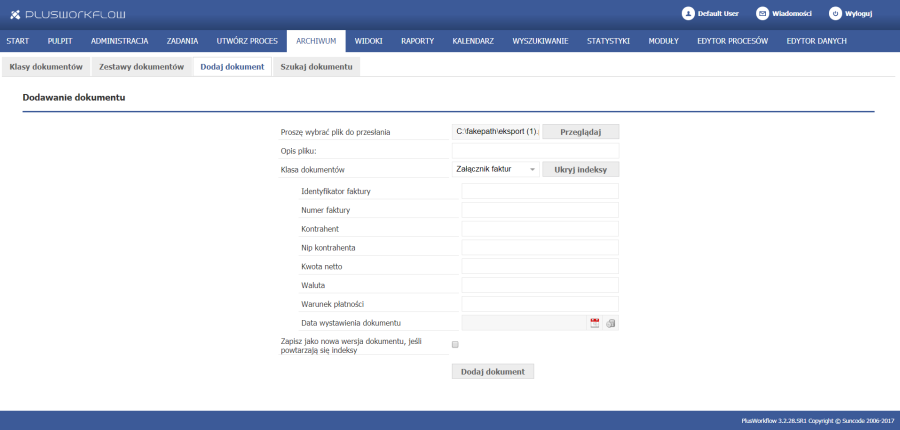
Indeksy stanowią zestaw unikalnych cech opisujących dokument danej klasy, tzn. , że indeksy dla dokumentu klasy Faktury różnią się indeksów dokumentów innej klasy np. Wnioskowania o urlop. Użytkownik wypełnia pola w staranny sposób, aby dokument był rzetelnie opisany. Jest to szczególnie pomocne przy późniejszym wyszukiwaniu dokumentów.
Jeżeli dokument procesu jest dodawany po raz pierwszy, wówczas nie oznacza się pole pola znajdującego się poniżej indeksów Zapisz jako nową wersję dokumentu, jeśli powtarzają się indeksy, ponieważ domyślnie jest ustawiane jako najnowsza wersja. Funkcja ta służy do oznaczenia, gdy Użytkownik doda np. korektę faktury, wówczas konieczne jest oznaczenie tego pola, poprzez odhaczenie (√).
Po wskazaniu lokalizacji pliku do zarchiwizowania w elektronicznym archiwum, uzupełnieniu opisu pliku oraz pól indeksów dokument należy zapisać wybierając przycisk Dodaj dokument.
...
Do archiwum Archiwum z poziomu procesuAnchor _Toc380970045 _Toc380970045
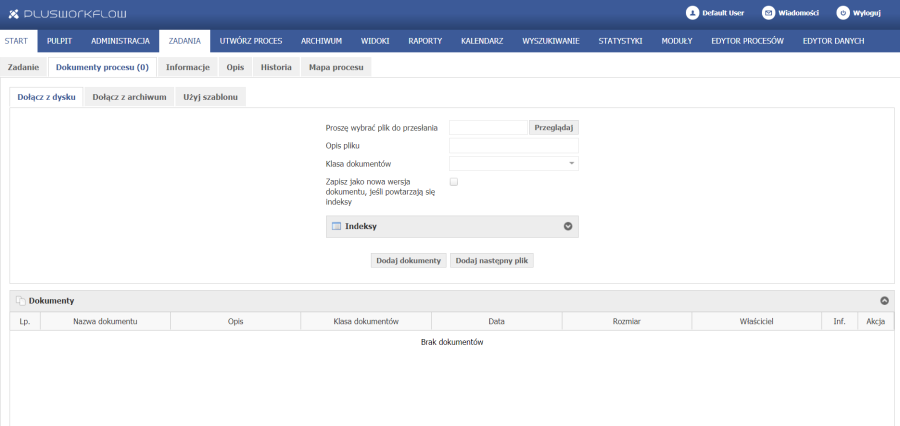
Dodawanie dokumentów do procesu odbywa się z poziomu formularza Zadania do wykonania. Formularz zadania do wykonania zawiera zakładkę Dokumenty procesu. Istnieją trzy metody dodawania dokumentów: z dysku (Rysunek 6.37.), z archiwum (Rysunek 6.38.) oraz za pomocą szablonu (rysunek 6.39.).
| Anchor | ||||
|---|---|---|---|---|
|
...

| Anchor | ||||
|---|---|---|---|---|
|
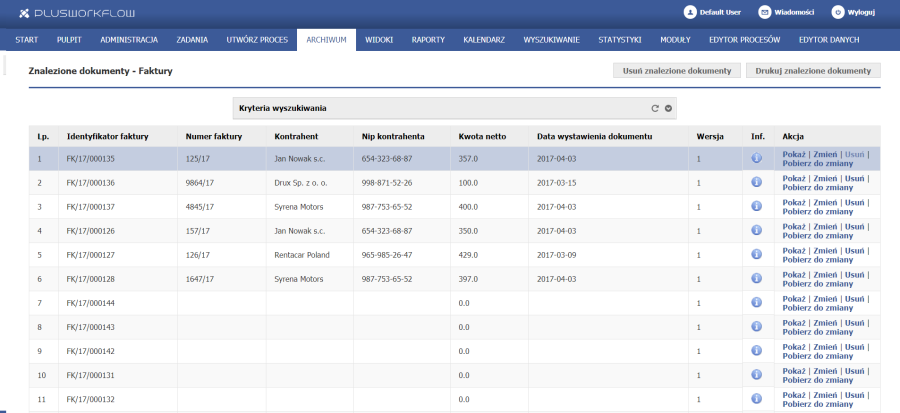
Druga opcja pozwala na dodawanie do obiegu dokumentu, który jest już zapisany w elektronicznym archiwum dokumentów lub dołączenie do obiegu i zarchiwizowanie dokumentu. Należy wybrać zakładkę Dołącz z archiwum, a następnie wybrać klasę dokumentu, który ma zostać dodany do obiegu. Kolejno system wyświetli listę indeksów, które pozwolą na wyszukanie dokumentu, który ma zostać dołączony. W przypadku pozostawienia pól bez wypełnienia i wybraniu przycisku Szukaj, system wyświetli listę wszystkich dostępnych w archiwum dokumentów. Użytkownik może obejrzeć dokument korzystając z opcji Pokaż dokument. Po upewnieniu się, że dany dokument jest właściwym dokumentem do dołączenia, należy wybrać przycisk Dołącz. Dokument zostanie dołączony do listy dokumentów biorących udział w obiegu.
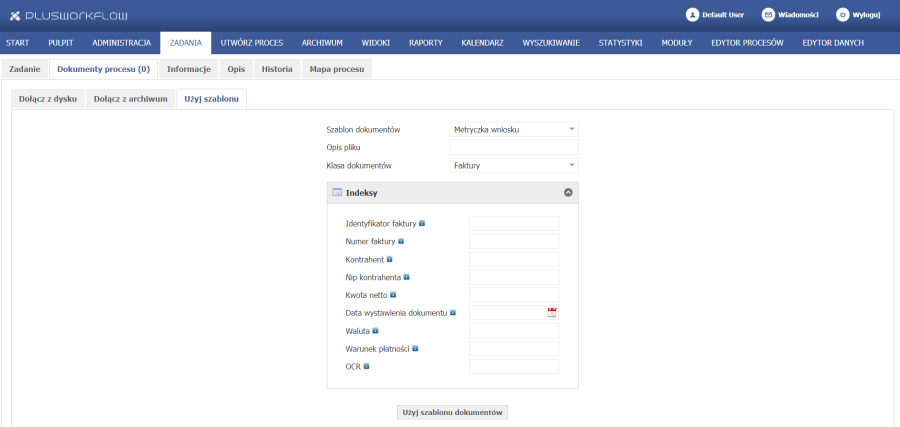
Aby dodać dokument przy wykorzystaniu wcześniej zdefiniowanego przez administratora systemu szablonu należy wybrać trzecią opcję Użyj szablonu. W polu Szablon dokumentów należy wybrać dostępny szablon, który zostanie wykorzystany. W polu Klasa dokumentów należy określić typ dokumentu, który zostanie wygenerowany i zapisany przy pomocy formularza. W polu Opis pliku, należy podać informację pozwalającą na identyfikację dokumentu. Wybranie klasy dokumentu, wywoła wyświetlenie grupy indeksów służących do opisania dołączanego dokumentu. Po wypełnieniu pól indeksów należy wybrać przycisk Użyj szablonu dokumentów. Spowoduje to wygenerowanie dokumentu, zarchiwizowanie go w elektronicznym archiwum dokumentów oraz dołączenie wygenerowanego dokumentu do obiegu.
| Anchor | ||||
|---|---|---|---|---|
|
...
| Anchor | ||||
|---|---|---|---|---|
|
...
W przypadku procesów nie uruchamianych automatycznie przez system, opcja ta może być wykorzystana do uruchomienia dowolnego procesu. Znajduje ona szczególnie często zastosowanie przy procesach związanych ze składaniem i rozpatrywaniem wszelkiego rodzaju wniosków, operacjami i raportami kontrolnymi itp. Opcja ta jest dostępna tylko dla Użytkowników uprawnionych do uruchamiania procesów.
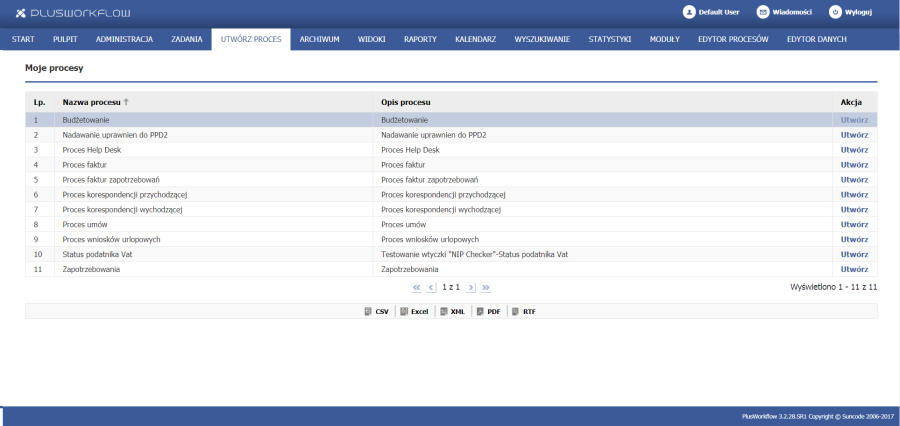
Uruchomienie procesu następuje z pozycji menu użytkownika Utwórz proces. Po wybraniu tej opcji system wyświetla listę procesów, które dany Użytkownik, zgodnie z posiadanymi uprawnieniami, może uruchomić (rysunek 6.41.). Kliknięcie w dowolne miejsce wiersza procesu powoduje jego uruchomienie. Użytkownik może sortować procesy w porządku alfabetycznym klikając na nagłówek tabeli „Nazwa procesu".
| Anchor | ||||
|---|---|---|---|---|
|
...
Wyszukiwanie procesów odbywa się z poziomu menu użytkownika Wyszukiwanie (Rysunek 6.42.).
| Anchor | ||||
|---|---|---|---|---|
|
Po uruchomieniu formularza wyszukiwania procesu Użytkownik ma do wyboru dwie drogi wyszukiwania.
Jeśli chce wyszukiwać proces posługując się ogólnymi parametrami, wówczas wypełnia pola wyszukiwania, nie wybierając określonego typu procesu, a następnie klika przycisk Szukaj.
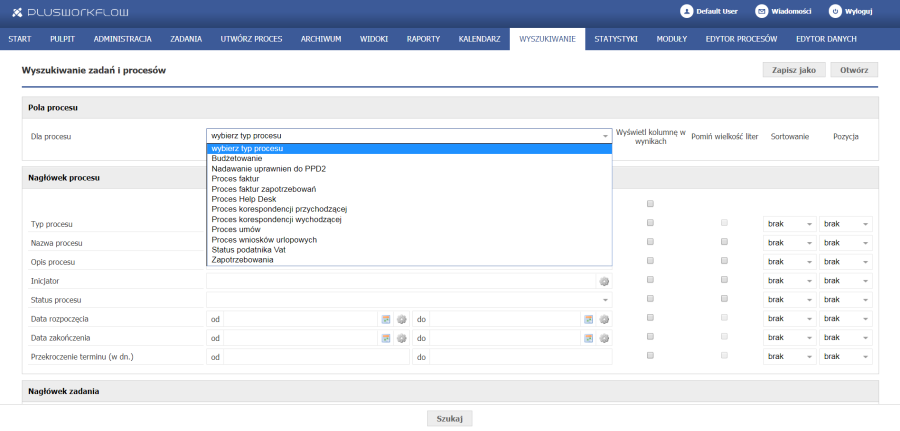
W przypadku, gdy Użytkownik chce wyszukać proces określonego typu, wówczas wybiera z listy oznaczonej Dla procesu typ wyszukiwanego procesu. Fakt wybrania typu procesu spowoduje uruchomienie szczegółowego formularza, który pozwoli na określenie dowolnego parametru związanego z danym typem procesu. Pozwoli to na bardzo precyzyjne zawężenie parametrów wyszukiwania. Po wypełnieniu pól formularza wyszukiwanie zostaje uruchomione poprzez wybranie przycisku Szukaj.
W przypadku pozostawienia nie wypełnionych pól formularza i wybrania przycisku Szukaj, system w wynikach wyszukiwania wyświetli listę wszystkich procesów, jakie były lub są realizowane.
W prawym górnym rogu znajdują się dwie ikony, dyskietka (  ) oznacza Zapisz wyszukiwanie jako, natomiast teczka (
  ) oznacza Otwórz wyszukiwanie. Kliknięcie w ten przycisk umożliwi zapisanie wyszukiwania jako nowy szablon.
...
| Anchor | ||||
|---|---|---|---|---|
|
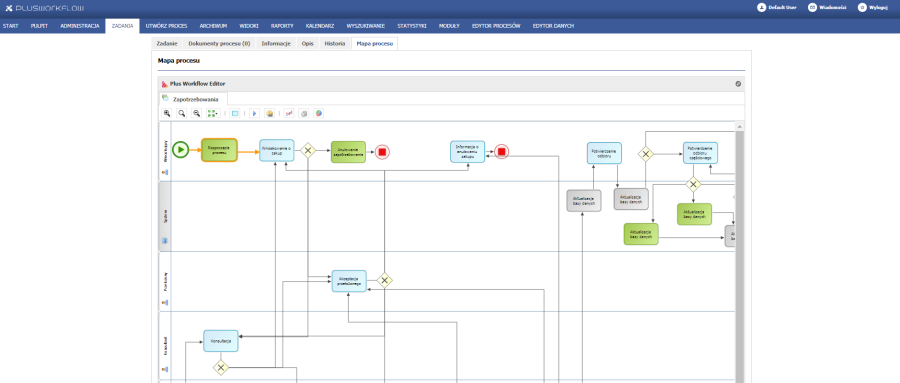
Użytkownik może wykonywać następujące operacje na mapie procesów:
- powiększać ją lub pomniejszać,
- dopasowywać do okna w pionie, poziomie lub w taki sposób, aby była widoczna cała mapa na ekranie,
- zaznaczyć obecnie wykonywane zadanie procesu,
- włączyć symulację procesu,
- zobaczyć wyniki symulacji (statystykę uczestników, zadań oraz historię procesu),
- konfigurować symulację,
- czyścić przebieg symulacji.
| Anchor | ||||
|---|---|---|---|---|
|
...
Widok Użytkownika jest zapisanym schematem wyszukiwania procesu/zadania z określonymi parametrami (opcja Wyszukiwanie została omówiona w punkcie 6.3.2.). Widoki mogą być tworzone zarówno przez Użytkowników jak i przez administratora systemu.
Użytkownik systemu Plus Workflow wykorzystując utworzone widoki może skrócić czas wyszukiwania interesujących go procesów lub zadań. Wszystkie parametry wyszukiwania np. nazwa procesu, nazwa zadania, data rozpoczęcia, status zadania, parametry określonego procesu (numer faktury, kwota, opis, nazwa dostawcy itp.) mogą być określone i zapisane w danym widoku. Dzięki takiemu rozwiązaniu Użytkownik nie musi za każdym razem wypełniać odpowiednich pól formularza wyszukiwania.
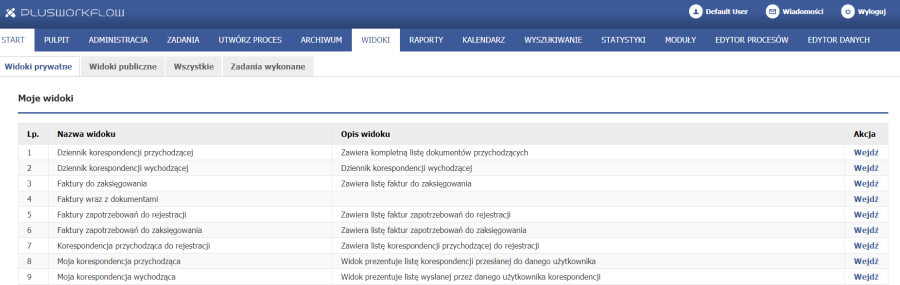
Aby użyć określony widok należy kliknąć na pozycję menu Widoki a następnie kliknąć na przycisk Wejdź danego widoku (Rysunek 6.4544.). Możliwe jest także ustawienie jednego widoku jako domyślnego. W takiej sytuacji Użytkownik po zalogowaniu się będzie od razu widział wyniki wyszukiwania określone przez domyślny widok.
| Anchor | ||||
|---|---|---|---|---|
|
| Anchor | ||||
|---|---|---|---|---|
|
Aby utworzyć widok należy wybrać opcję Wyszukiwanie w głównym menu systemu wyszukiwania. Po wybraniu tej opcji na ekranie wyświetli się formularz wyszukiwania (Rysunek 6.4645.).
Dokładny opis znaczenia ikon i kolumn formularza zostało opisane w Rozdziale 5.3.9. |
| Anchor | ||||
|---|---|---|---|---|
|
Aby wyświetlić szczegółowe parametry dostępne dla określonego procesu należy najpierw wybrać ten proces z listy Dla procesu (Rysunek 6.4746.).
| Anchor | ||||
|---|---|---|---|---|
|
...
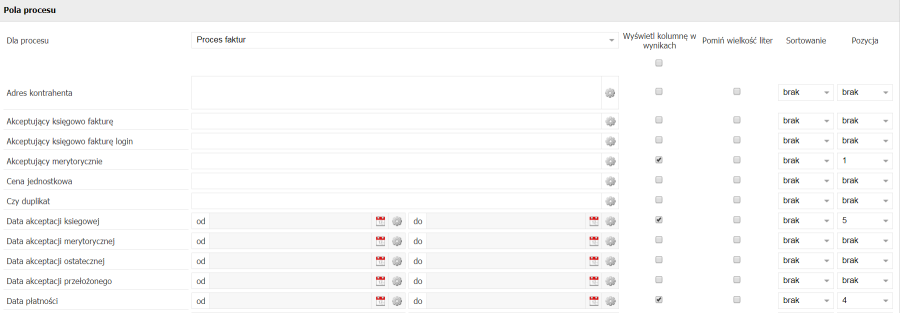
Kolumna Pozycja służy do określenia kolejności wyświetlania wyników.
Na Rysunku 6.4847. przedstawiony został przykład utworzenia widoku formularza dla procesu obiegu faktur wykorzystując szczegółowe parametry dostępne tylko dla tego procesu.
| Anchor | ||||
|---|---|---|---|---|
|
W powyższym przykładzie wyświetlone zostaną następujące pola procesu obiegu faktur wg kolejności: Id dokumentu, Dostawca, Data zapotrzebowania, Data dostarczenia oraz Cena jednostkowa. Pozostałe pola nie będą widoczne definiowanym widoku. Wyniki wyszukiwania zostaną posortowane rosnąco po wartościach pola Data dostarczenia, Dostawcy i cena jednostkowa.
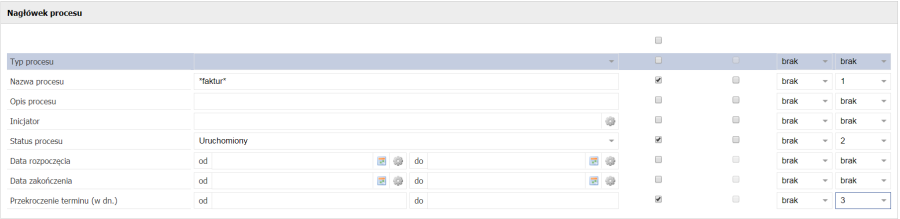
Dodatkowo, tworząc widok, możliwe jest zastosowanie filtrów. Wprowadzając wyrażenie, bądź wybierając je z listy możliwe jest ograniczenie ilości wyświetlanych pozycji. Pozwala to dostosować widok do indywidualnych potrzeb Użytkownika (Rysunek 6.4948.).
| Anchor | ||||
|---|---|---|---|---|
|
...
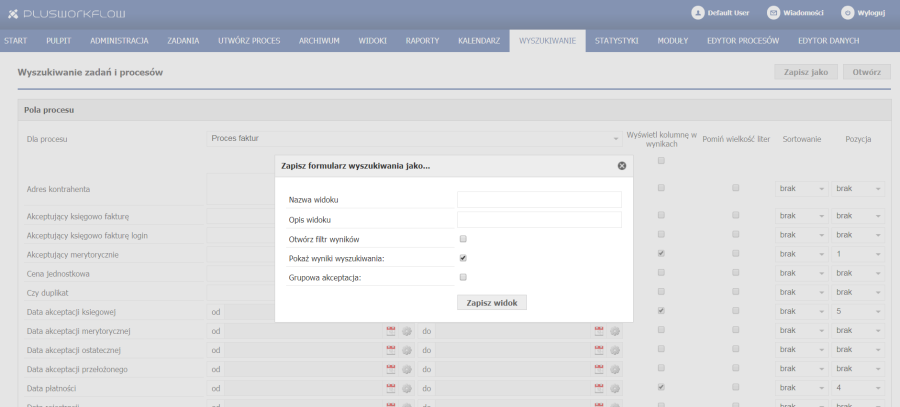
W celu zapisania utworzonego widoku (patrz punkt 6.5.2.-Tworzenie widoków) należy kliknąć na ikonkę zapisu widoku (  ) (Rysunek 6.5149.). Pojawi się okno, w którym należy wprowadzić nazwę widoku oraz jego opis, można dodatkowo zaznaczyć możliwe opcje: Otwórz filtr wyników, pokaż wyniki wyszukiwania, grupowa akceptacja. Aby ostatecznie zachować widok, należy kliknąć na przycisk ZAPISZ WIDOK.
| Anchor | ||||
|---|---|---|---|---|
|
...
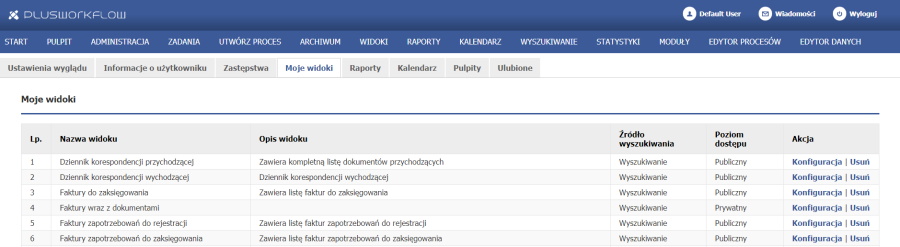
Aby otworzyć panel zarządzania widokami należy wybrać z głównego menu Moje konto, a następnie zakładkę Moje widoki (Rysunek 6.5250.).
Dla każdego widoku dostępne są 2 akcje:
...
| Anchor | ||||
|---|---|---|---|---|
|
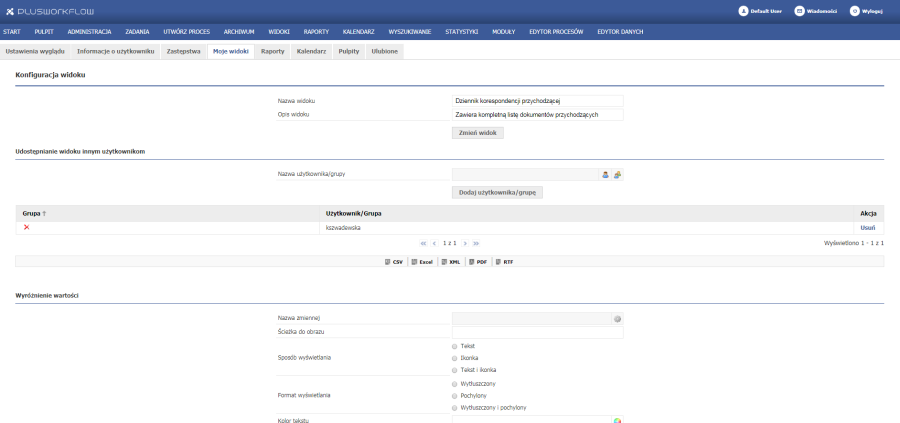
Po kliknięciu na Konfiguracja odpowiedniego widoku, wyświetli się następujący panel (Rysunek 6.5351.).
| Anchor | ||||
|---|---|---|---|---|
|
...