...
Skróty te działają na polach w tzw. tabelach dynamicznych.
| Anchor |
|---|
| _Toc383084753 |
|---|
| _Toc383084753 |
|---|
|
| Numbered headings |
|---|
| Type | h2 |
|---|
| ParentPage | Podręcznik użytkownika |
|---|
| Text | Obsługa formularzy w systemie |
|---|
| Prefix | Rozdział |
|---|
|
Formularze w systemie Plus Workflow posiadają szereg narzędzi ułatwiających pracę, warto aby Użytkownik z nimi się zapoznał przed rozpoczęciem pracy z systemem.
...
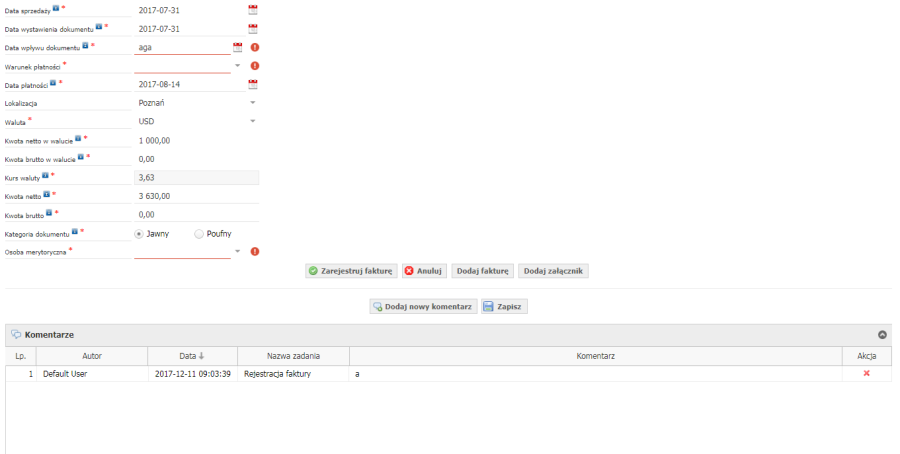
Rysunek 6.22. Formularz z listą dodanych komentarzy
| Anchor |
|---|
| _Toc383084754 |
|---|
| _Toc383084754 |
|---|
|
| Numbered headings |
|---|
| Type | h2 |
|---|
| ParentPage | Podręcznik użytkownika |
|---|
| Text | Dostęp do zadania |
|---|
| Prefix | Rozdział |
|---|
|
Dostęp do zadania jest możliwy na kilka sposobów:
...
Wybierając z menu użytkownika Kalendarz Użytkownik uzyskuje dostęp do widoku kalendarza, w którym system domyślnie wyświetla zadania otwarte do wykonania w poszczególnych dniach. Klikając na wybrane zadanie Użytkownik uzyskuje dostęp do formularza wskazanego zadania. Użytkownik może znaleźć zadania posługując się statusami zadań (zadanie otwarte, przyszłe, zakończone, o przekroczonym terminie zakończenia). Wyszukiwanie zadania polega na wybraniu odpowiedniego statusu zadania ( np. Pokaż otwarte zadania) i wciśnięciu przycisku Pokaż.
| Anchor |
|---|
| _Toc383084755 |
|---|
| _Toc383084755 |
|---|
|
| Numbered headings |
|---|
| Type | h2 |
|---|
| ParentPage | Podręcznik użytkownika |
|---|
| Text | Wyszukiwanie zadań |
|---|
| Prefix | Rozdział |
|---|
|
Metodą znalezienia zadań do wykonania (otwartych) lub zadań wykonanych jest wykorzystanie formularza wyszukiwania zadań i procesów (Rysunek 6.24.). Dostęp do tego formularza można uzyskać poprzez wybór opcji Wyszukiwanie w menu użytkownika.
...
Wszystkie parametry dotyczące szukanych zadań określa się w części formularza oznaczonej etykietą „Nagłówek zadania". Do dyspozycji Użytkownik ma następujące słowa kluczowe: Nazwa zadania, Status zadania, Użytkownik, Data rozpoczęcia, Data zakończenia oraz Przekroczenie terminu.
Dodatkowo Użytkownik może ograniczyć wyniki wyszukiwania korzystając z opcji: Tylko zadania do wykonania oraz Tylko moje zadania (aktualnie zalogowanego Użytkownika).
Wyszukiwanie zadań odbywa się poprzez wpisanie wymaganej wartości w pole odpowiadające określonemu słowu kluczowemu, a następnie poprzez wybranie przycisku Szukaj.
Użytkownik ma możliwość zdefiniowania w procesie wyszukiwania, jakiego typu informację mają się znaleźć w wynikach wyszukiwania. Odbywa się to poprzez zaznaczenie pola do wyświetlenia w formularzu wyszukiwania.
| Anchor |
|---|
| _Toc383084756 |
|---|
| _Toc383084756 |
|---|
|
| Numbered headings |
|---|
| Type | h2 |
|---|
| ParentPage | Podręcznik użytkownika |
|---|
| Text | Wykonywanie zadań |
|---|
| Prefix | Rozdział |
|---|
|
Zakres działań związanych z konkretnym zadaniem do wykonania jest zależny od typu procesu oraz rodzaju pracy związanych z danym etapem procesu. W związku z tym formularz Zadania do wykonania widoczny dla określonego Użytkownika może różnić się od formularza przedstawionego na Rysunku 6.21. Kolejność oraz zakres działań związanych z wykonaniem określonego zadania jest przedstawiony w Opisie zadań do wykonania (Rysunek 6.25.). Informacje te można wyświetlić klikając na zakładkę Opis znajdującą się w górnej części formularza zadania.
...

| Wybierając przycisk Zapisz, Użytkownik może przerwać realizację danego zadania i powrócić do niego w innym terminie bez utraty rezultatów już wykonanej pracy. |
| Anchor |
|---|
| _Toc383084757 |
|---|
| _Toc383084757 |
|---|
|
| Numbered headings |
|---|
| Type | h1 |
|---|
| ParentPage | Podręcznik użytkownika |
|---|
| Text | Praca z dokumentami |
|---|
| Prefix | Rozdział |
|---|
|
| Anchor |
|---|
| _Toc383084758 |
|---|
| _Toc383084758 |
|---|
|
| Numbered headings |
|---|
| Type | h2 |
|---|
| ParentPage | Podręcznik użytkownika |
|---|
| Text | Wyszukiwanie typów dokumentów |
|---|
| Prefix | Rozdział |
|---|
|
Wyszukiwanie dokumentów należących do poszczególnych klas (typów) dokumentów odbywa się z pozycji archiwum dokumentów. Użytkownik uzyskuje dostęp do listy klas dokumentów zgromadzanych w archiwum poprzez wybór opcji Archiwum z Menu użytkownika (Rysunek 6.26.).
...
Dostęp do dokumentów odbywa się poprzez wybranie przycisku Pokaż znajdującego się na końcu wiersza opisującego dokument lub poprzez kliknięcie na podświetlający się wiersz opisujący dany dokument. Użytkownik ma również do dyspozycji takie akcje jak: Zmień, Usuń, Pobierz do zmiany. Wynik wyszukiwania można eksportować do programów o określonych formatach zapisu za pomocą paska Opcje eksportu, który znajduje się poniżej tabeli.
| Anchor |
|---|
| _Toc383084759 |
|---|
| _Toc383084759 |
|---|
|
| Numbered headings |
|---|
| Type | h2 |
|---|
| ParentPage | Podręcznik użytkownika |
|---|
| Text | Wyszukiwanie Zestawów dokumentów |
|---|
| Prefix | Rozdział |
|---|
|
Wyszukiwanie dokumentów powiązanych ze sobą, np. dotyczących tego samego klienta, projektu, pracownika odbywa się z pozycji Archiwum dokumentów. Po przejściu do opcji Archiwum należy wybrać zakładkę Zestawy dokumentów. Spowoduje to wyświetlenie listy dostępnych dla danego Użytkownika zestawów dokumentów (Rysunek 6.30.).
...
Jako wynik wyszukiwania system wyświetla listę dokumentów spełniających parametry wyszukiwania. Dostęp do dokumentów odbywa się poprzez kliknięcie na podświetlający się wiersz opisujący dany dokument.
| Anchor |
|---|
| _Toc383084760 |
|---|
| _Toc383084760 |
|---|
|
| Numbered headings |
|---|
| Type | h2 |
|---|
| ParentPage | Podręcznik użytkownika |
|---|
| Text | Wyszukiwanie dokumentów związanych z procesami |
|---|
| Prefix | Rozdział |
|---|
|
Dostęp do dokumentów związanych z procesami Użytkownik może uzyskać w sposób opisany w poprzednich dwóch punktach tego rozdziału lub poprzez wykorzystanie opcji Wyszukiwanie.
Wybierając z listy wyników wyszukiwania dany proces, Użytkownik uzyskuje dostęp do historii procesu przedstawionej w postaci listy zadań, które zostały zrealizowane (Rysunek 6.32.).
...
Klikając na przycisk Pokaż obraz Użytkownik uzyskuje dostęp do widoku szukanego dokumentu.
| Anchor |
|---|
| _Toc383084761 |
|---|
| _Toc383084761 |
|---|
|
| Numbered headings |
|---|
| Type | h2 |
|---|
| ParentPage | Podręcznik użytkownika |
|---|
| Text | Wyświetlanie dokumentów |
|---|
| Prefix | Rozdział |
|---|
|
Niezależnie od metody wyszukiwania dokumentów tzn. z poziomu Archiwum czy z poziomu Wyszukiwanie, Użytkownik może wyświetlić dokument klikając na przycisk Pokaż obraz znajdujący się na końcu wiersza opisującego dany typ dokumentu.

| Dokumenty wyświetlane w formacie TIFF są wyświetlane w aplikacji służącej do wyświetlania tego typu plików, która jest integralną częścią systemu Plus Workflow. W przypadku wyświetlania załączonych dokumentów o innych formatach, dokumenty te będą wyświetlane przez aplikację, w której zostały stworzone. |
| Anchor |
|---|
| _Toc383084762 |
|---|
| _Toc383084762 |
|---|
|
| Numbered headings |
|---|
| Type | h2 |
|---|
| ParentPage | Podręcznik użytkownika |
|---|
| Text | Drukowanie dokumentów |
|---|
| Prefix | Rozdział |
|---|
|
Funkcję drukowania dokumentów posiadają tylko użytkownicy, którzy mają do niej uprawnienia nadane przez administratora systemu. W celu wydrukowania dokumentu należy wyszukać dokument jedną z wyżej wymienionych metod oraz go wyświetlić. W przypadku, gdy dokument zostanie wyświetlony w aplikacji źródłowej (w tej w której został stworzony), drukowanie należy przeprowadzić zgodnie z metodą wymaganą przez tą aplikację. W przypadku wyświetlenia dokumentu przez aplikację stanowiącą część Plus Workflow należy wybrać przycisk DRUKUJ ZNALEZIONE DOKUMENTY (Rysunek 6.34.).
...
Kolejnym krokiem jest automatyczne pobranie wyszukanych dokumentów na dysk komputera, wówczas można wyświetlić je i ustawić parametry drukowania.
| Anchor |
|---|
| _Toc383084763 |
|---|
| _Toc383084763 |
|---|
|
| Numbered headings |
|---|
| Type | h2 |
|---|
| ParentPage | Podręcznik użytkownika |
|---|
| Text | Dodawanie dokumentów |
|---|
| Prefix | Rozdział |
|---|
|
Dodawanie dokumentów do zintegrowanego Elektronicznego archiwum dokumentów odbywa się poprzez wybranie opcji Archiwum, a następnie poprzez wybranie zakładki Dodaj dokument.
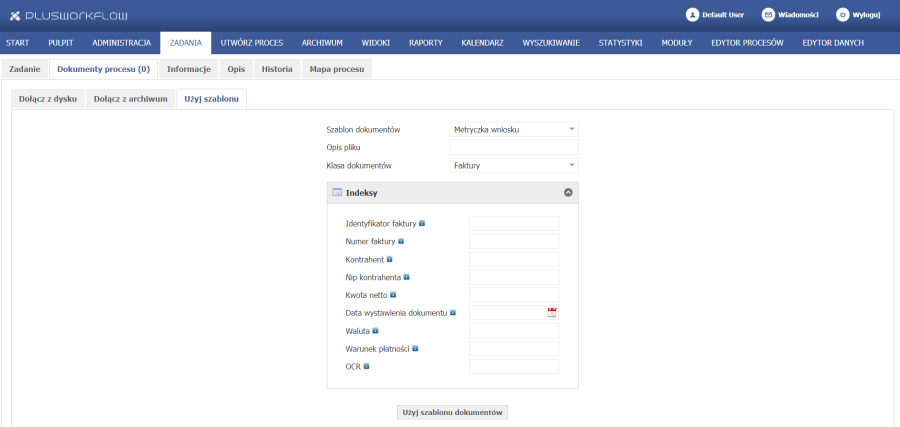
Na ekranie Użytkownika pojawia się formularz dodawania dokumentów do archiwum. Użytkownik uzupełnia kolejno pola, w pierwszej kolejności dodaje dokument procesu. W pole Opis pliku należy wpisać ogólną informację pozwalającą na identyfikację dokumentu. Dany Użytkownik może dodać tylko te typy dokumentów, do których jest upoważniony (Rysunek 6.35.). W polu Klasa dokumentu należy wybrać typ dokumentu jaki zostanie dodany do Archiwum.
...
| Anchor |
|---|
| _Toc383086632 |
|---|
| _Toc383086632 |
|---|
|
Rysunek 6.39 Dodawanie dokumentu procesu za pomocą szablonu
| Anchor |
|---|
| _Toc383084764 |
|---|
| _Toc383084764 |
|---|
|
| Numbered headings |
|---|
| Type | h2 |
|---|
| ParentPage | Podręcznik użytkownika |
|---|
| Text | Usuwanie dokumentów |
|---|
| Prefix | Rozdział |
|---|
|
Usuwanie dokumentów w systemie Plus Workflow możliwe jest tylko z poziomu listy wyników wyszukiwania dokumentów w archiwum dla uprawnionych do tego użytkowników. W celu wyszukania dokumentu do usunięcia, niezależnie czy jest on dokumentem biorącym udział w obiegu, czy tylko zarchiwizowanym w elektronicznym archiwum dokumentów, należy postępować zgodnie z opisem przedstawionym w punkcie Wyszukiwanie typów dokumentów.
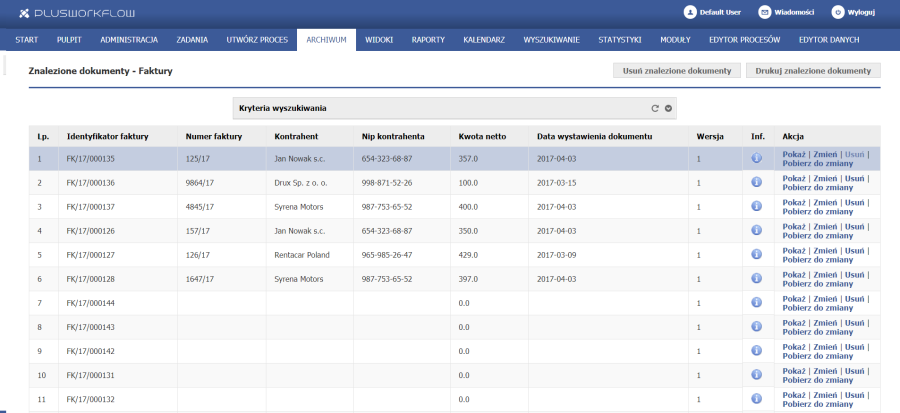
Wynikiem wyszukiwania dokumentów jest ich lista (Rysunek 6.40.). W końcu każdego wiersza opisującego wyszukany dokument w kolumnie Akcja znajduje się przycisk Usuń. Wybór tego przycisku powoduje usunięcie danego dokumentu.
| Anchor |
|---|
| _Toc383086633 |
|---|
| _Toc383086633 |
|---|
|
Rysunek 6.40. Lista wyszukanych dokumentów w archiwum
| Anchor |
|---|
| _Toc383084765 |
|---|
| _Toc383084765 |
|---|
|
| Numbered headings |
|---|
| Type | h1 |
|---|
| ParentPage | Podręcznik użytkownika |
|---|
| Text | Realizacja procesów |
|---|
| Prefix | Rozdział |
|---|
|
| Anchor |
|---|
| _Toc383084766 |
|---|
| _Toc383084766 |
|---|
|
| Numbered headings |
|---|
| Type | h2 |
|---|
| ParentPage | Podręcznik użytkownika |
|---|
| Text | Uruchamianie nowych procesów |
|---|
| Prefix | Rozdział |
|---|
|
W przypadku procesów nie uruchamianych automatycznie przez system, opcja ta może być wykorzystana do uruchomienia dowolnego procesu. Znajduje ona szczególnie często zastosowanie przy procesach związanych ze składaniem i rozpatrywaniem wszelkiego rodzaju wniosków, operacjami i raportami kontrolnymi itp. Opcja ta jest dostępna tylko dla Użytkowników uprawnionych do uruchamiania procesów.
...
Fakt uruchomienia procesu jest jednoznaczny z wysłaniem pierwszego zadania w procesie do właściwego Użytkownika.
| Anchor |
|---|
| _Toc383084767 |
|---|
| _Toc383084767 |
|---|
|
| Numbered headings |
|---|
| Type | h2 |
|---|
| ParentPage | Podręcznik użytkownika |
|---|
| Text | Wyszukiwanie procesów |
|---|
| Prefix | Rozdział |
|---|
|
Wyszukiwanie procesów odbywa się z poziomu menu użytkownika Wyszukiwanie (Rysunek 6.42.).

| Anchor |
|---|
| _Toc383086635 |
|---|
| _Toc383086635 |
|---|
|
Rysunek 6.42. Wyszukiwanie procesów
Po uruchomieniu formularza wyszukiwania procesu Użytkownik ma do wyboru dwie drogi wyszukiwania.
Jeśli chce wyszukiwać proces posługując się ogólnymi parametrami, wówczas wypełnia pola wyszukiwania, nie wybierając określonego typu procesu, a następnie klika przycisk Szukaj.
W przypadku, gdy Użytkownik chce wyszukać proces określonego typu, wówczas wybiera z listy oznaczonej Dla procesu typ wyszukiwanego procesu. Fakt wybrania typu procesu spowoduje uruchomienie szczegółowego formularza, który pozwoli na określenie dowolnego parametru związanego z danym typem procesu. Pozwoli to na bardzo precyzyjne zawężenie parametrów wyszukiwania. Po wypełnieniu pól formularza wyszukiwanie zostaje uruchomione poprzez wybranie przycisku Szukaj.
W przypadku pozostawienia nie wypełnionych pól formularza i wybrania przycisku Szukaj, system w wynikach wyszukiwania wyświetli listę wszystkich procesów, jakie były lub są realizowane.
W prawym górnym rogu znajdują się dwie ikony, dyskietka (  ) oznacza Zapisz wyszukiwanie jako, natomiast teczka (
  ) oznacza Otwórz wyszukiwanie. Kliknięcie w ten przycisk umożliwi zapisanie wyszukiwania jako nowy szablon.
| Anchor |
|---|
| _Toc383084768 |
|---|
| _Toc383084768 |
|---|
|
| Numbered headings |
|---|
| Type | h2 |
|---|
| ParentPage | Podręcznik użytkownika |
|---|
| Text | Wyświetlenie mapy procesu |
|---|
| Prefix | Rozdział |
|---|
|
Wyświetlenie mapy procesu odbywa się z poziomu Zadania do wykonania. W prawym, górnym rogu formularza zadania znajduje się zakładka Mapa procesu, po wybraniu której Użytkownik może podejrzeć mapę procesu, którego częścią jest wykonywane zadanie (Rysunek 6.43.).
...
- powiększać ją lub pomniejszać,
- dopasowywać do okna w pionie, poziomie lub w taki sposób, aby była widoczna cała mapa na ekranie,
- zaznaczyć obecnie wykonywane zadanie procesu,
- włączyć symulację procesu,
- zobaczyć wyniki symulacji (statystykę uczestników, zadań oraz historię procesu),
- konfigurować symulację,
- czyścić przebieg symulacji.
| Anchor |
|---|
| _Toc383084769 |
|---|
| _Toc383084769 |
|---|
|
| Numbered headings |
|---|
| Type | h2 |
|---|
| ParentPage | Podręcznik użytkownika |
|---|
| Text | Drukowanie kodu kreskowego |
|---|
| Prefix | Rozdział |
|---|
|
Drukowanie kodu kreskowego jest funkcją indywidualną dla każdego klienta. Jeżeli jest taka potrzeba, wówczas przy określonych polach formularza znajduje się przycisk umożliwiający bezpośrednie drukowanie kodu kreskowego (DRUKUJ KOD KRESKOWY).
| Anchor |
|---|
| _Toc383084770 |
|---|
| _Toc383084770 |
|---|
|
| Numbered headings |
|---|
| Type | h1 |
|---|
| ParentPage | Podręcznik użytkownika |
|---|
| Text | Widoki Użytkownika |
|---|
| Prefix | Rozdział |
|---|
|
| Anchor |
|---|
| _Toc383084771 |
|---|
| _Toc383084771 |
|---|
|
| Numbered headings |
|---|
| Type | h2 |
|---|
| ParentPage | Podręcznik użytkownika |
|---|
| Text | Idea i cel stosowania widoków |
|---|
| Prefix | Rozdział |
|---|
|
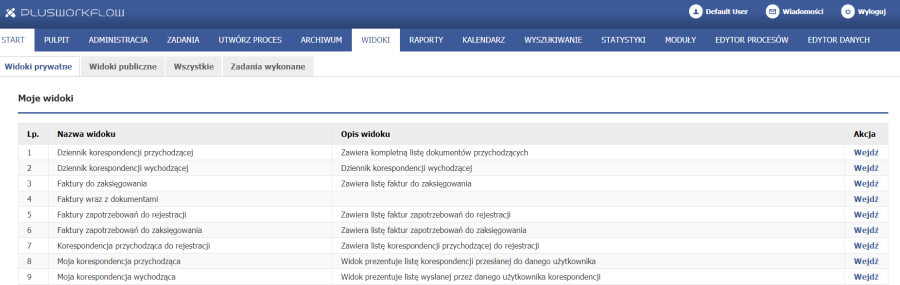
Widok Użytkownika jest zapisanym schematem wyszukiwania procesu/zadania z określonymi parametrami (opcja Wyszukiwanie została omówiona w punkcie 6.3.2.). Widoki mogą być tworzone zarówno przez Użytkowników jak i przez administratora systemu.
...
| Anchor |
|---|
| _Toc383086637 |
|---|
| _Toc383086637 |
|---|
|
Rysunek 6.44. Widoki Użytkownika
| Anchor |
|---|
| _Toc383084772 |
|---|
| _Toc383084772 |
|---|
|
| Numbered headings |
|---|
| Type | h2 |
|---|
| ParentPage | Podręcznik użytkownika |
|---|
| Text | Tworzenie widoków |
|---|
| Prefix | Rozdział |
|---|
|
Aby utworzyć widok należy wybrać opcję Wyszukiwanie w głównym menu systemu wyszukiwania. Po wybraniu tej opcji na ekranie wyświetli się formularz wyszukiwania (Rysunek 6.45.).
...
W powyższym przykładzie zostaną wyświetlone pozycje zawierające w nazwie procesu słowo „faktur" (znak "*" zastępuje dowolny ciąg znaków) o statusie Uruchomiony; dodatkowo lista zostanie ograniczona do pozycji, których termin jest przekroczony o nie więcej niż 3 dni.
Filtracja wyników może nastąpić również poprzez zastosowanie następujących symboli:
; - rozdziela poszczególne wartości umożliwiając wyszukiwanie wielu różnych wartości jednocześnie *{} - zastępowanie dowolnego ciągu znaków
_ - zastępowanie pojedynczego znak
| Anchor |
|---|
| _Toc383084773 |
|---|
| _Toc383084773 |
|---|
|
| Numbered headings |
|---|
| Type | h2 |
|---|
| ParentPage | Podręcznik użytkownika |
|---|
| Text | Zapisywanie widoku |
|---|
| Prefix | Rozdział |
|---|
|
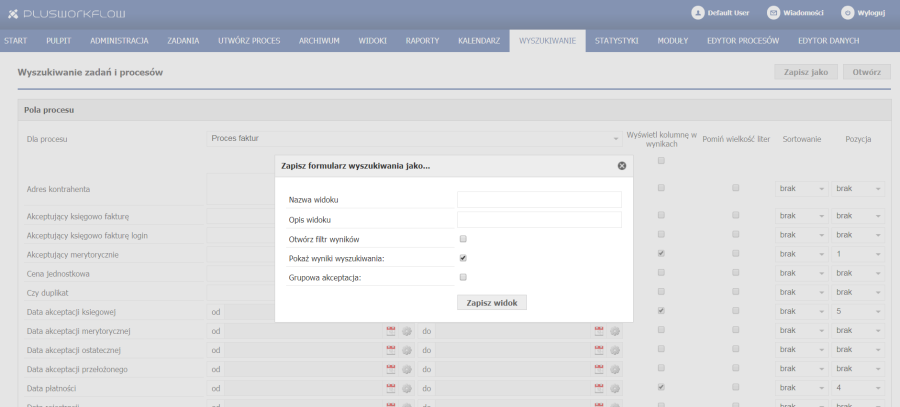
W celu zapisania utworzonego widoku (patrz punkt 6.5.2.-Tworzenie widoków) należy kliknąć na ikonkę zapisu widoku (  ) (Rysunek 6.49.). Pojawi się okno, w którym należy wprowadzić nazwę widoku oraz jego opis, można dodatkowo zaznaczyć możliwe opcje: Otwórz filtr wyników, pokaż wyniki wyszukiwania, grupowa akceptacja. Aby ostatecznie zachować widok, należy kliknąć na przycisk ZAPISZ WIDOK.
| Anchor |
|---|
| _Toc383086642 |
|---|
| _Toc383086642 |
|---|
|
Rysunek 6.49. Zapisywanie utworzonego Widoku
| Anchor |
|---|
| _Toc383084774 |
|---|
| _Toc383084774 |
|---|
|
| Numbered headings |
|---|
| Type | h2 |
|---|
| ParentPage | Podręcznik użytkownika |
|---|
| Text | Zarządzanie widokami |
|---|
| Prefix | Rozdział |
|---|
|
Aby otworzyć panel zarządzania widokami należy wybrać z głównego menu Moje konto, a następnie zakładkę Moje widoki (Rysunek 6.50.).
Dla każdego widoku dostępne są 2 akcje:
...
