
...
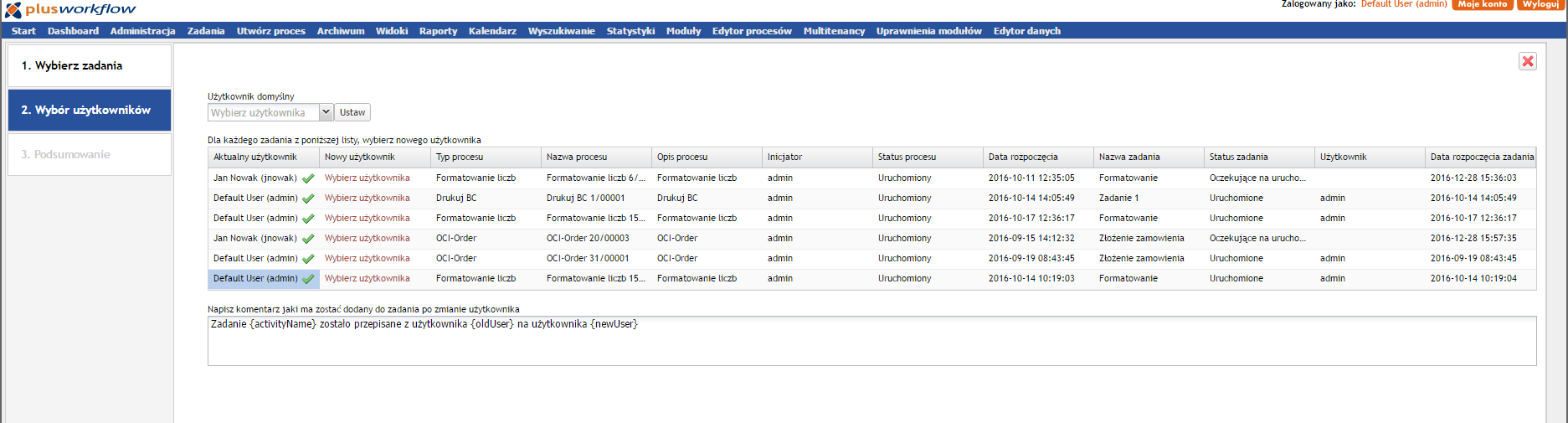
Za pomocą listy rozwijanej Użytkownik domyślny można wybrać i ustawić wartość dla całej kolumny Nowy użytkownik
| Note |
|---|
W przypadku gdy nie zostanie wybrany Aktualny użytkownik zadanie zostanie przepisany na użytkownika wskazanego w kolumnie Nowy użytkownik. |
| Note |
|---|
Od wersji 1.0.7 jeżeli uzytkownik, na którego przepisane zostało zadanie, ma ustawione zastępstwo to również do osób zastepujących zostanie przypisane to zadanie. |
| Note |
|---|
W przypadku gdy nie zostanie wybrany Aktualny użytkownik i zadanie trafia do skrzynki wielu osób (np. o tej samej roli) i jedna z osób otworzy takie zadanie to zadanie zostanie do niej przypisane. Jeżeli będziemy chcieli zmienić to przypisanie na innego użytkownika to zadanie ponownie trafi do skrzynek użytkowników o danej roli oraz do nowego użytkownika z pominięciem użytkownika, który był zmieniany. Przykład: W systemie mamy zdefiniowaną role R. Użytkownicy A, B i C posiadają role R. Użytkownik D nie posiada żadnej roli. Utworzone została zadanie Z i trafiło do skrzynek użytkowników o roli R (czyli użytkowników A, B i C). Użytkownik B uruchamia zadanie Z i zostaje do niego przypisany. Zmieniamy przypisanie zadania Z z użytkownika B na użytkownika D. Zadanie trafia do skrzynek użytkowników: A, C i D. |
Zasady przepisywania (od wersji 1.0.14)
- Pole Zmień z nie wskazuje na konkretnego użytkownika
W takim przypadku zadanie trafi tylko do skrzynki użytkownika wskazanego w polu Zmień na oraz do jego aktualnych zastępców. Wyjątkiem są zastępcy, którzy posiadali to zadanie w skrzynce zadań. W takim przypadku ten zastępca nie otrzyma ponownie zadania. Informacja o zastępstwie będzie widoczna w historii zadania.
Jeżeli użytkownik wskazany w polu Zmień na posiadał już to zadanie w skrzynce, to w historii zadania nie będzie informacji o tym, że użytkownik otrzymał zadanie w ramach przepisania z innych użytkowników. W przeciwnym wypadku będzie informacja, że użytkownik otrzymał zadanie w ramach przepisania zadania z danego użytkownika. - Pole Zmień z wskazuje konkretnego użytkownika.
W takim przypadku zadanie trafi do skrzynki użytkowników aktualnie przypisanych do zadania (z zachowanymi informacjami w historii skąd otrzymali zadanie) z wyjątkiem użytkownika wskazanego w polu Zmień z oraz do użytkownika wskazanego w polu Zmień na i do jego aktualnych zastępców. Wyjątkiem jest zastępca, który został wskazany w polu Zmień z. Ten użytkownik nie otrzyma ponownie zadania. Informacja o zastępstwie będzie widoczna w historii zadania. Jeżeli użytkownik, który jest zastępcą nowego użytkownika posiadał wcześniej zadanie w skrzynce, to w historii nie będzie oznaczone, że dostał to zadanie w ramach zastępstwa.
| Info |
|---|
Dodatkowo można dodać komentarz, który zostanie dodany do wszystkich zadań, którym zmieniono użytkownika. W komentarzu można stosować następujące znaczniki:
|
...