Versions Compared

Key

  • This line was added.
  • This line was removed.
  • Formatting was changed.

...

Info
Jeśli masz problem ze zrozumieniem jak działa akcja, sprawdź opisy: Akcja, Wykonanie warunkowe, Parametry komponentów

...

Poprzednie nazwy: Generowanie dokumentu (do wersji 1.0.33)

Kategoria: Dokumenty

Opis

Generuje dokument z podanego szablonu na podstawie aktualnych danych procesu i umożliwia jego podgląd. Przygotowanie szablonu dokumentu zostało opisane na stronie: Szablon DOCX do generowania PDF

Uwaga: zalecamy zajrzeć do powyższej dokumentacji, gdyż dodano nowe funkcjonalności (pobranie imienia i nazwiska z loginu)

Istnieje możliwość nadpisania wartości zmiennych w szablonie (@nazwa_zmiennej@) dzięki użyciu mapowania. Każda wartość, która domyślnie zostałaby pobrana z kontekstu formularza zostanie nadpisana wartością z odpowiadającego parametru "Wartości mapujące".

Wywołanie akcji

Akcja wykonuje się po naciśnięciu przycisku.

Wykonanie warunkowe

Akcja na przycisku zadziała tylko w momencie, gdy warunek wykonania warunkowego będzie spełniony.

Umiejscowienie akcji

Przycisk (wykonanie po naciśnięciu przycisku)

Przykładowa konfiguracja akcji
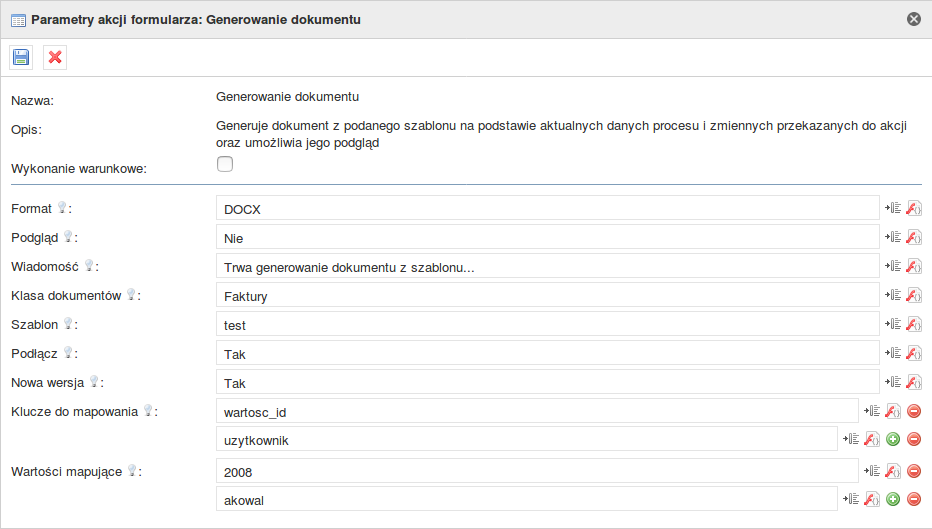
Image Removed

Parametry konfiguracyjne

Format ( typ : wartość tekstowa ) - Format w jakim dokument zostanie wygenerowany

Podgląd ( typ: wartość logiczna ) - . Dokument może zostać dołączony do procesu w którym zostało wywołane zadanie automatyczne. Istnieje możliwość ustawienia własnej nazwy dla dokumentu i wybrania jednego z dwóch typów - PDF lub DOCX. Komponent pozwala na ustawienie wartości zmiennych w szablonie przy użyciu mapowania. Jeżeli zmienne w szablonie mają już odpowiadające im zmienne na formularzu, to przy użyciu tego komponentu możemy nadpisać te mapowania.

Wywołanie akcji

Umiejscowienie akcjiDziałanie parametru "Wykonanie warunkowe"Warunek wywołania akcji
Przycisk formularza/akceptacjiUaktywnia/dezaktywuje wywołanie akcji po naciśnięciu przyciskuWciśnięcie przycisku (działa tylko do momentu dodania pierwszego komentarza przy pomocy wyświetlonego okna)

Parametry konfiguracyjne

Nazwa parametruOd wersjiOpisTyp parametruWartość domyślnaRodzaj polaUwagi i ograniczenia
Format*1.0.3Format pliku, w jakim zostanie wygenerowany dokument.TekstPDFNieedytowalna lista rozwijalnaWartości do wyboru: PDF, DOCX
Podgląd*1.0.3Umożliwia użytkownikowi podejrzenie dokumentu po jego wygenerowaniu

...

Logiczny Pole edytowalne 
Wiadomość*1.0.3Tekst wyświetlany podczas generowania dokumentu. W przypadku ustawienia parametru show na true, parametr ten nie jest wykorzystywany.

...

Tekst Pole edytowalne 
Klasa dokumentów*1.0.3Nazwa klasy dokumentów, do której dodany zostanie wygenerowany dokument.

...

Szablon ( typ: wartość tekstowa ) - Nazwa szablonu dokumentów

...

Uwaga - w parametrze musi znaleźć się oryginalna nazwa klasy dokumentów, gdyż tłumaczenia nie są obsługiwane.
Tekst Edytowalna lista rozwijalna

Wartości do wyboru: <nazwy klas dokumentów dostępnych w systemie>

Można wpisać własną nazwę, ale jeżeli komponent nie znajdzie klasy w systemie to wyrzuca informację o błędzie.

Szablon*1.0.3Nazwa szablonu generowanego dokumentu. Szablon powinien zostać załączony do procesu, w którym używamy zadania automatycznego. Sposób dodania szablonu został opisany tutaj (1.1.3)
Tekst Pole edytowalne

Jeżeli nie znajdzie szablonu w systemie komponent wyrzuca informację o błędzie.

Podłącz*1.0.3Podłącza wygenerowany dokument do procesu. LogicznyNieNieedytowalna lista rozwijalna 
Nowa wersja

...

*1.0.3Zapisuje podłączony do procesu dokument jako nową wersję. Działa jedynie w przypadku, gdy do procesu jest dołączony dokładnie jeden dokument z tej samej klasy, z tymi samymi indeksami.
LogicznyNieNieedytowalna lista rozwijalna 
Nazwa dokumentu

...

1.0.24Umożliwia podanie własnej nazwy generowanego dokumentu. W przypadku braku uzupełnienia tego parametru, system sam wygeneruje nazwę.

...

Tekst Pole edytowalneJeżeli w nazwie znajdzie się "/" lub "\" komponent wyrzuca informację o błędzie.
Klucze do mapowania1.0.3Klucze z szablonu, które chcemy zmapować na odpowiednie wartości podane w "Wartościach mapujących". Np. dla wartości w szablonie: "@imie@" wpisujemy klucz "imie"

...

Tablica wartości tekstowych Pole edytowalne 
Wartości mapujące1.0.3Wartości, które zapiszemy, bądź którymi nadpiszemy zmienne zadeklarowane w szablonie 

Film instruktażowy


Mapa z przykładową konfiguracją

View file
nameTesty komponentów - akcje.zip
pageAkcje cuf-components
height250

Tablica wartości tekstowych Pole edytowalne 

Parametr*- pole wymagane

Przykładowa konfiguracja akcji

Image Added

Przykład zastosowania

Expand
titlePrzykład 1
Panel
borderWidth1
borderStylesolid
titlePrzykład

Niech naszą potrzebą będzie wygenerowanie faktury przy użyciu wartości pobranych z systemu Plusworkflow.

Przygotowanie szablonu dokumentu

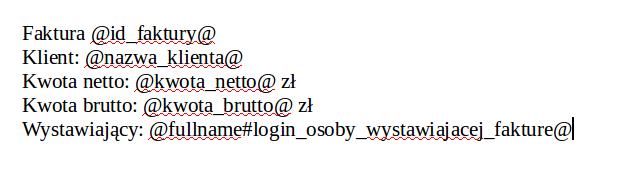
W tym celu należy przygotować szablon, który umieścimy w naszym procesie faktur. Dokładny opis budowania szablonu znajduje się na stronie Szablon DOCX do generowania PDF, a w tym przykładzie użyjemy sobie następującego dokumentu:

 Image Added

Mamy więc do czynienia z prostą fakturą, gdzie uzupełnić musimy identyfikator faktury, nazwę klienta któremu wystawiamy fakturę, kwotę netto, brutto, oraz imię i nazwisko osoby wystawiającej fakturę.

Szablon zapisujemy na dysku.

Dodanie zadania automatycznego i konfiguracja

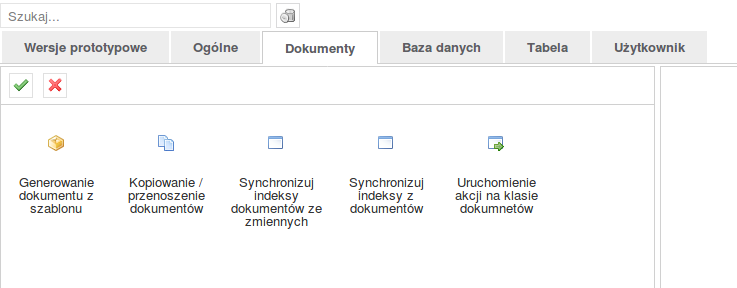
Następnie na mapie procesu dodajemy zadanie automatyczne, które w odpowiednim momencie będzie generowało nam dokument. Wybieramy zakładkę "Dokumenty" a następnie "Generowanie dokumentu z szablonu".

Image Added

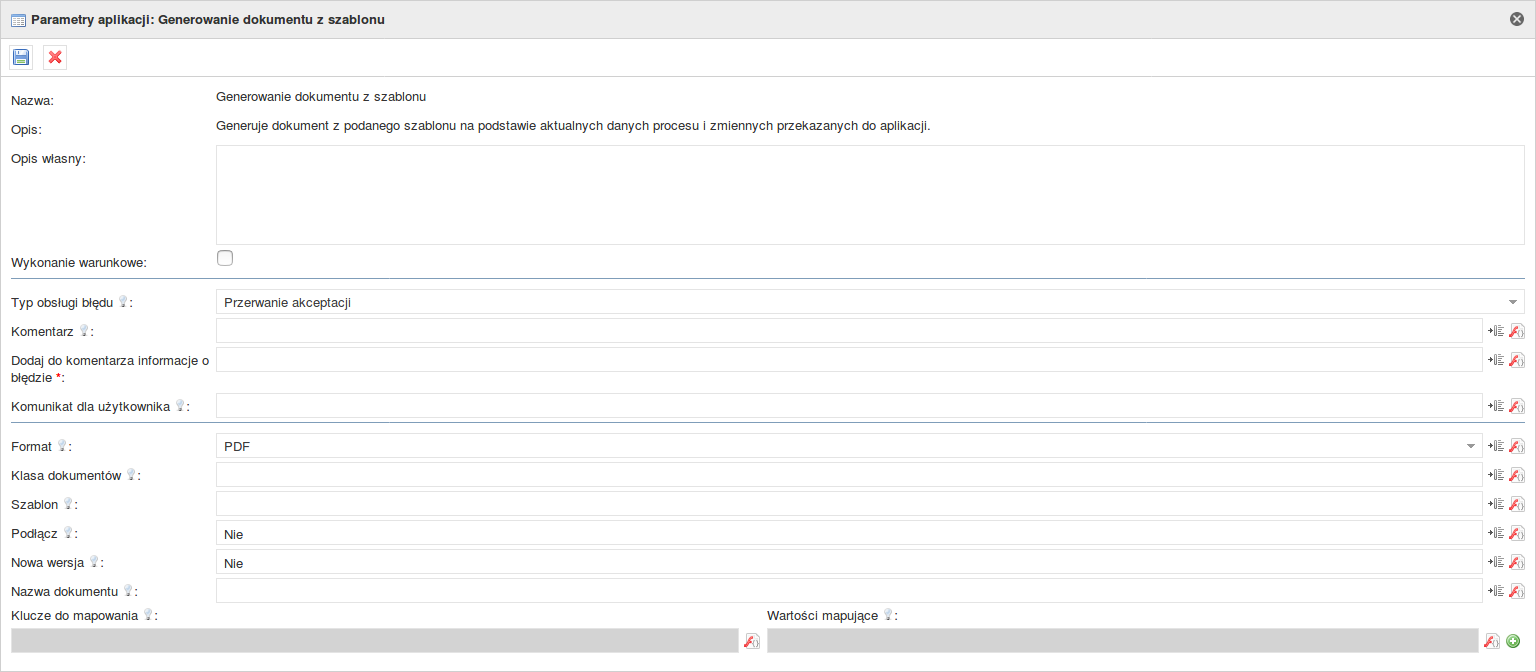
Czysta konfiguracja komponentu przedstawia się następująco:

Image Added

Przejdziemy teraz kolejno przez wszystkie parametry konfiguracyjne komponentu.

  • Format - nasz wybór ogranicza się do PDF i DOCX, a w naszym przykładzie zakładamy, że chcemy uzyskać dokument w formacie PDF. Zostawiamy wartość początkową.
  • Klasa dokumentów - musimy wybrać klasę dokumentów odpowiedzialną w naszym systemie za faktury. W tym przykładzie jest to klasa "Faktury".
  • Szablon - nazwa szablonu, na podstawie którego zostanie stworzony dokument. Póki co nie dodaliśmy go jeszcze do procesu, więc mamy wolną rękę w wyborze nazwy. W przykładzie szablon został nazwany "faktura_suncode".
  • Podłącz - Szablon ustala, czy chcemy, żeby nasz dokument został dołączony do procesu. Ustawiamy na "Tak"
  • Nowa wersja - Jeżeli pojawi się nowa wersja dokumentu o tej samej nazwie, to chcemy nadpisać starą wersję dokumentu zamiast dodawać nowy. Ustawiamy na "Tak".
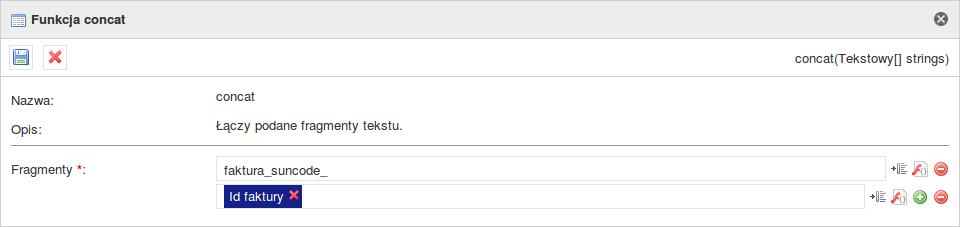
  • Nazwa dokumentu - W tym przykładzie zależy nam na tym, w jaki sposób zostanie nazwany dokument z fakturą. Chcemy, żeby kolejne faktury nazywały się "fakura_suncode_1", "fakura_suncode_2", "fakura_suncode_3" itd., gdzie 1, 2 i 3 to identyfikatory faktur. W tym celu skorzystamy z funkcji concat - łączącej ze sobą dane łańcuchy znaków. Pierwszą częścią łańcucha znaków będzie fraza "fakura_suncode_", a następną wartość ze zmiennej "Id faktury". Finalnie funkcja concat powinna prezentować się tak:
    Image Added
  • Kolejnym krokiem jest odpowiednie ustawienie mapowań, które przygotowaliśmy w szablonie dokumentu.
    - Id faktury oraz nazwę klienta mamy zapisane na formularzu w odpowiednich zmiennych. Mapowanie przebiega bezproblemowo:Image Added
    - Kwota netto oraz Kwota brutto występują na formularzu jako wartości zmiennoprzecinkowe. Chcąc wpisać je do parametru musimy je zamienić na łańcuch znaków. Ten problem rozwiązujemy przy użyciu funkcji toString(), która zamieni liczby na tekst.
    Image Added
    - Ostatnią wartością do ustawienia jest Wystawiający. W szablonie możemy zauważyć nietypową budowę dla tego mappingu:
    Image Added
    Jest to spowodowane faktem, że w tym konkretnym przypadku chcemy pobrać z formularza login użytkownika, a generator szablonów ma za zadanie zamienić go na imię i nazwisko tej osoby. Taki rezultat otrzymujemy przy użyciu "@fullname#<login użytkownika>@", gdzie w miejscu <login użytkownika> wpisujemy mapping z konfiguracji komponentu. W naszym przypadku mapping nazwany jest login_osoby_wystawiajacej_fakture, więc konfiguracja będzie prezentowała się następująco:
    Image Added

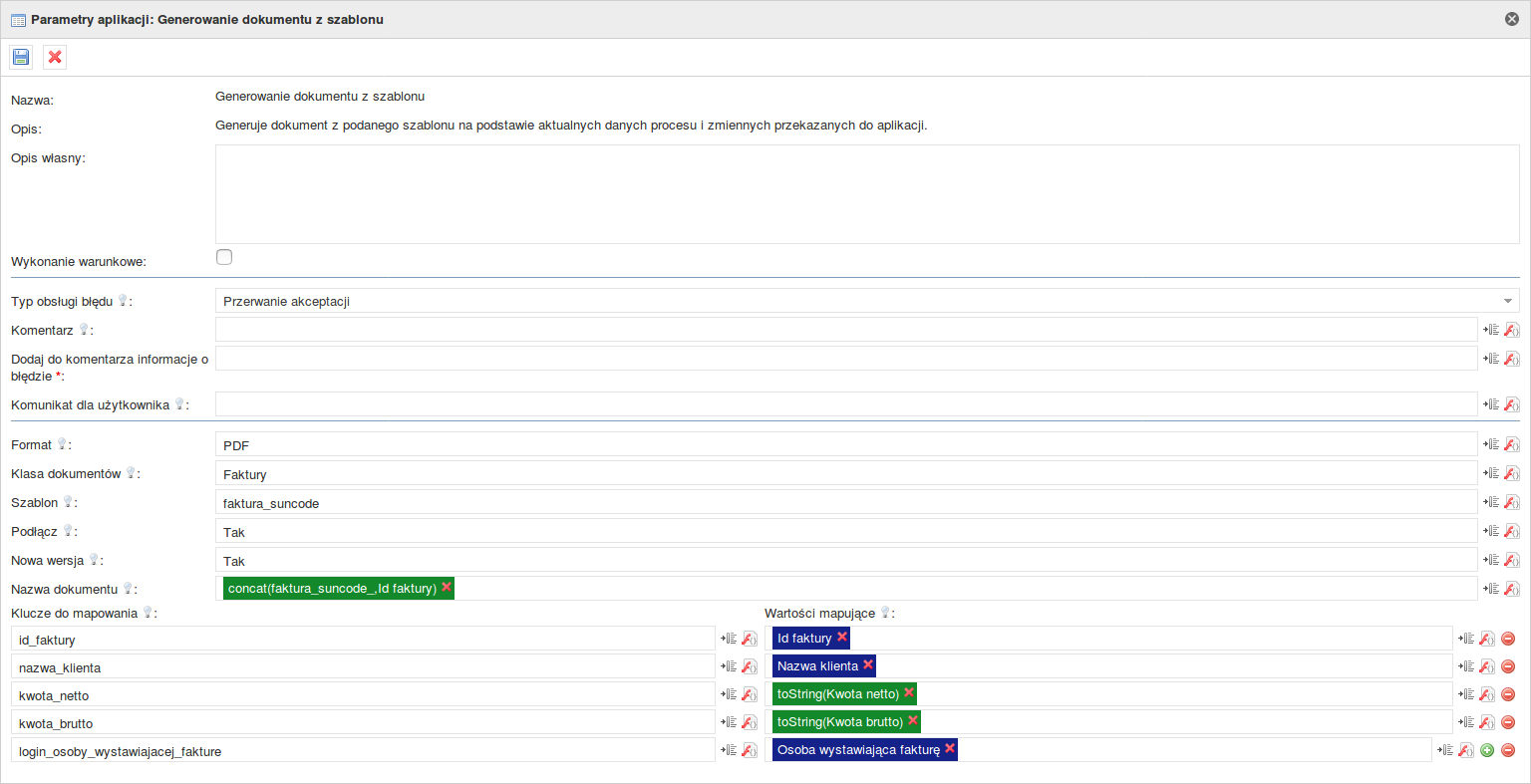
Finalnie nasza konfiguracja powinna prezentować się następująco:

Image Added

Taką konfigurację zapisujemy, zadanie automatyczne łączymy odpowiednio z innymi polami na mapie procesu, a następnie eksportujemy proces.

Dodanie szablonu do procesu

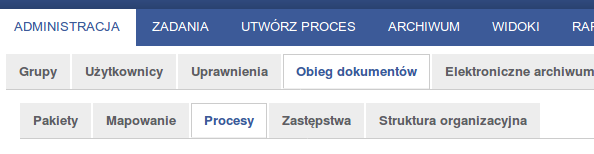
Teraz, gdy proces jest już wyeksportowany do systemu możemy przystąpić do dodawania szablonu. Wchodzimy w zakładkę Administracja ->Obieg dokumentów -> Procesy

Image Added

Na liście dostępnych procesów wyszukujemy proces, w którym umieściliśmy nasze zadanie automatyczne. Klikamy na przycisk "Edytuj" znajdujący się obok nazwy procesu.

W nowym widoku przechodzimy do zakładki "Szablony dokumentów".

Image Added

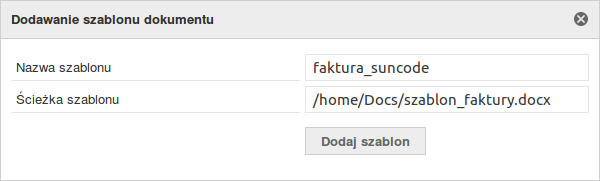
Klikamy na przycisk "Nowy szablon". Uzupełniamy wartości w nowym oknie, podając nazwę z konfiguracji i ścieżkę pod którą zapisaliśmy plik z szablonem.

Image Added

Naciskamy "Dodaj szablon". Gotowe.

Wywołanie zadania automatycznego

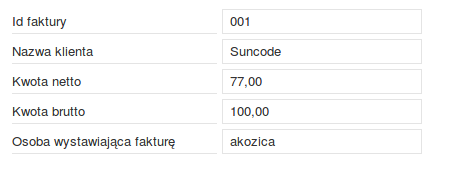
Wszystkie kroki niezbędne do skorzystania z zadania automatycznego zostały wykonane. Czas uruchomić proces i zapisać wartości w odpowiednich polach.

Image Added

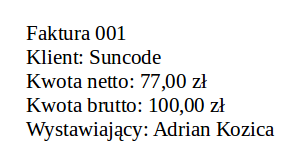
Po uzupełnieniu pól przechodzimy do zadania automatycznego, które wygeneruje dokument. W tym przypadku otrzymamy dokument o nazwie faktura_suncode_001.pdf, który zostanie dołączony do procesu. Wnętrze dokumentu powinno prezentować się następująco:

Image Added

Hide If
special@anonymous

Powiązane zadania

Change log

1.0.3

  • Dodanie komponentu 

1.0.11

  • Dodanie parametrów "Klucze do mapowania" i "Wartości mapujące"

1.0.23

  • Zmiana sekcji z "Ogólne" na "Dokumenty" 

1.0.24

  • Dodanie parametru "Nazwa dokumentu" 

1.0.33

  • Zmiana nazwy z "Generowanie dokumentu" na "Generowanie dokumentu z szablonu" 

1.0.43

  • Aktualizacja dynamicznego formularza
  • Usunięcie możliwości umieszczania akcji pod przyciskiem akceptacji

Zadania związane z komponentem

Aktualne

JIRA
server192.168.1.52 JIRA
serverId2e6b42a8-62e1-3c71-bfe9-dbf183b33dc1
keyCUFCMP-504

Archwialne

JIRA
server192.168.1.52 JIRA
serverId2e6b42a8-62e1-3c71-bfe9-dbf183b33dc1
keyCUFCMP-13

JIRA
server192.168.1.52 JIRA
serverId2e6b42a8-62e1-3c71-bfe9-dbf183b33dc1
keyCUFCMP-51

JIRA
server192.168.1.52 JIRA
serverId2e6b42a8-62e1-3c71-bfe9-dbf183b33dc1
keyCUFCMP-209

JIRA
server192.168.1.52 JIRA
serverId2e6b42a8-62e1-3c71-bfe9-dbf183b33dc1
keyCUFCMP-141

JIRA
server192.168.1.52 JIRA
serverId2e6b42a8-62e1-3c71-bfe9-dbf183b33dc1
keyCUFCMP-400

JIRA
server192.168.1.52 JIRA
serverId2e6b42a8-62e1-3c71-bfe9-dbf183b33dc1
keyCUFCMP-256