
...
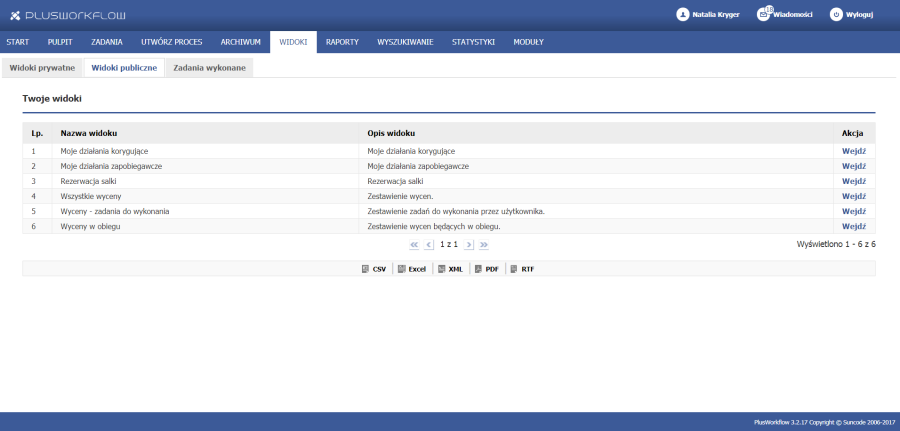
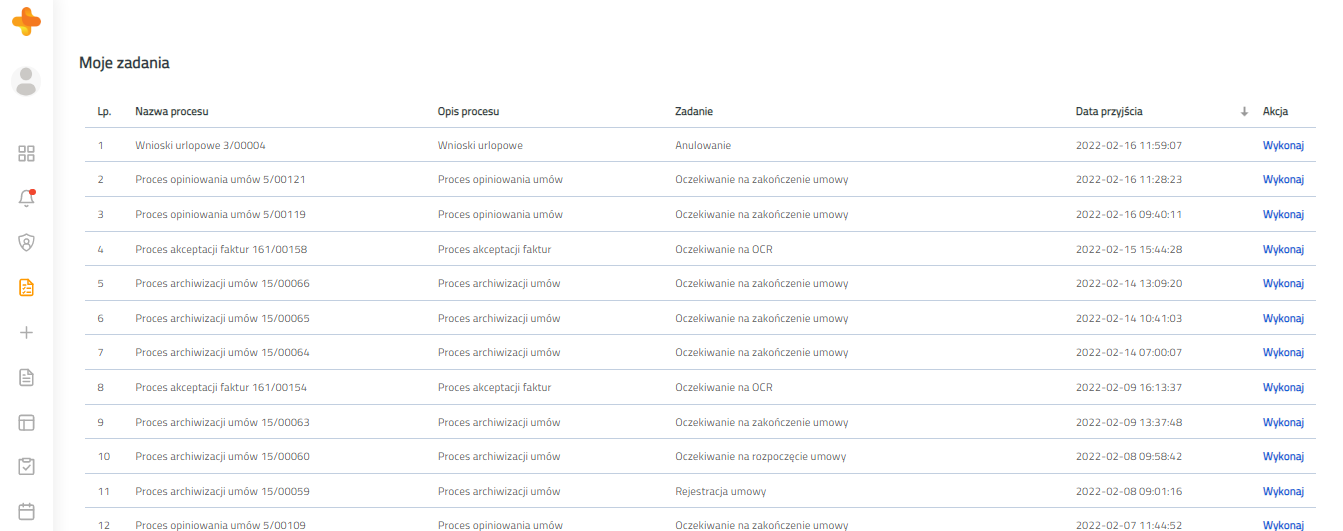
System Plus Workflow zbudowany jest w głównej mierze z tabel, dane są pogrupowane tworząc różnego typu zestawienia. Dlatego bardzo ważne jest, aby Użytkownik przed przystąpieniem do pracy z systemem dobrze przeanalizował sposób w jaki należy korzystać z tabel. Dla przykładu poniżej znajduje się zrzut ekranu jednej z tabel jaka występuje w systemie (Rysunek 6.1.).
| Anchor | ||||
|---|---|---|---|---|
|
...
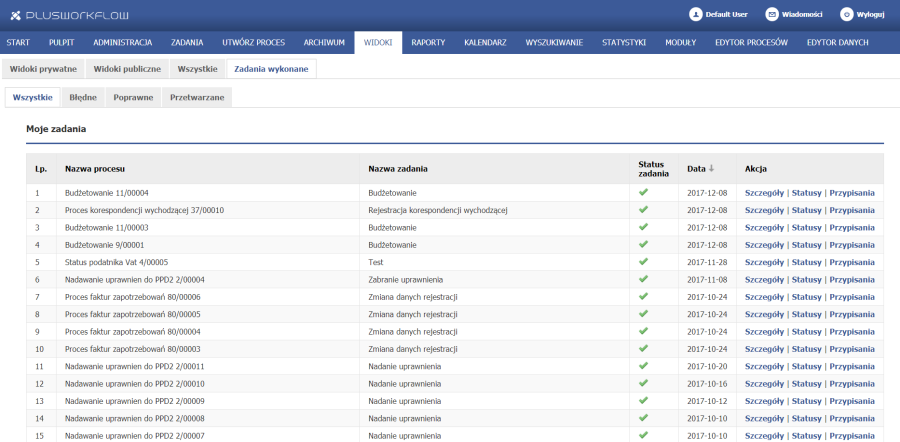
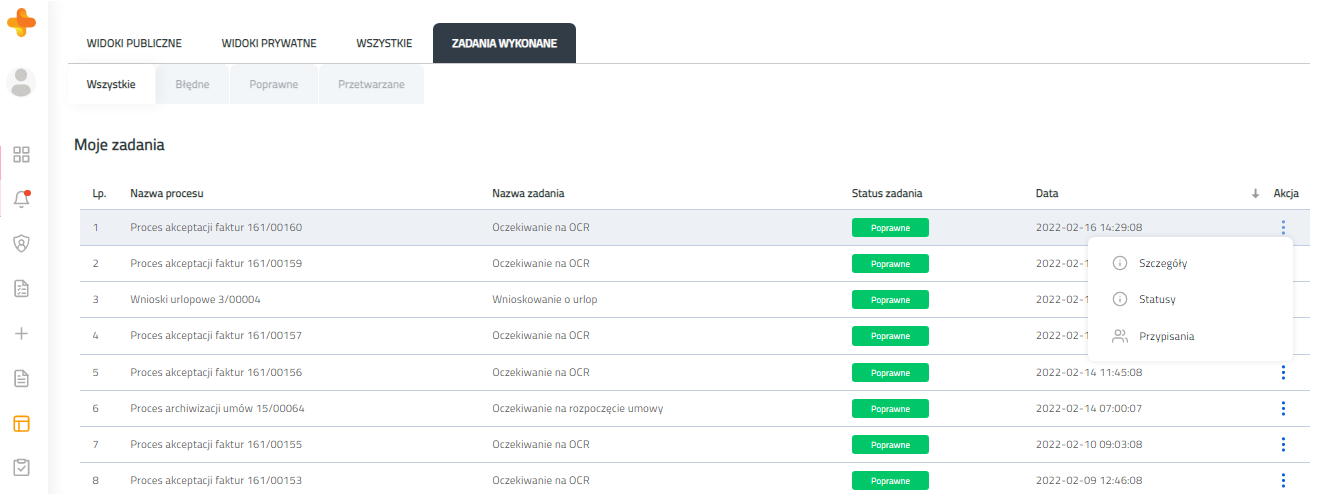
Gdy w tabeli znajduje się kilka przycisków akcji (Rysunek 6.2.), obsługa tabeli trochę się różni. W tym przypadku gdy Użytkownik chce wykonać dalsze działania powinien najechać kursorem myszy na konkretne słowo w kolumnie Akcje spośród dostępnych (w przykładzie są to: Szczegóły, Statusy oraz Przypisania) aż zostanie ono podświetlone. Kliknięcie lewym przyciskiem myszy spowoduje przejście do kolejnego ekranu systemu.
| Anchor | ||||
|---|---|---|---|---|
|
...
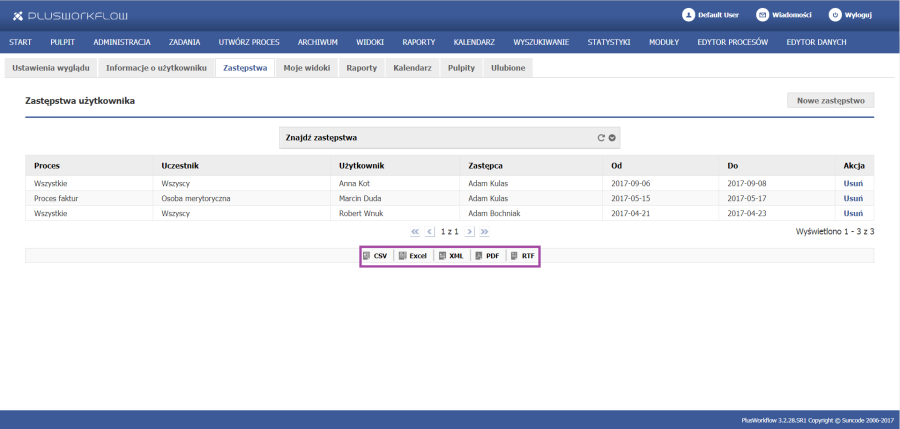
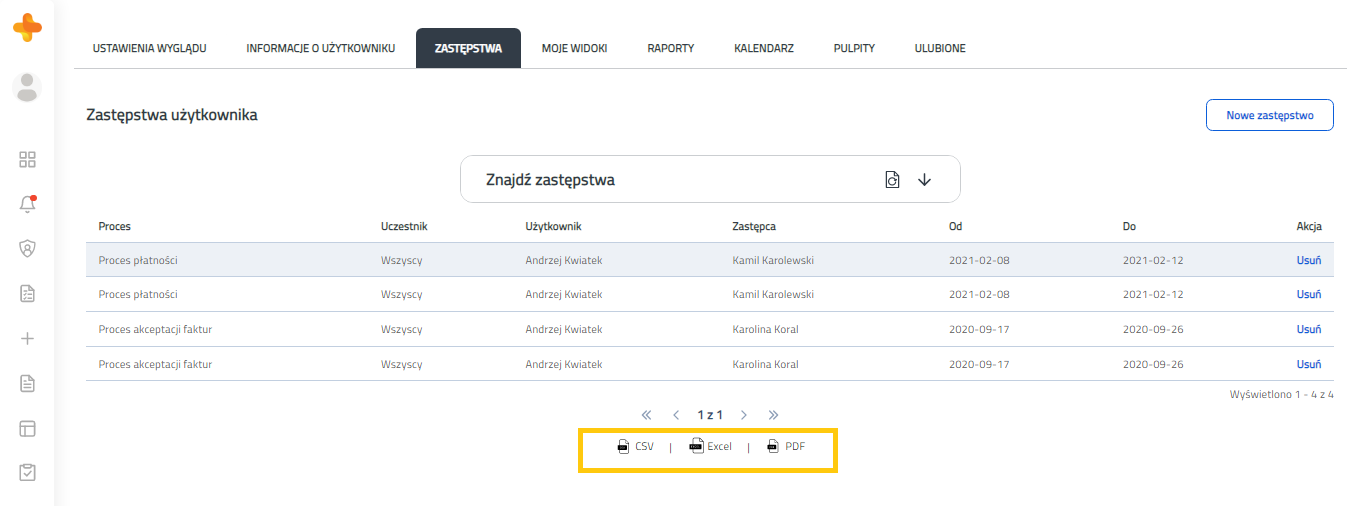
Większość tabel w systemie Plus Workflow można eksportować do wybranych formatów zapisu: CSV, Excel, XML, PDF, RTF. Opcję tą umożliwia zamieszczony na dole ekranu (zawsze poniżej tabeli) pasek Opcje eksportu (Rysunek 6.3.).
| Anchor | ||||
|---|---|---|---|---|
|
...
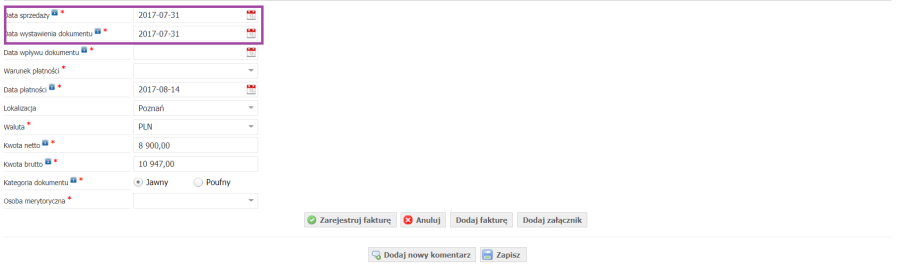
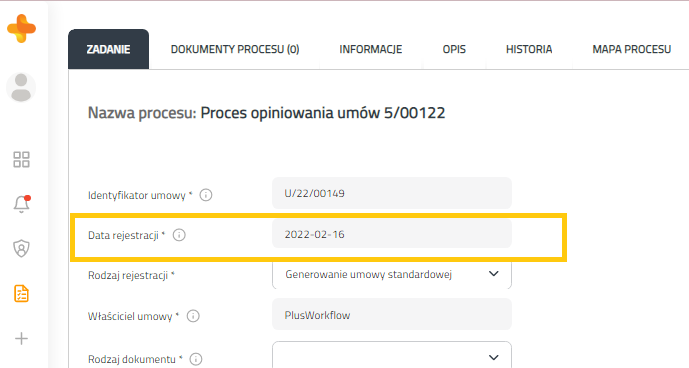
- Aktualną datę (Rysunek 6.4.), tworząc każdy proces zawsze ustawi się aktualna data, którą można zmienić za pomocą przycisku Kalendarz (
 ), jeżeli data aktualna jest niewłaściwa.
| Anchor | ||||
|---|---|---|---|---|
|
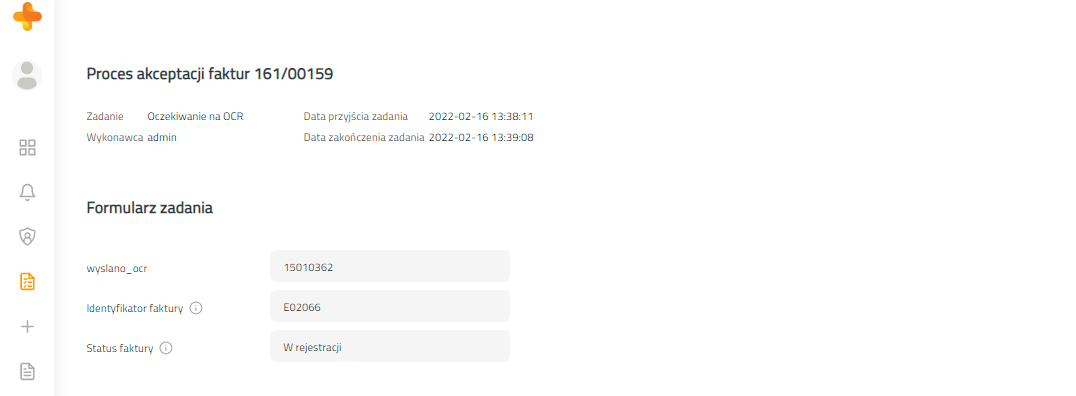
- Aktualną godzinę (Rysunek 6.5.), wszystkie zadania jakie wykonuje Użytkownik mają zapisane dokładną godzinę wykonania każdej operacji. Użytkownik nie ma możliwości ingerencji w to ustawienie.

| Anchor | ||||
|---|---|---|---|---|
|
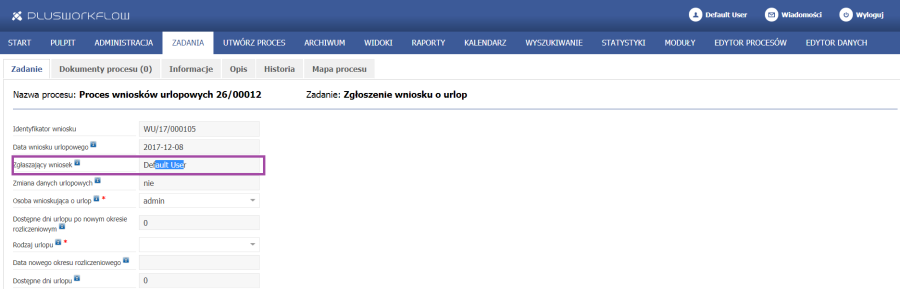
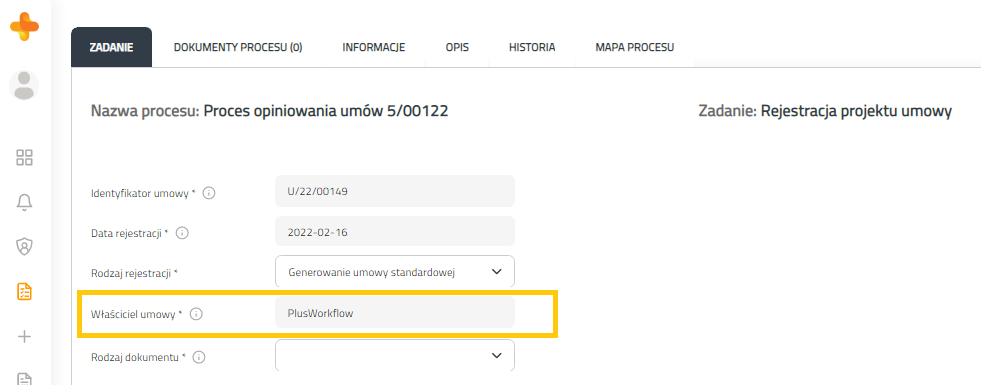
- Dane zalogowanego Użytkownika (Rysunek 6.6.), system automatycznie zapisuje dane osoby wykonującej zadania.
| Anchor | ||||
|---|---|---|---|---|
|
...
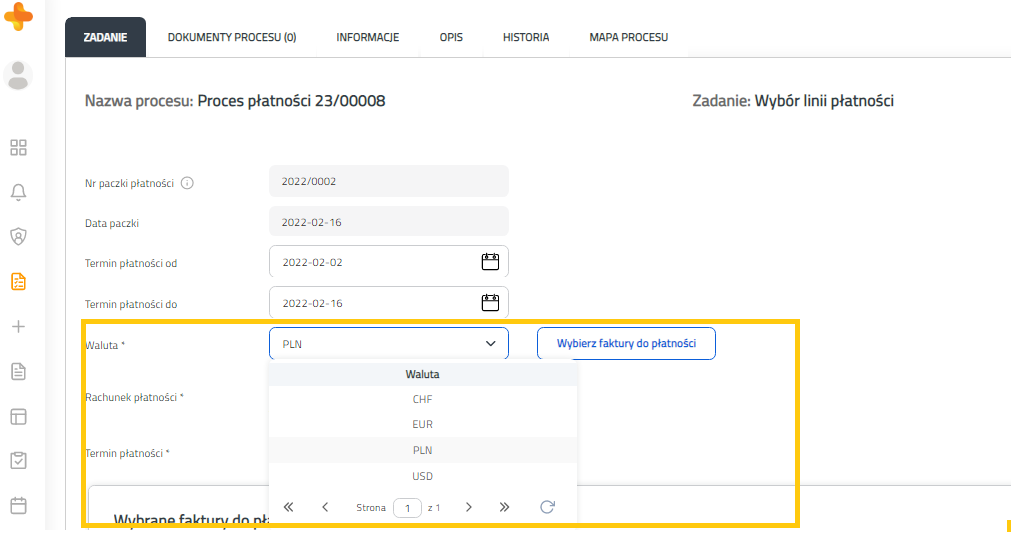
- Wybór z listy (Rysunek 6.7.), Użytkownik może wybrać tylko jedną dostępną opcję z listy rozwijanej. Po podświetleniu preferowanego rekordu, Użytkownik wybiera opcję klikając lewym przyciskiem myszy.

| Anchor | ||||
|---|---|---|---|---|
|
...