
...
System Plus Workflow domyślnie przechodzi do skrzynki zadań do wykonania po zalogowaniu się. Wyświetla on listę zadań, które dany Użytkownik jest zobowiązany wykonać (Rysunek 6.23.). Dostęp do konkretnego zadania Użytkownik uzyskuje klikając na podświetlający się w momencie najechania kursorem wiersz opisujący zadanie bądź poprzez kliknięcie na napis Wykonaj umieszczony na końcu wiersza opisującego dane zadanie.


| Anchor | ||||
|---|---|---|---|---|
|
...
Metodą znalezienia zadań do wykonania (otwartych) lub zadań wykonanych jest wykorzystanie formularza wyszukiwania zadań i procesów (Rysunek 6.24.). Dostęp do tego formularza można uzyskać poprzez wybór opcji Wyszukiwanie w menu użytkownika.
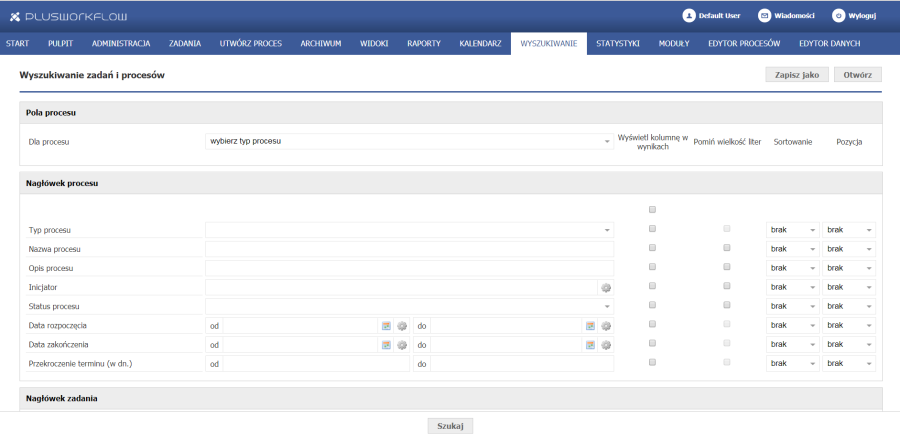
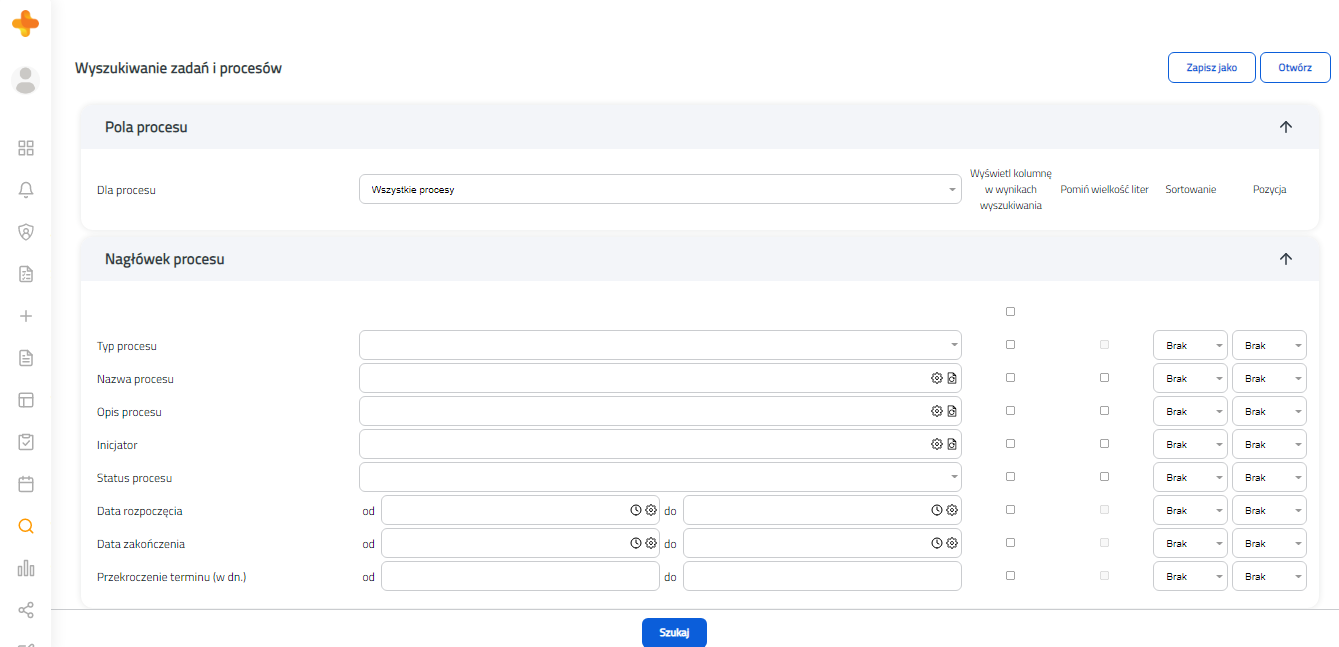
Rysunek 6.24. Widok formularza Wyszukiwania zadań i procesów
...
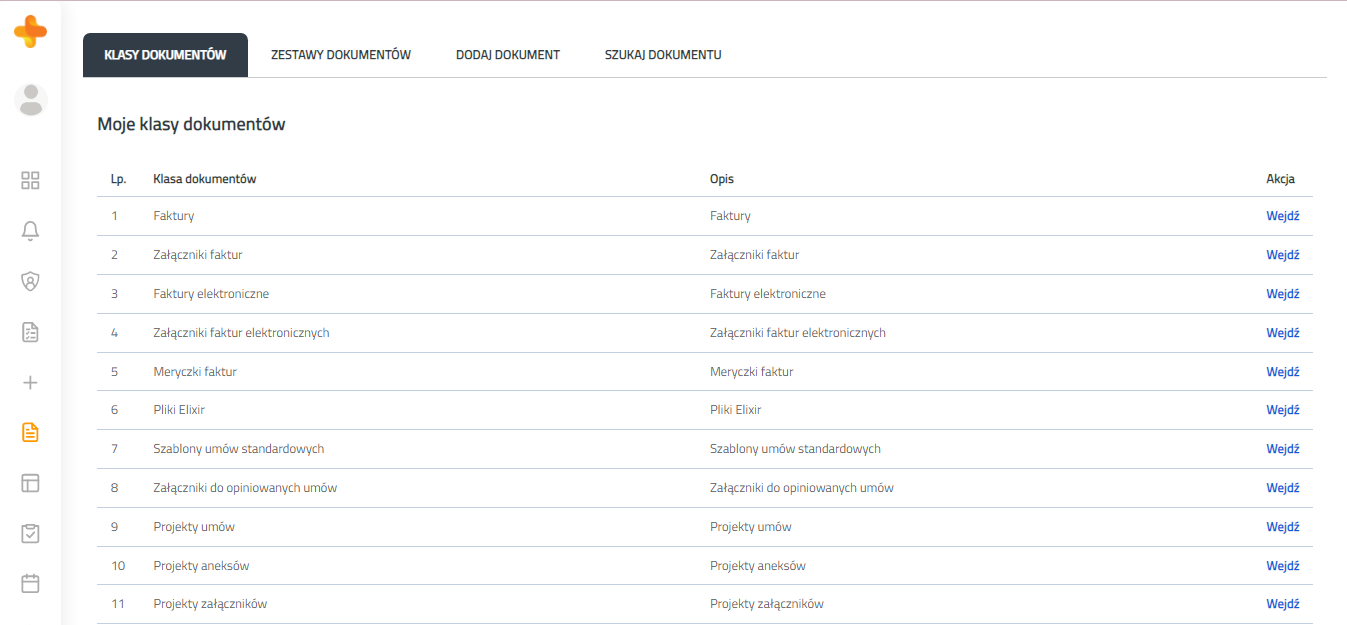
Wyszukiwanie dokumentów należących do poszczególnych klas (typów) dokumentów odbywa się z pozycji archiwum dokumentów. Użytkownik uzyskuje dostęp do listy klas dokumentów zgromadzanych w archiwum poprzez wybór opcji Archiwum z Menu użytkownika (Rysunek 6.26.).

| Anchor | ||||
|---|---|---|---|---|
|
...
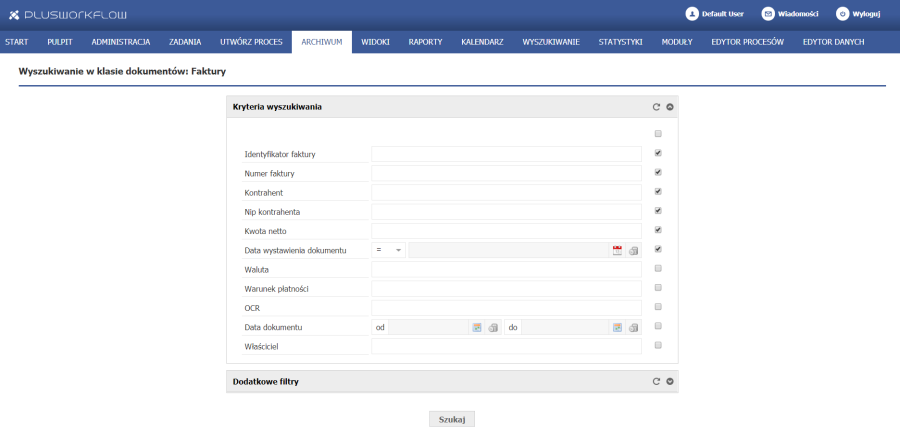
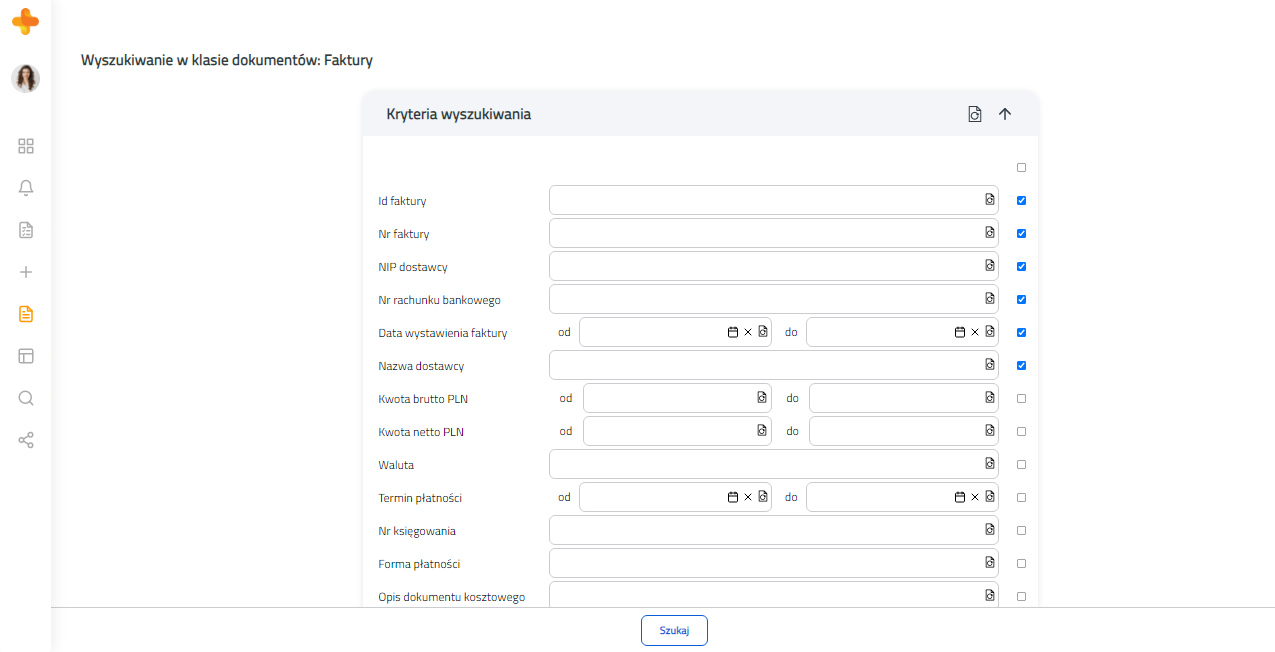
System wyświetla formularz pozwalający na wybranie i wprowadzenie wartości do pól parametrów wyszukiwania danego typu dokumentu. Typy parametrów wyszukiwania, czyli dobór słów kluczowych uzależniony jest od wcześniej zdefiniowanych, na poziomie administratora systemu, indeksów. Zatem przedstawiony na Rysunku 6.27. formularz wyszukiwania może różnić się od wyświetlanego formularza na ekranie danego Użytkownika.
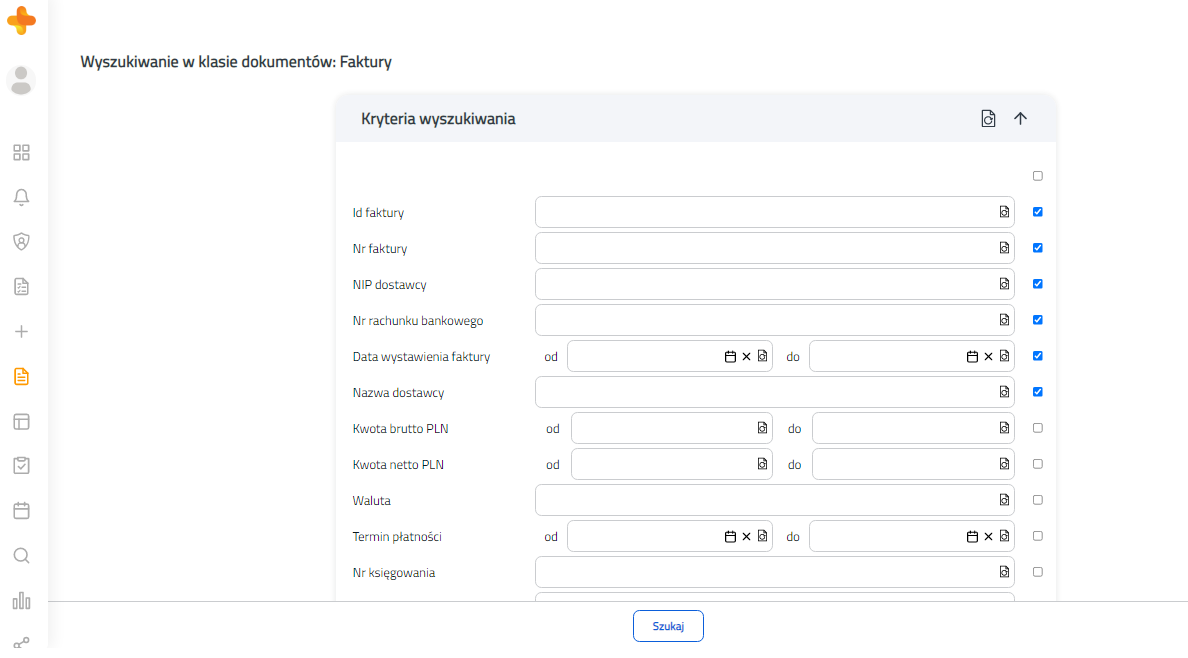
| Anchor | ||||
|---|---|---|---|---|
|
...
Rysunek poniżej przedstawia formularz wyszukiwania z uwzględnieniem wyszukiwania zakresowego.
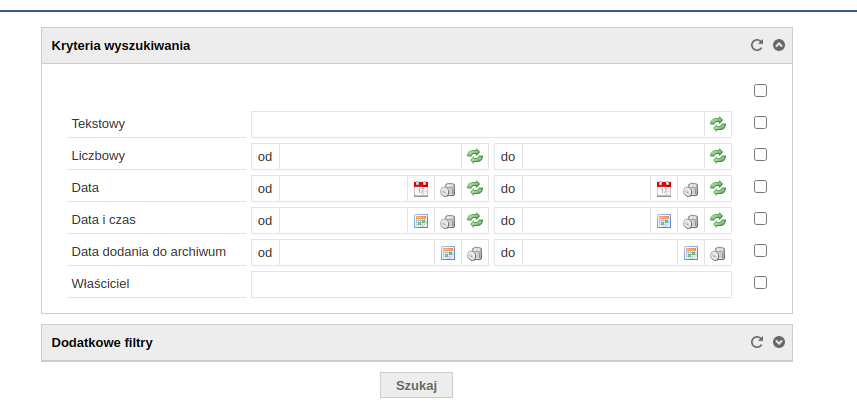
Ikona z zielonymi strzałkami służy do zmiany trybu wyszukiwania. Przedstawione na rysunku pola formularza to domyślny widok dla indeksów obsługujących wyszukiwanie zakresowe. Dla indeksu typu tekstowego domyślnym trybem jest tryb wyszukiwania pojedynczej wartości, a dla indeksów liczbowych i datowych jest to wyszukiwanie zakresowe.
...
Po wprowadzeniu wartości w pola formularza wyszukiwania należy wybrać przycisk Szukaj, który uruchomi operację wyszukiwania.
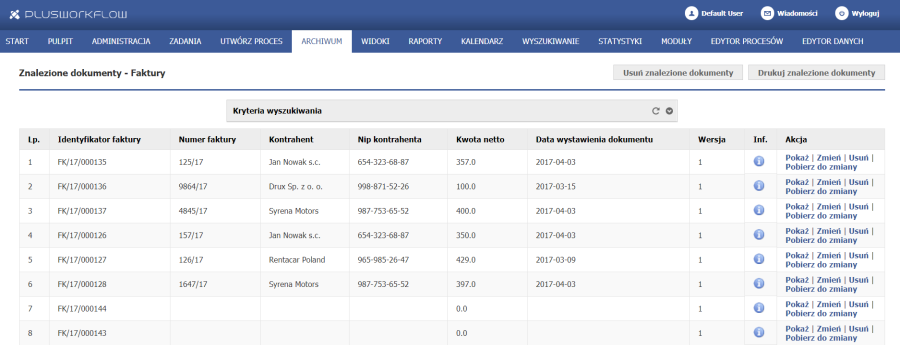
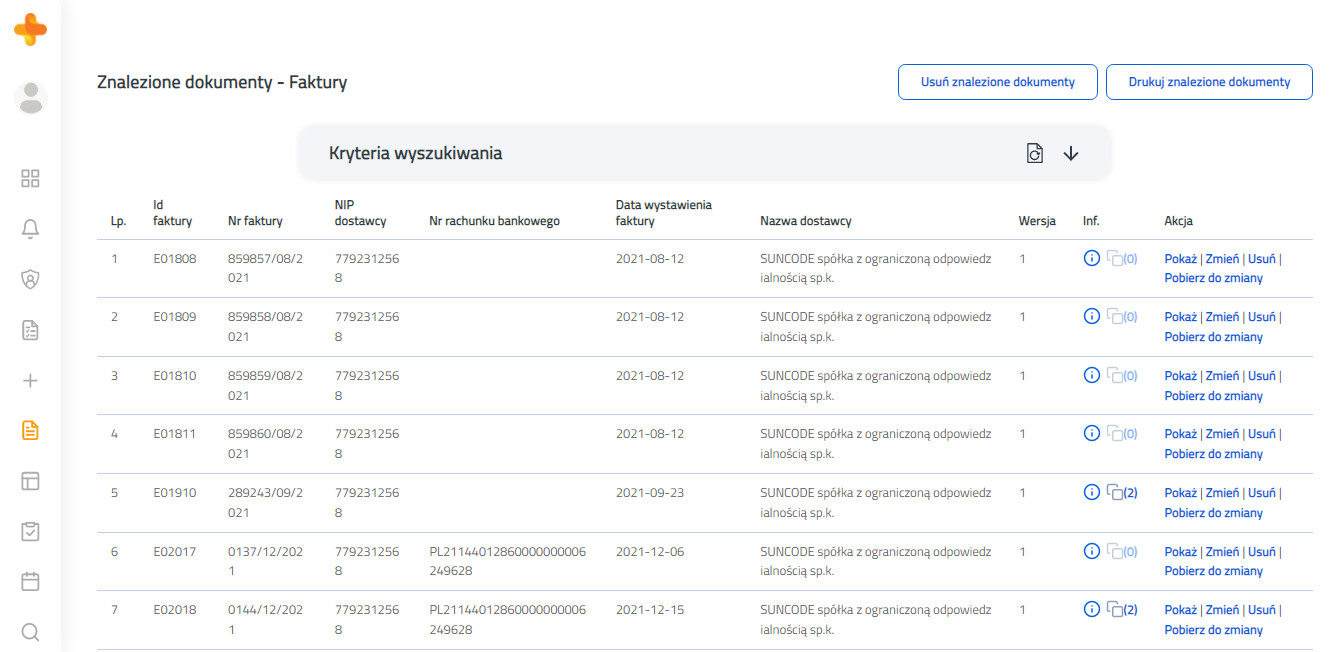
Jeżeli Użytkownik nie zna danych ograniczających wyszukiwanie, może nie wpisywać żadnych danych i od razu przejść do opcji Szukaj, wówczas zostaną wyświetlone wszystkie dostępne dokumenty (Rysunek 6.28.).
| Anchor | ||||
|---|---|---|---|---|
|
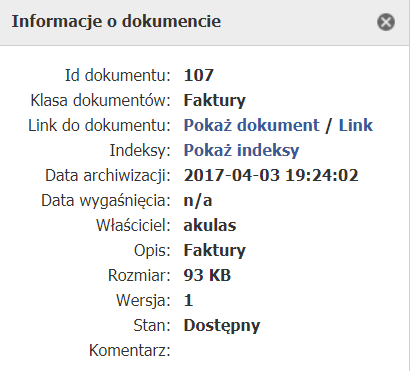
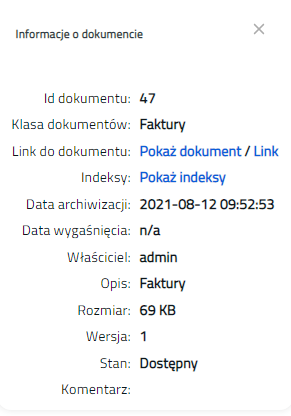
Jako wynik wyszukiwania system wyświetla listę dokumentów spełniających parametry wyszukiwania. Kolumna Inf. pozwala na szybki dostęp do najważniejszych danych dokumentu bez konieczności otwierania go. Po wciśnięciu przycisku będącego w tej kolumnie następuje wyświetlenie najistotniejszych informacji o dokumencie (Rysunek 6.29.).
| Anchor | ||||
|---|---|---|---|---|
|
...
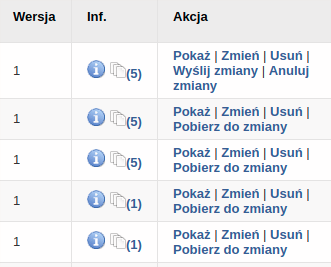
Jeśli w administracji elektronicznego archiwum utworzone zostało powiązanie pomiędzy klasami dokumentów użytkownik dostanie możliwość podglądu dokumentów powiązanych z wybranym dokumentem. Dostęp do powiązanych dokumentów możliwy będzie po wciśnięciu białej ikony w kolumnie Inf. Liczba obok ikony sygnalizuje ile powiązanych dokumentów zostało znalezionych. Przedstawia to rysunek poniżej.
Powiązane dokumenty mają takie same wartości określonych w konfiguracji indeksów jak wyszukany w archiwum dokument.
Po wciśnięciu ikony z dokumentami powiązanymi wyświetli się okienko zawierające panele reprezentujące konkretne klasy dokumentów wraz z liczbą dokumentów powiązanych przynależnych do danej klasy. Prezentuje to poniższy rysunek.
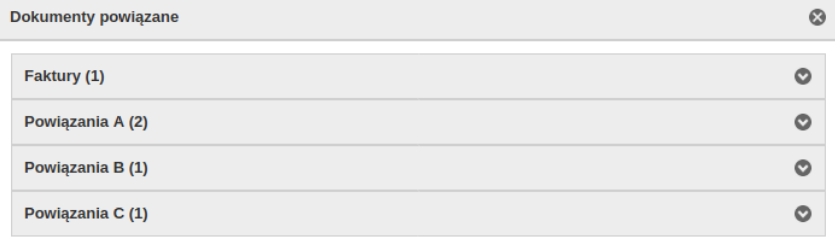
Po rozwinięciu danej klasy wyświetlona zostanie tabelka której wiersze reprezentują powiązane dokumenty. Prezentują to poniższe rysunki.
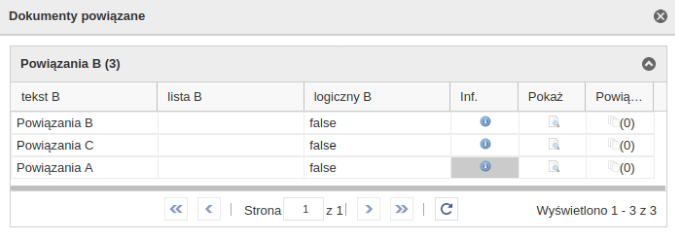
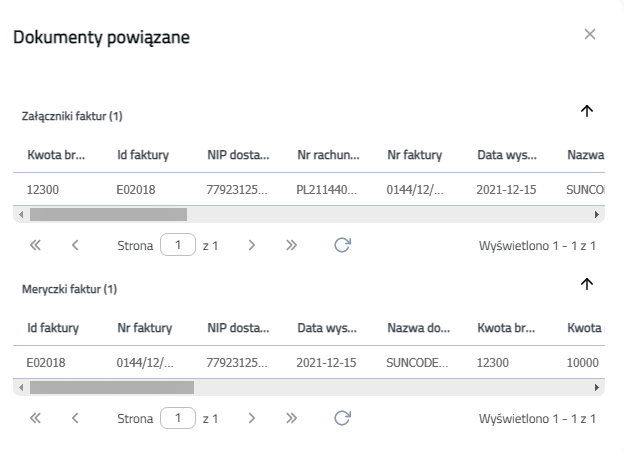
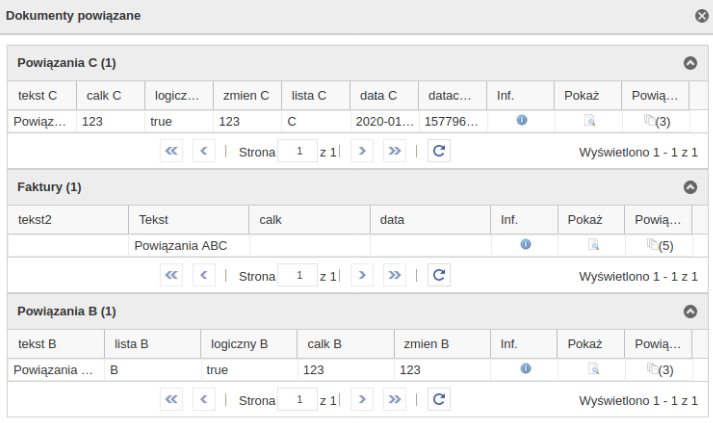
Każdy wiersz tabelki zawiera wartości określonych w konfiguracji indeksów opisujących dokument, oraz ikony pozwalające na uzyskanie informacji o dokumencie, wyświetlenie dokumentu w nowym oknie oraz wyświetlenie okna z dokumentami powiązanymi dla tego dokumentu.
...
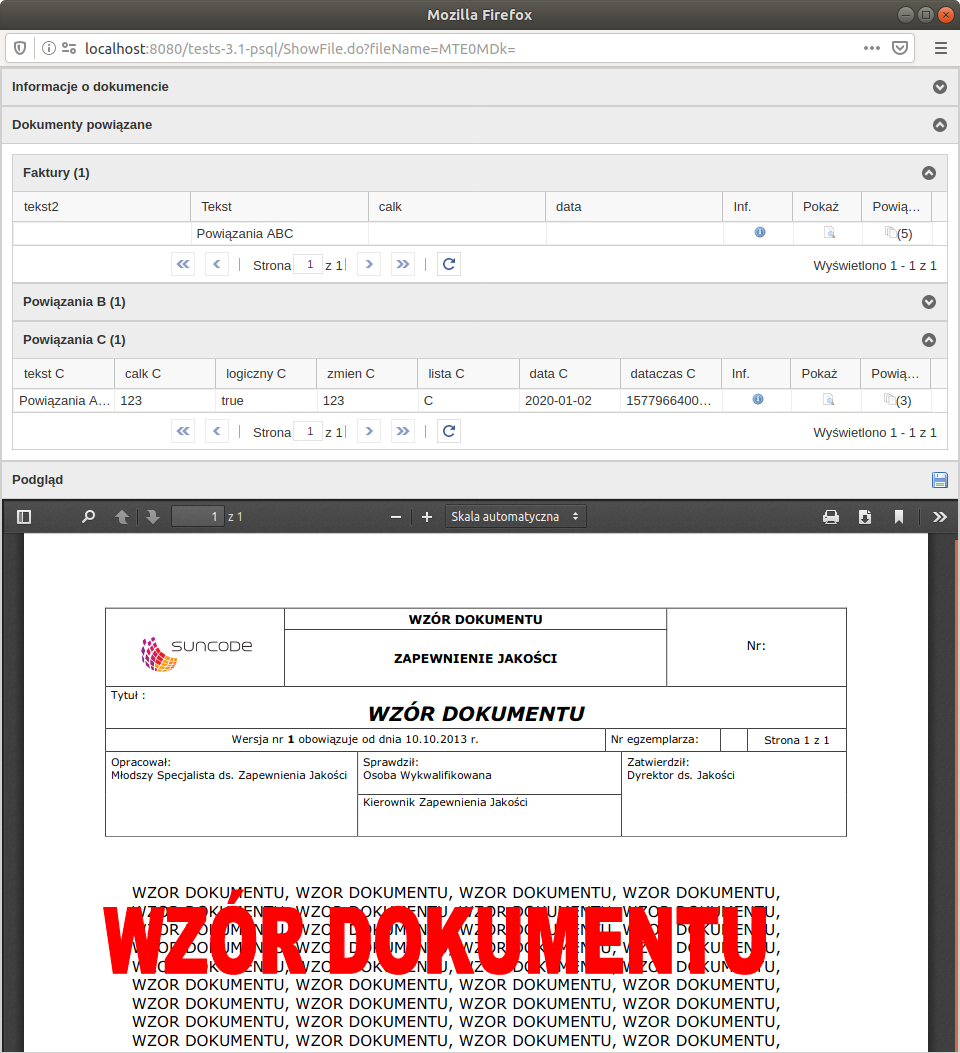
Po wybraniu opcji Pokaż użytkownik również otrzyma dostęp do dokumentów powiązanych, jeśli powiązanie zostało zdefiniowane. Dokumenty te dostępne są w zakładce "Dokumenty powiązane". Zawartość i funkcjonalność tej zakładki jest taka sama jak okienka opisanego wyżej. Podgląd dokumentu wraz z powiązanymi dokumentami prezentuje poniższy rysunek.
| Anchor | ||||
|---|---|---|---|---|
|
| Numbered headings | ||||||||
|---|---|---|---|---|---|---|---|---|
|
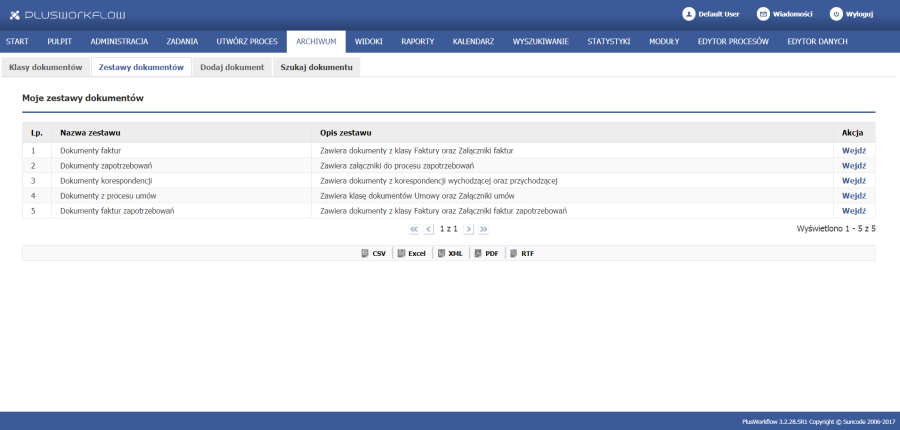
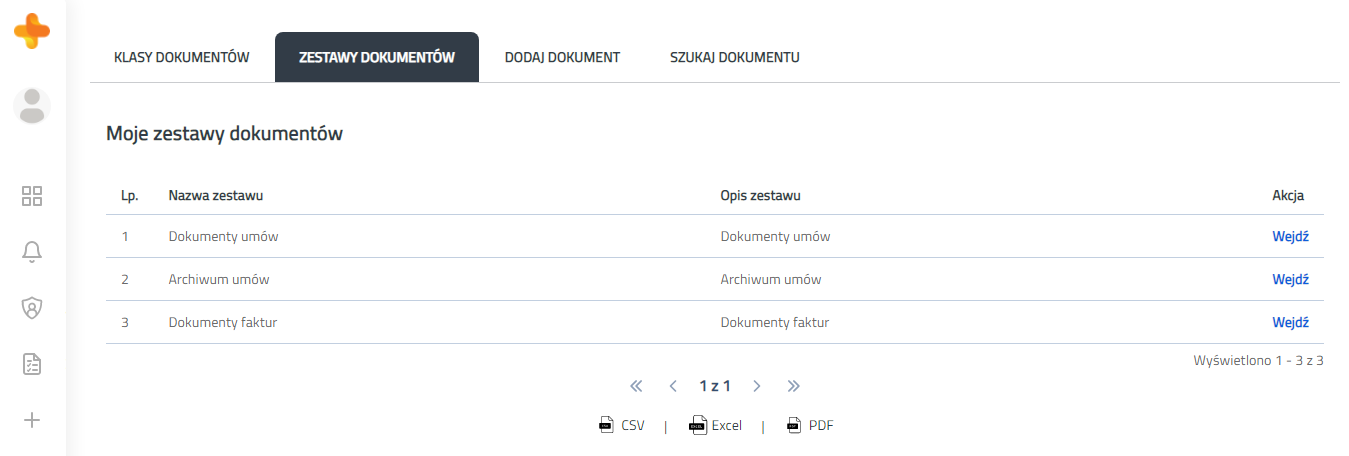
Wyszukiwanie dokumentów powiązanych ze sobą, np. dotyczących tego samego klienta, projektu, pracownika odbywa się z pozycji Archiwum dokumentów. Po przejściu do opcji Archiwum należy wybrać zakładkę Zestawy dokumentów. Spowoduje to wyświetlenie listy dostępnych dla danego Użytkownika zestawów dokumentów (Rysunek 6.30.).
| Anchor | ||||
|---|---|---|---|---|
|
...
| Anchor | ||||
|---|---|---|---|---|
|
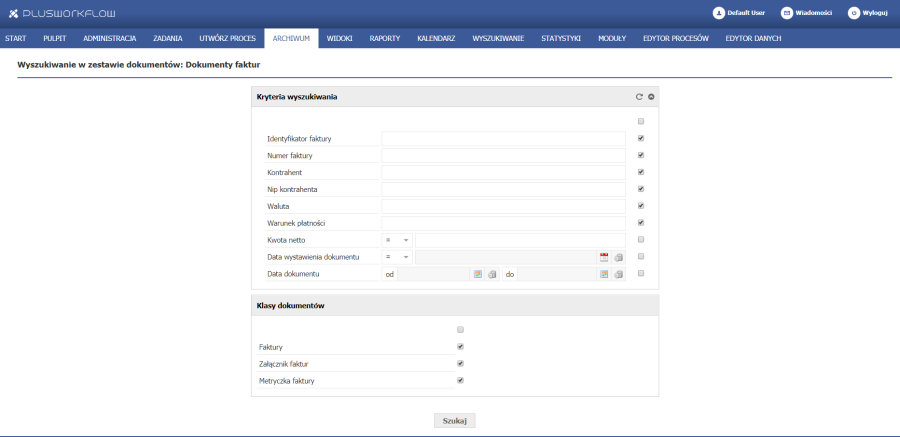
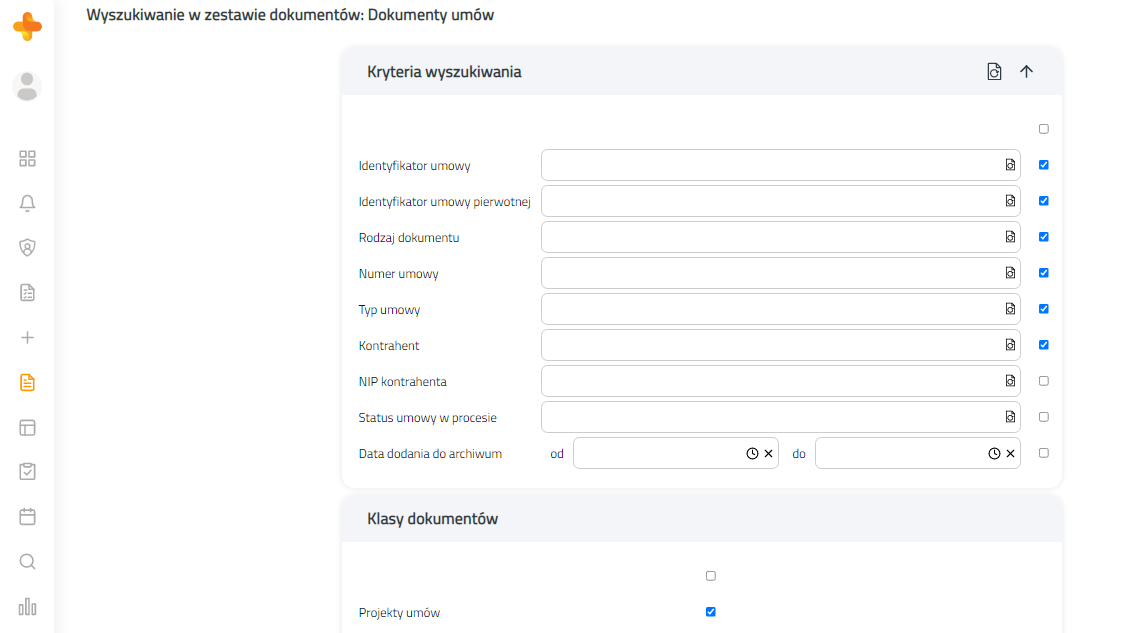
Rysunek 6.31. Widok wyszukiwania Zestawów dokumentów
...
Dostęp do dokumentów związanych z procesami Użytkownik może uzyskać w sposób opisany w poprzednich dwóch punktach tego rozdziału lub poprzez wykorzystanie opcji Wyszukiwanie.
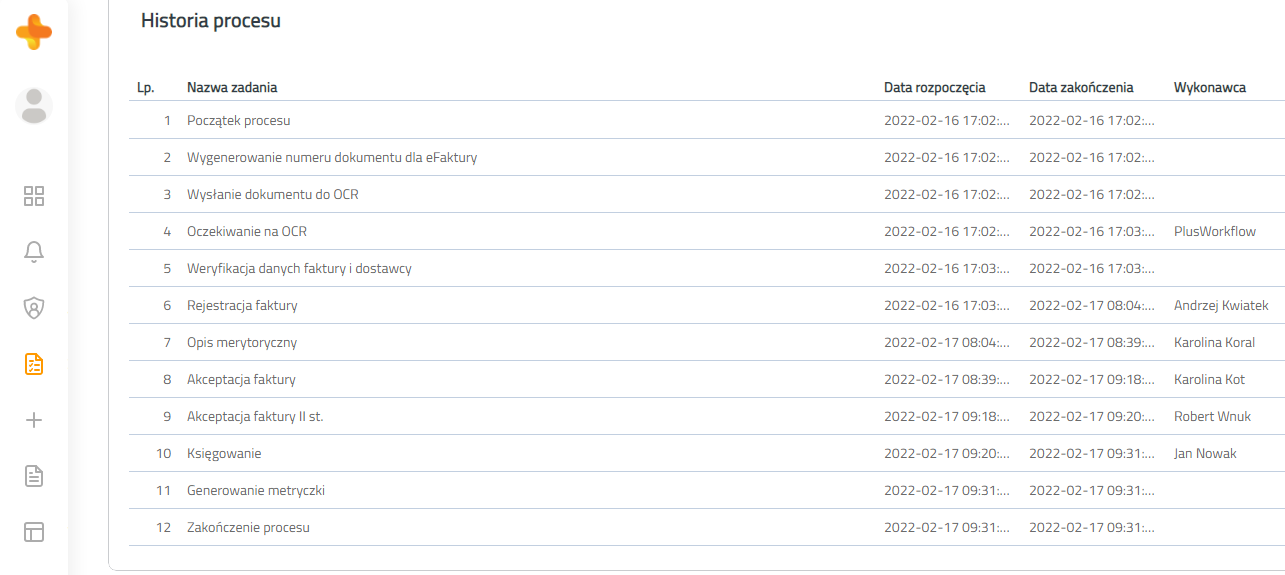
Wybierając z listy wyników wyszukiwania dany proces, Użytkownik uzyskuje dostęp do historii procesu przedstawionej w postaci listy zadań, które zostały zrealizowane (Rysunek 6.32.).

| Anchor | ||||
|---|---|---|---|---|
|
Wyświetlając Szczegóły wybranego z listy zadania Użytkownik uzyskuje dostęp do listy dołączonych dokumentów związanych z zadaniem lub procesem (Rysunek 6.33.).


| Anchor | ||||
|---|---|---|---|---|
|
...
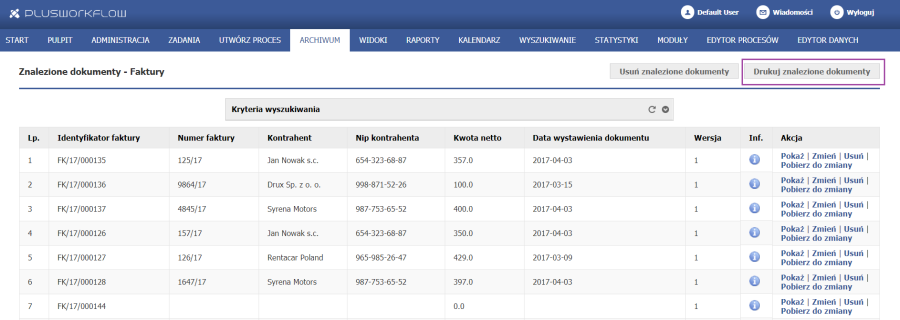
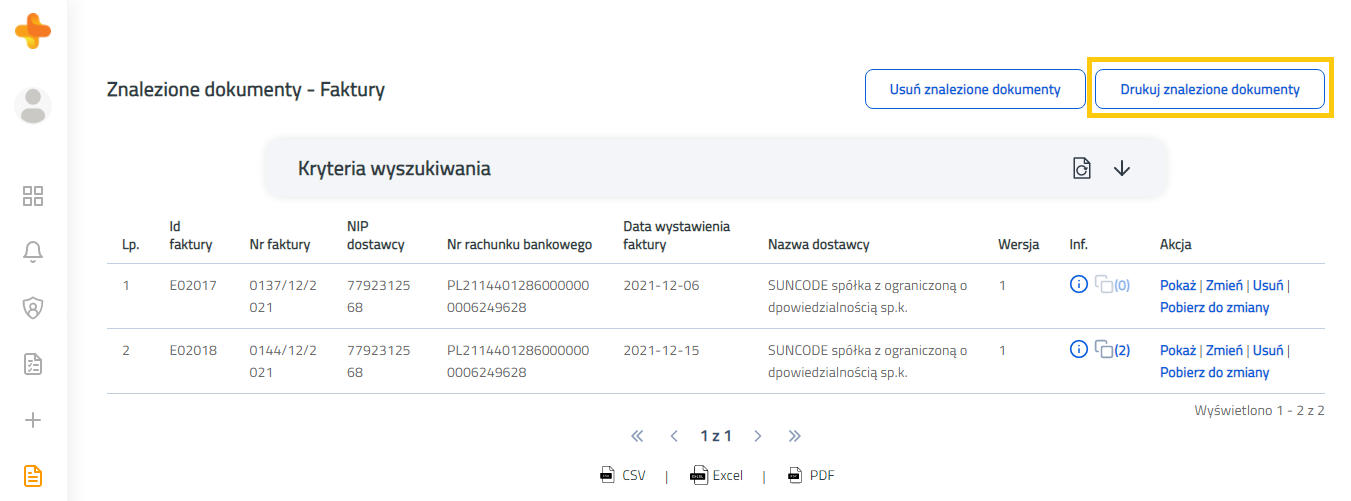
Funkcję drukowania dokumentów posiadają tylko użytkownicy, którzy mają do niej uprawnienia nadane przez administratora systemu. W celu wydrukowania dokumentu należy wyszukać dokument jedną z wyżej wymienionych metod oraz go wyświetlić. W przypadku, gdy dokument zostanie wyświetlony w aplikacji źródłowej (w tej w której został stworzony), drukowanie należy przeprowadzić zgodnie z metodą wymaganą przez tą aplikację. W przypadku wyświetlenia dokumentu przez aplikację stanowiącą część Plus Workflow należy wybrać przycisk DRUKUJ ZNALEZIONE DOKUMENTY (Rysunek 6.34.).
| Anchor | ||||
|---|---|---|---|---|
|
...