
...
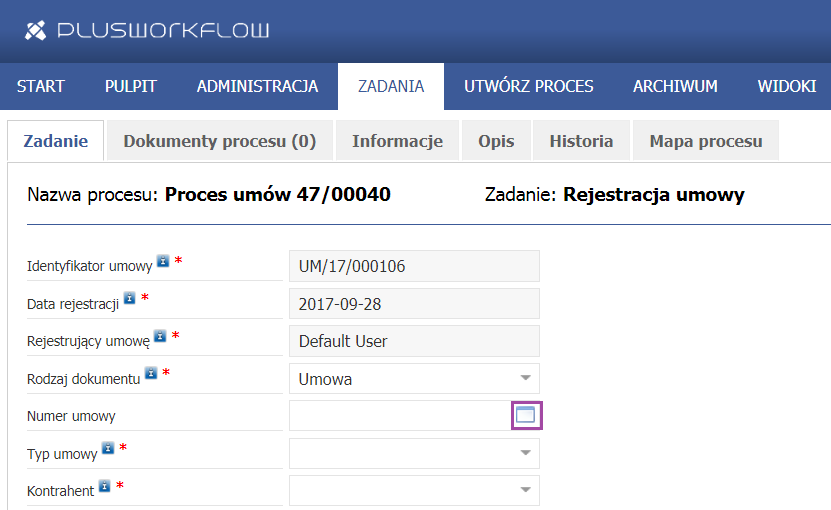
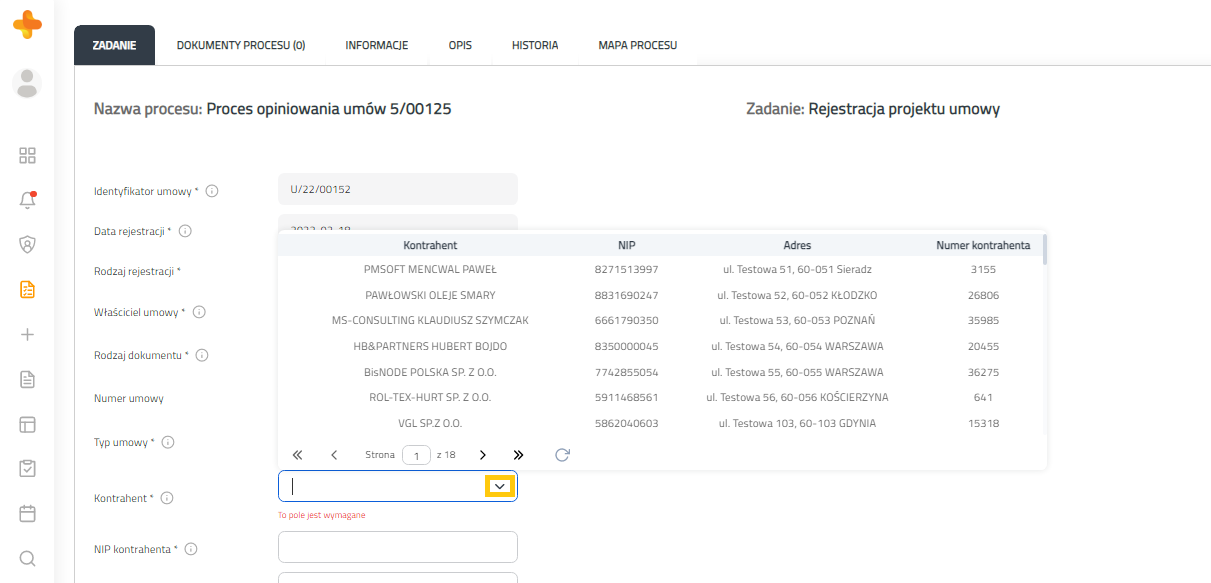
Okno wyboru (pobiera dane z baz danych firmy). Przycisk ten znajduje się przy pozycjach formularza, które wymagają danych np. o klientach, dostawcach (Rysunek 6.12.). Często tego typu dane są zapisane w bazach danych firmy. Przycisk ten umożliwia eksport danych do formularza.
| Anchor | ||||
|---|---|---|---|---|
|
...
Jeżeli po zastosowaniu filtracji wyników nadal jest dużo, Użytkownik może przeszukać tabelę za pomocą przycisków, które znajdują się w lewym dolnym rogu okna (sposób obsługi tych przycisków został zaprezentowany w Rozdziale 6.1.1. , Tabela 11.).
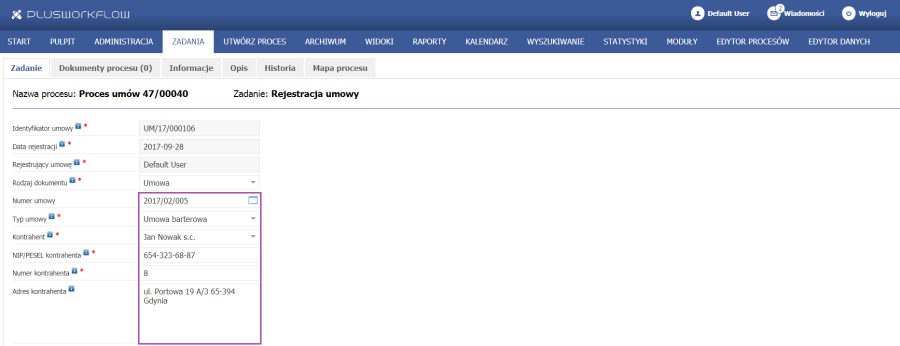
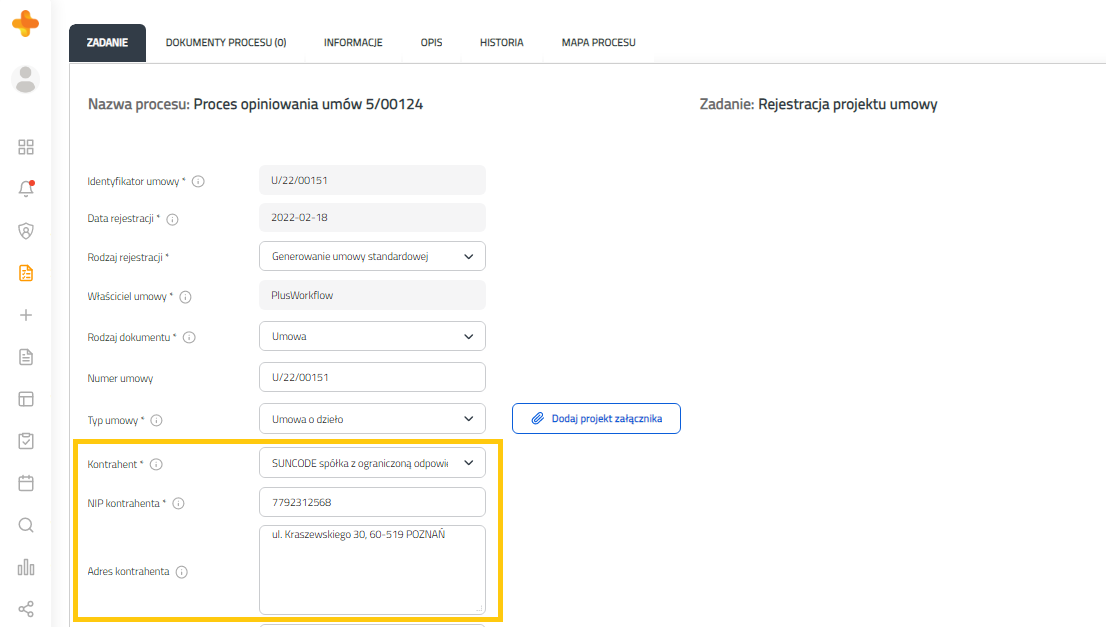
Wybór danej następuje w momencie najechania na odpowiedni wiersz w której ta dana się znajduje oraz dwukrotne (szybkie) kliknięcie w niego, wówczas automatycznie zostają uzupełnione kolejne pola (Rysunek 6.14.).
| Anchor | ||||
|---|---|---|---|---|
|
...
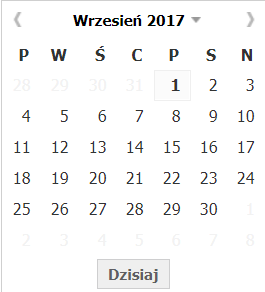
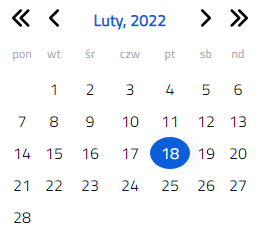
Kalendarz, w systemie Plus Workflow przy każdym polu w którym jest do wpisania data zostały zaprojektowane kalendarze (Rysunek 6.15.). Jest to proste i intuicyjne narzędzie wspomagające wypełnianie formularzy. Wybór daty następuje poprzez wybranie jej jednorazowym kliknięciem. Za pomocą strzałek obok nazwy miesiąca można wybrać odpowiedni miesiąc oraz rok.
| Anchor | ||||
|---|---|---|---|---|
|
...
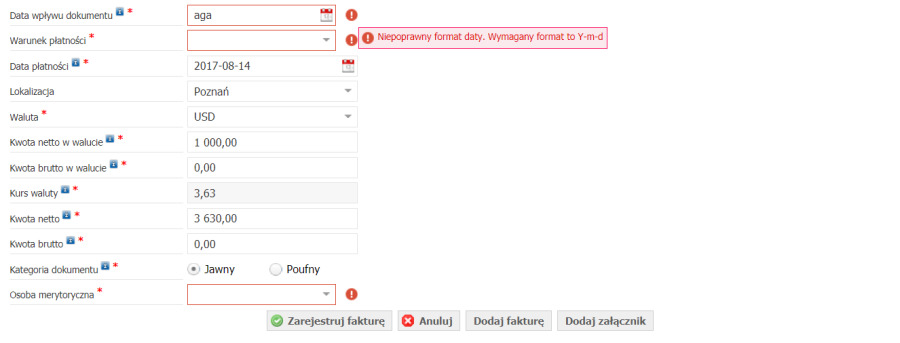
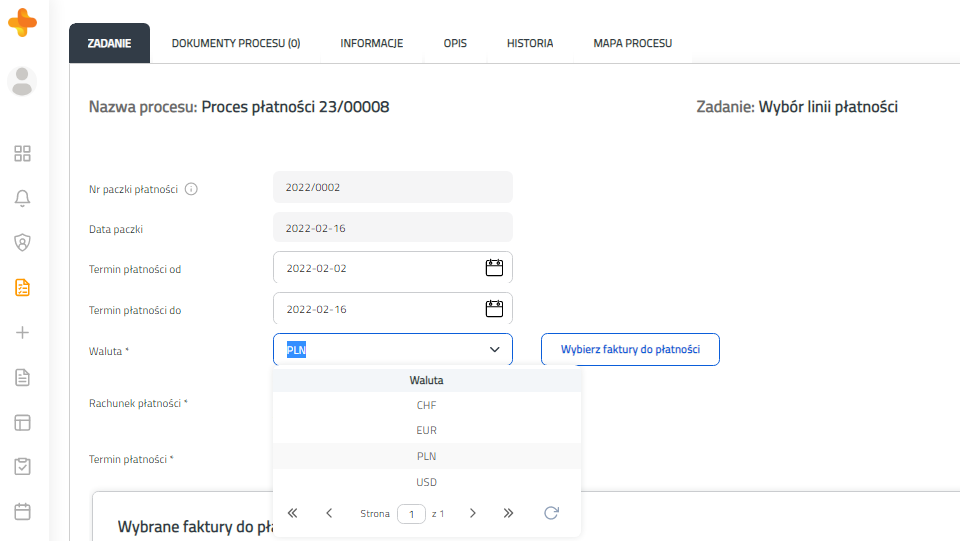
- właściwy format wprowadzonych danych (Rysunek 6.20.), komunikat ten występuje w przypadku, gdy Użytkownik wpisze w pole wartość, która jest błędna, wówczas pojawi się komunikat walidacji - „Lista rozwijana posiada nieprawidłową wartość".
| Anchor | ||||
|---|---|---|---|---|
|
Dodawanie komentarzy jest dostępne z poziomu Zadania do wykonania. Pod formularzem zmiennych związanych z wykonaniem konkretnego zadania znajduje się formularz i lista dodanych komentarzy (Rysunek 6.21.).
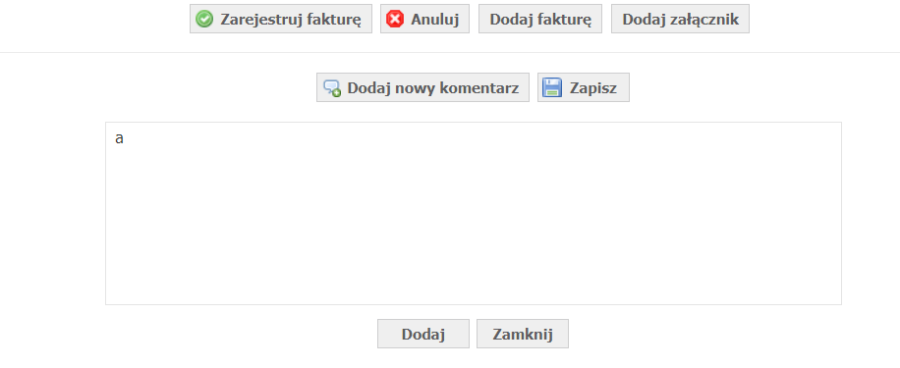
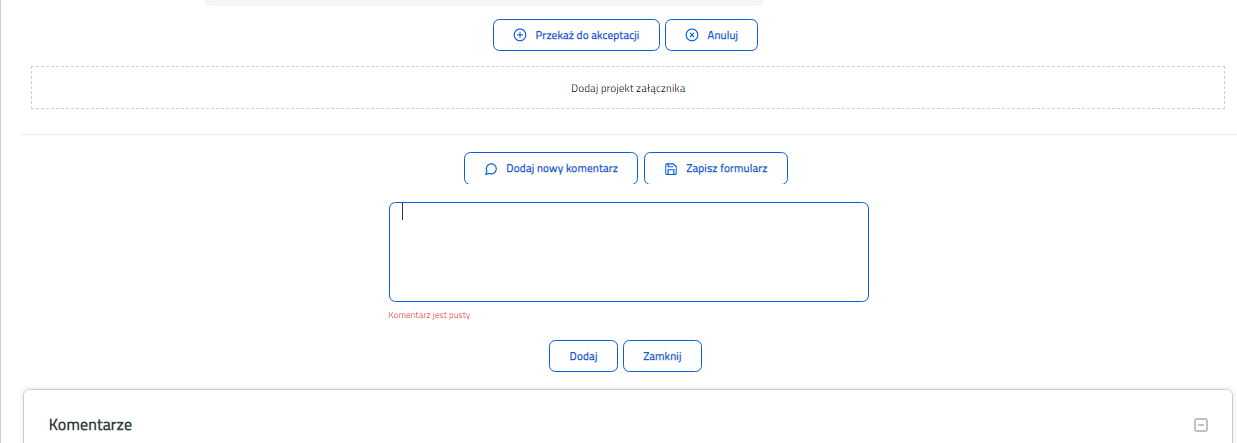
Rysunek 6.21. Widok formularza z opcją Dodaj nowy komentarz
...
Użytkownik może usunąć dołączony przez siebie komentarz, nie może natomiast usunąć komentarza dodanego przez innego użytkownika. Usuwanie następuje za pomocą przycisku X w kolumnie Akcja, która się znajduje na końcu wiersza (Rysunek 6.22.).
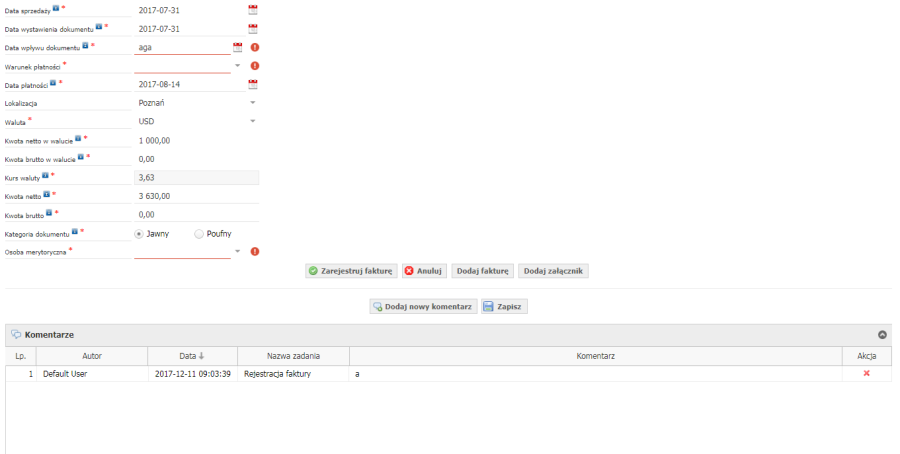
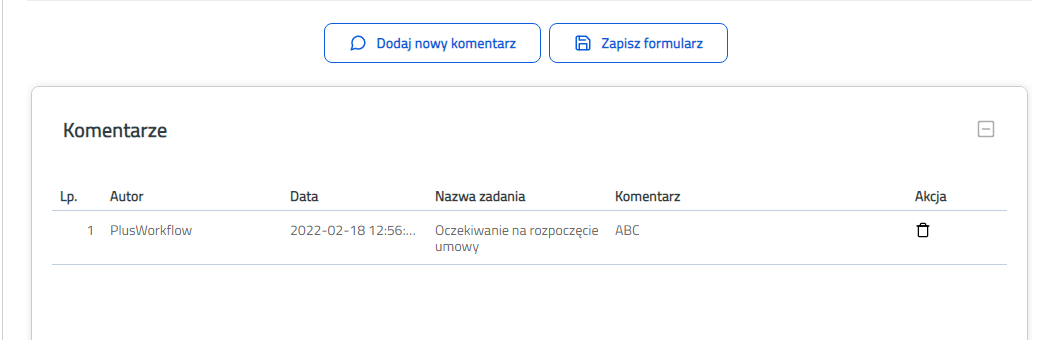
Rysunek 6.22. Formularz z listą dodanych komentarzy
...
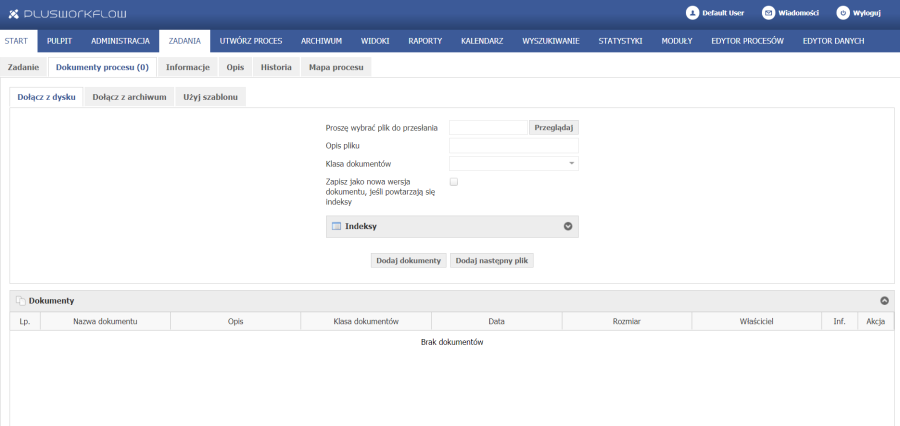
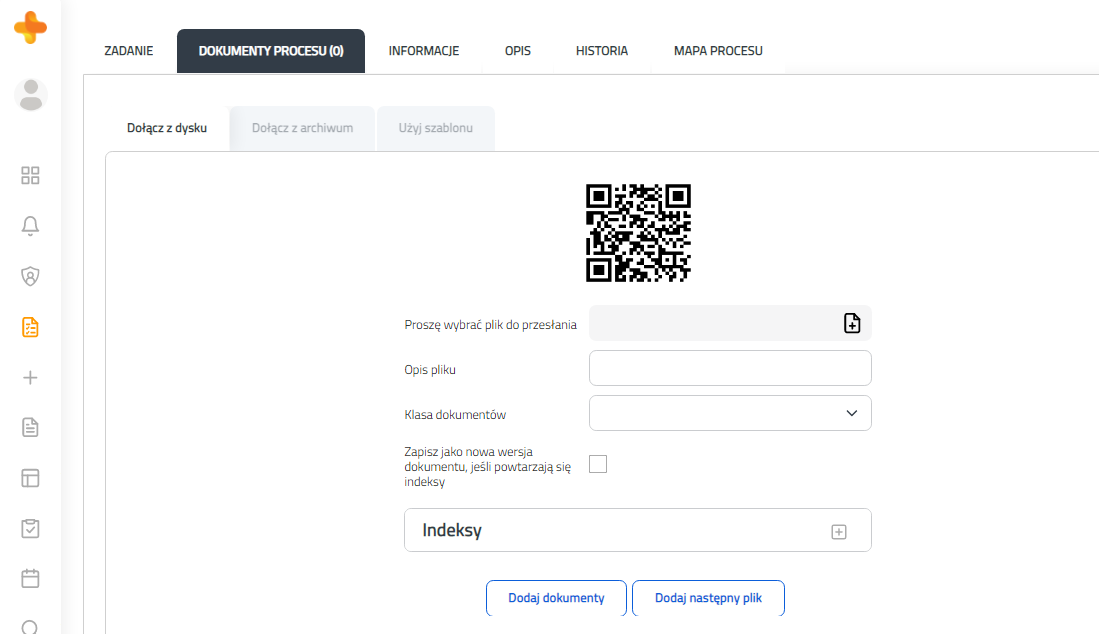
Dodawanie dokumentów do procesu odbywa się z poziomu formularza Zadania do wykonania. Formularz zadania do wykonania zawiera zakładkę Dokumenty procesu. Istnieją trzy metody dodawania dokumentów: z dysku (Rysunek 6.37.), z archiwum (Rysunek 6.38.) oraz za pomocą szablonu (rysunek 6.39.).
| Anchor | ||||
|---|---|---|---|---|
|
...