| Chapter number |
|---|
| ParentPage | Podręcznik użytkownika |
|---|
|
| Anchor |
|---|
| _Toc383084751 |
|---|
| _Toc383084751 |
|---|
|
| Numbered headings |
|---|
| Type | h1 |
|---|
| ParentPage | Podręcznik użytkownika |
|---|
| Text | Realizacja zadań |
|---|
| Prefix | Rozdział |
|---|
|
| Anchor |
|---|
| _Toc383084752 |
|---|
| _Toc383084752 |
|---|
|
| Numbered headings |
|---|
| Type | h2 |
|---|
| ParentPage | Podręcznik użytkownika |
|---|
| Text | Obsługa tabel w systemie |
|---|
| Prefix | Rozdział |
|---|
|
System Plus Workflow zbudowany jest w głównej mierze z tabel, dane są pogrupowane tworząc różnego typu zestawienia. Dlatego bardzo ważne jest, aby Użytkownik przed przystąpieniem do pracy z systemem dobrze przeanalizował sposób w jaki należy korzystać z tabel. Dla przykładu poniżej znajduje się zrzut ekranu jednej z tabel jaka występuje w systemie (Rysunek 6.1.).
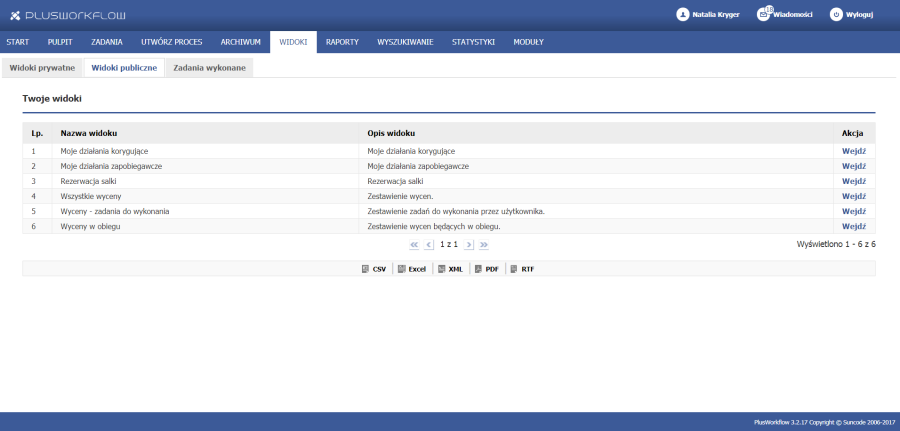 Image Removed
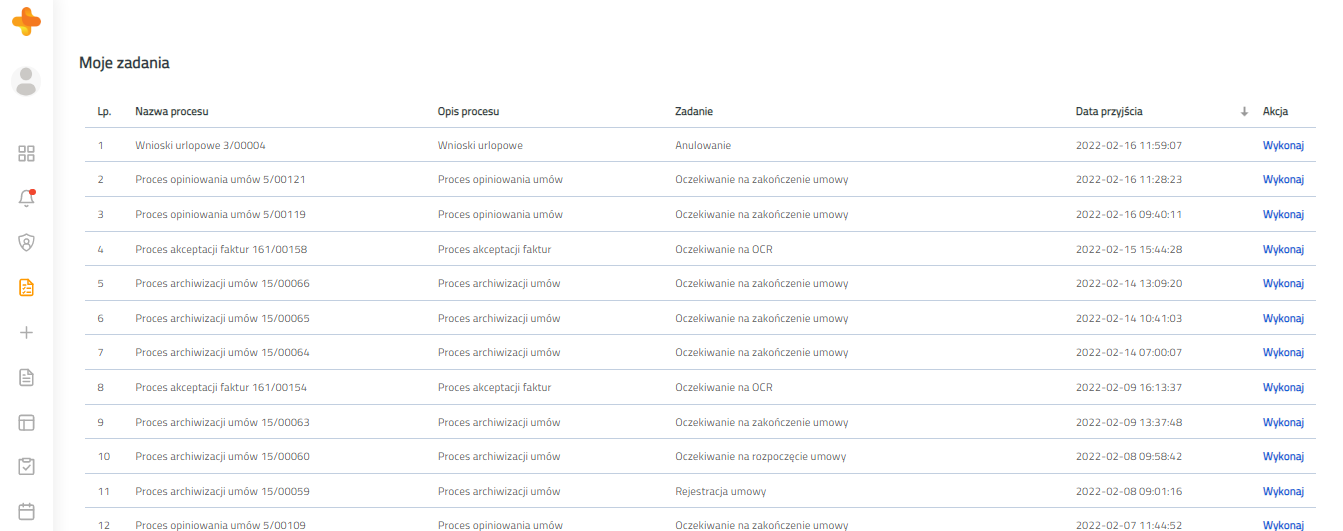 Image Added
| Anchor |
|---|
| _Toc383086599 |
|---|
| _Toc383086599 |
|---|
|
Rysunek 6.1. Przykładowa tabela 1
...
Gdy w tabeli znajduje się kilka przycisków akcji (Rysunek 6.2.), obsługa tabeli trochę się różni. W tym przypadku gdy Użytkownik chce wykonać dalsze działania powinien najechać kursorem myszy na konkretne słowo w kolumnie Akcje spośród dostępnych (w przykładzie są to: Szczegóły, Statusy oraz Przypisania) aż zostanie ono podświetlone. Kliknięcie lewym przyciskiem myszy spowoduje przejście do kolejnego ekranu systemu.
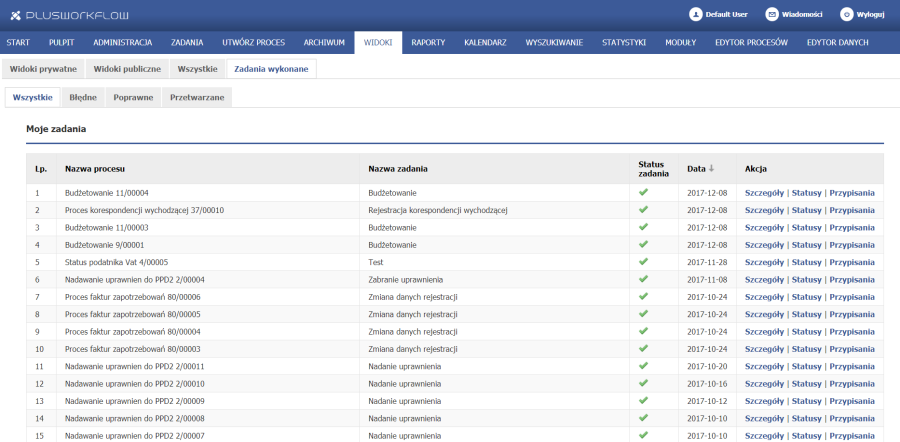 Image Removed
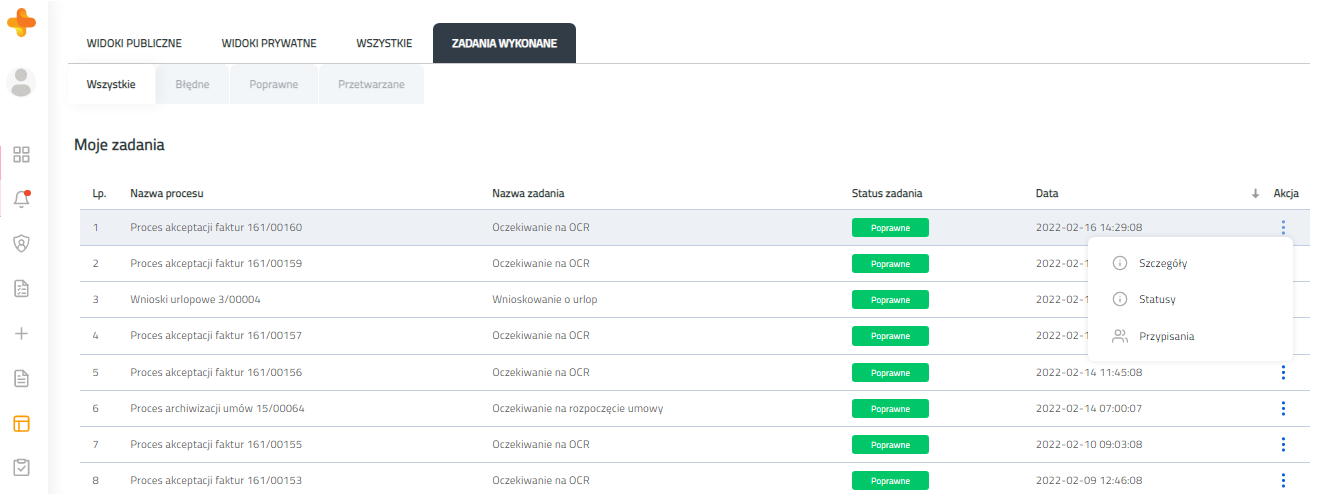 Image Added
| Anchor |
|---|
| _Toc383086600 |
|---|
| _Toc383086600 |
|---|
|
Rysunek 6.2. Przykładowa tabela 2
...
Większość tabel w systemie Plus Workflow można eksportować do wybranych formatów zapisu: CSV, Excel, XML, PDF, RTF. Opcję tą umożliwia zamieszczony na dole ekranu (zawsze poniżej tabeli) pasek Opcje eksportu (Rysunek 6.3.).
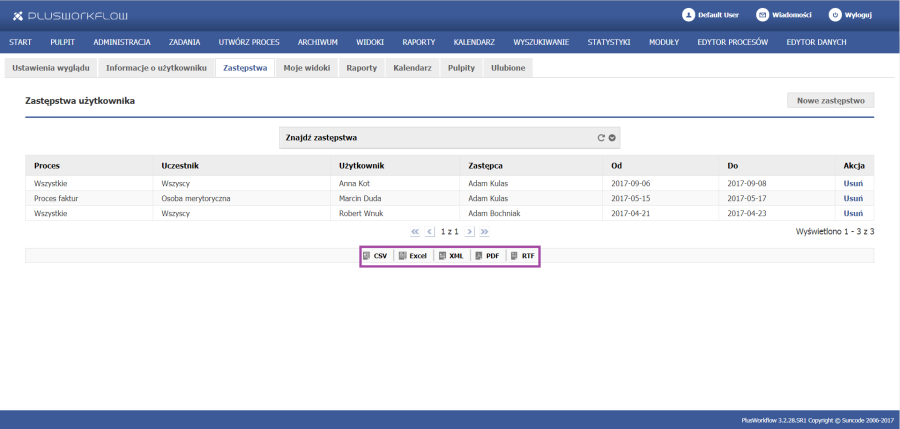 Image Removed
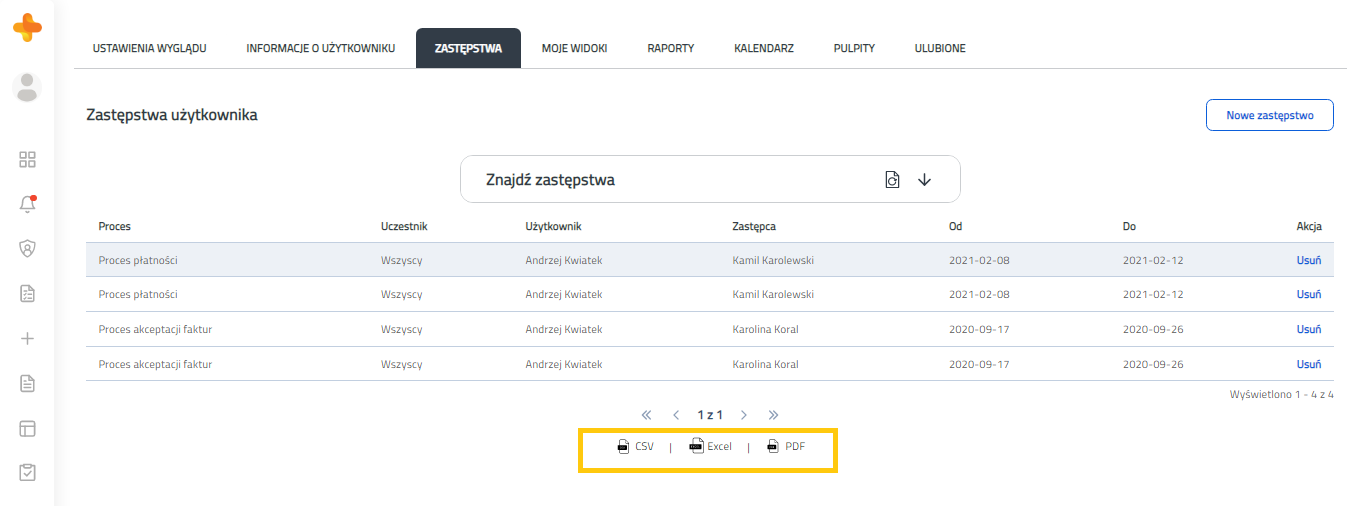 Image Added
| Anchor |
|---|
| _Toc383086601 |
|---|
| _Toc383086601 |
|---|
|
Rysunek 6.3. Przykładowa tabela 3
...
Skróty te działają na polach w tzw. tabelach dynamicznych.
| Anchor |
|---|
| _Toc383084753 |
|---|
| _Toc383084753 |
|---|
|
| Numbered headings |
|---|
| Type | h2 |
|---|
| ParentPage | Podręcznik użytkownika |
|---|
| Text | Obsługa formularzy w systemie |
|---|
| Prefix | Rozdział |
|---|
|
Formularze w systemie Plus Workflow posiadają szereg narzędzi ułatwiających pracę, warto aby Użytkownik z nimi się zapoznał przed rozpoczęciem pracy z systemem.
...
- Aktualną datę (Rysunek 6.4.), tworząc każdy proces zawsze ustawi się aktualna data, którą można zmienić za pomocą przycisku Kalendarz (
 ), jeżeli data aktualna jest niewłaściwa.
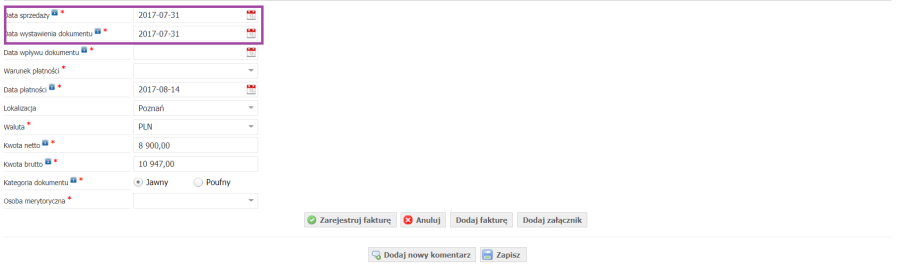 Image Removed
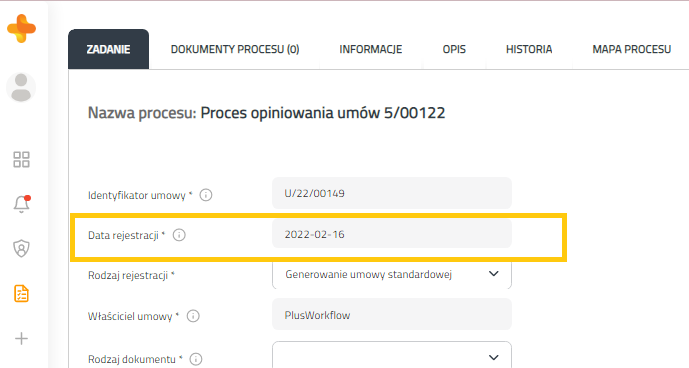 Image Added
| Anchor |
|---|
| _Toc383086602 |
|---|
| _Toc383086602 |
|---|
|
Rysunek 6.4. Autouzupełnianie pola data
- Aktualną godzinę (Rysunek 6.5.), wszystkie zadania jakie wykonuje Użytkownik mają zapisane dokładną godzinę wykonania każdej operacji. Użytkownik nie ma możliwości ingerencji w to ustawienie.
 Image Removed
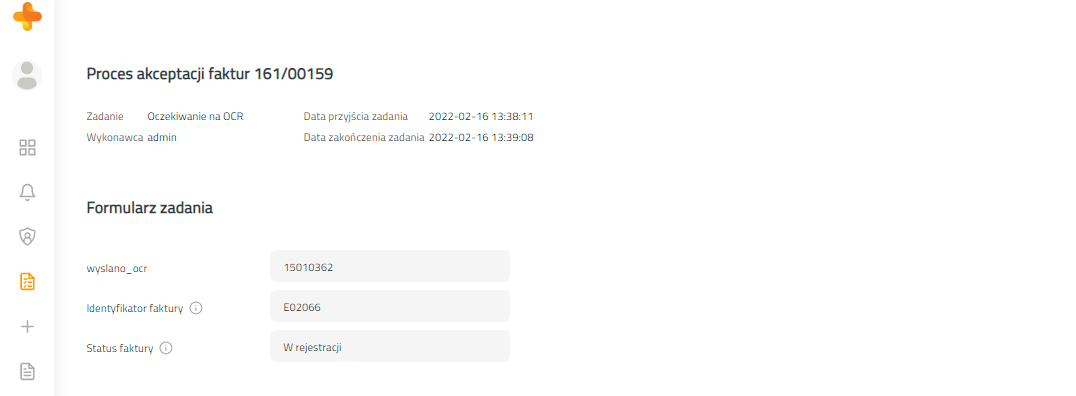 Image Added
| Anchor |
|---|
| _Toc383086603 |
|---|
| _Toc383086603 |
|---|
|
Rysunek 6.5. Autouzupełnianie godziny
- Dane zalogowanego Użytkownika (Rysunek 6.6.), system automatycznie zapisuje dane osoby wykonującej zadania.
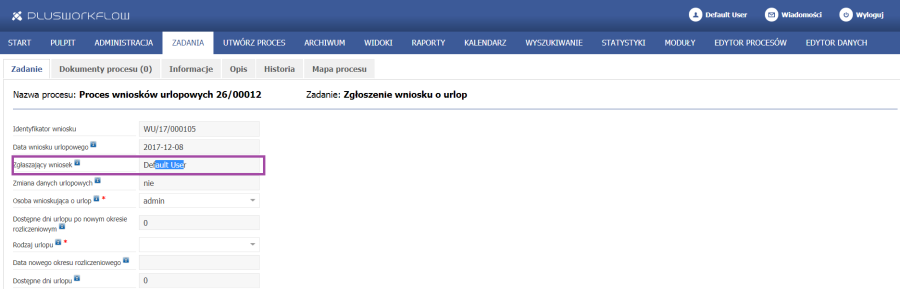 Image Removed
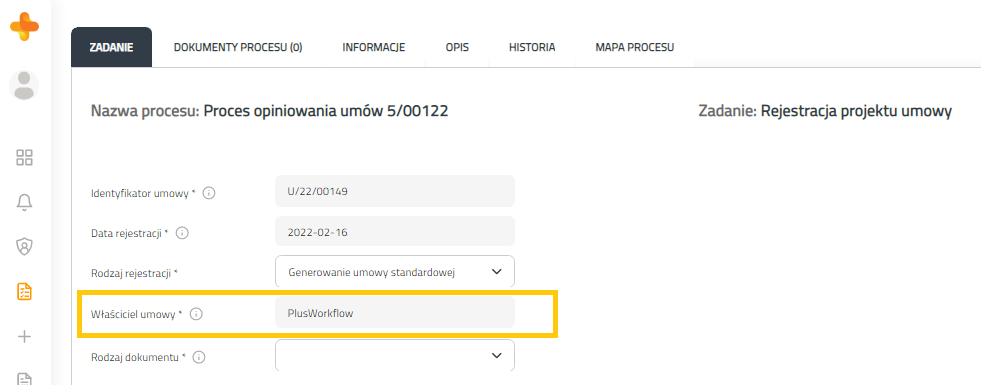 Image Added
| Anchor |
|---|
| _Toc383086604 |
|---|
| _Toc383086604 |
|---|
|
Rysunek 6.6 Autouzupełnianie danych użytkownika
...
- Wybór z listy (Rysunek 6.7.), Użytkownik może wybrać tylko jedną dostępną opcję z listy rozwijanej. Po podświetleniu preferowanego rekordu, Użytkownik wybiera opcję klikając lewym przyciskiem myszy.
 Image Removed
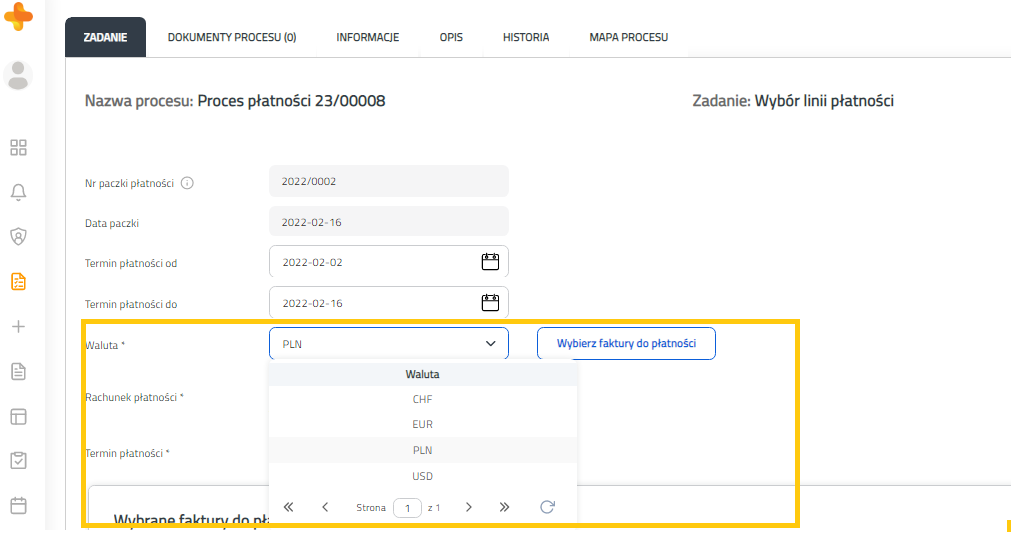 Image Added
| Anchor |
|---|
| _Toc383086605 |
|---|
| _Toc383086605 |
|---|
|
Rysunek 6.7. Lista rozwijana z możliwością jednokrotnego wyboru
...
- listy rozwijane w tabelach dynamicznych (Rysunek 6.8.), zasada działania listy jest identyczna z tą różnicą, że stanowi ona jedną z kolumn tabeli dynamicznej.
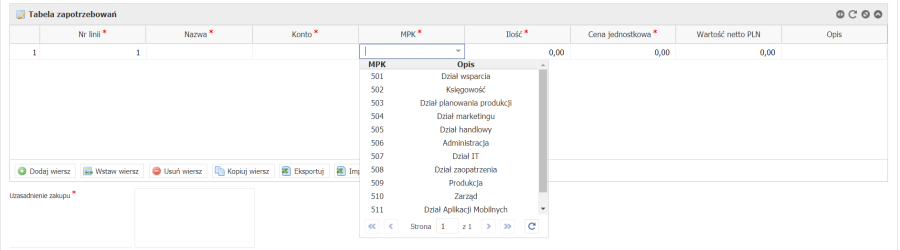 Image Removed
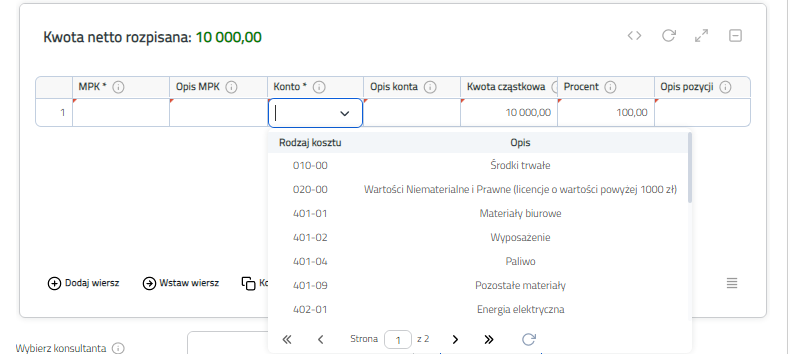 Image Added
| Anchor |
|---|
| _Toc383086606 |
|---|
| _Toc383086606 |
|---|
|
Rysunek 6.8. Lista rozwijana w tabeli dynamicznej
...
Pole wielokrotnego wyboru (tzw. Check box) pole umożliwiające wybór dowolnej liczby parametrów poprzez oznaczenie ich (√) co zostało zaprezentowane na Rysunku 6.10.
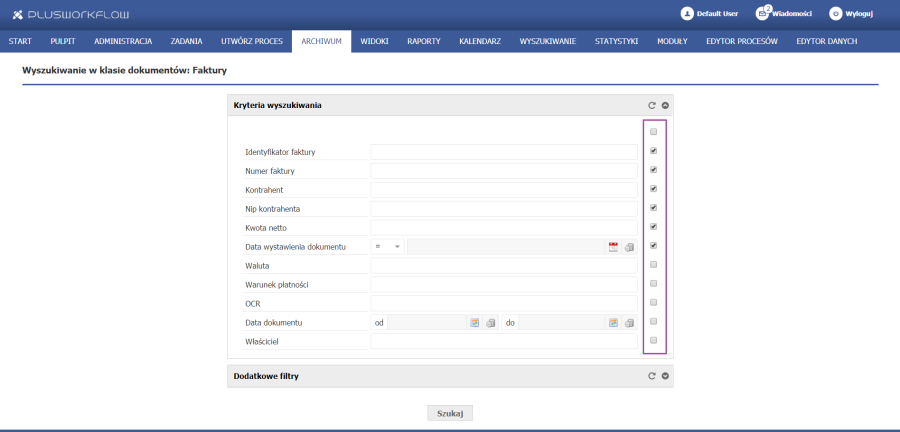 Image Removed
 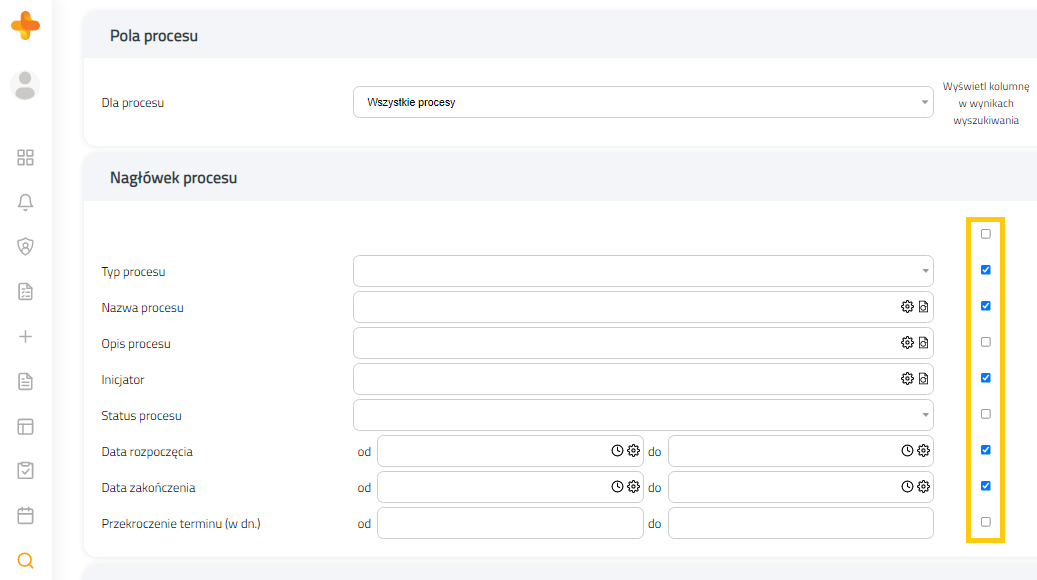 Image Added
| Anchor |
|---|
| _Toc383086608 |
|---|
| _Toc383086608 |
|---|
|
Rysunek 6.10. Pole wyboru
System umożliwia również zaznaczenie wszystkich pól bez konieczności oznaczania każdego z osobna. Nad wszystkimi okienkami przypisanymi do konkretnych pozycji znajduje się okno, którego oznaczenie spowoduje automatyczne zaznaczenie wszystkich okien na formularzu (Rysunek 6.11.).
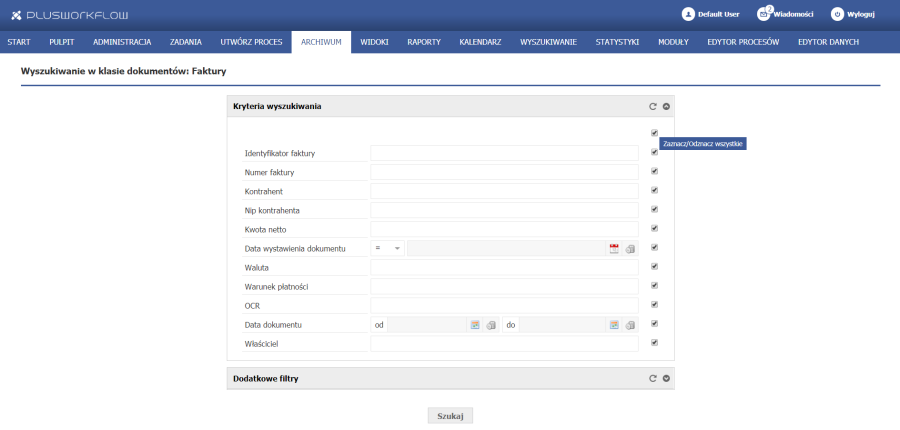 Image Removed
 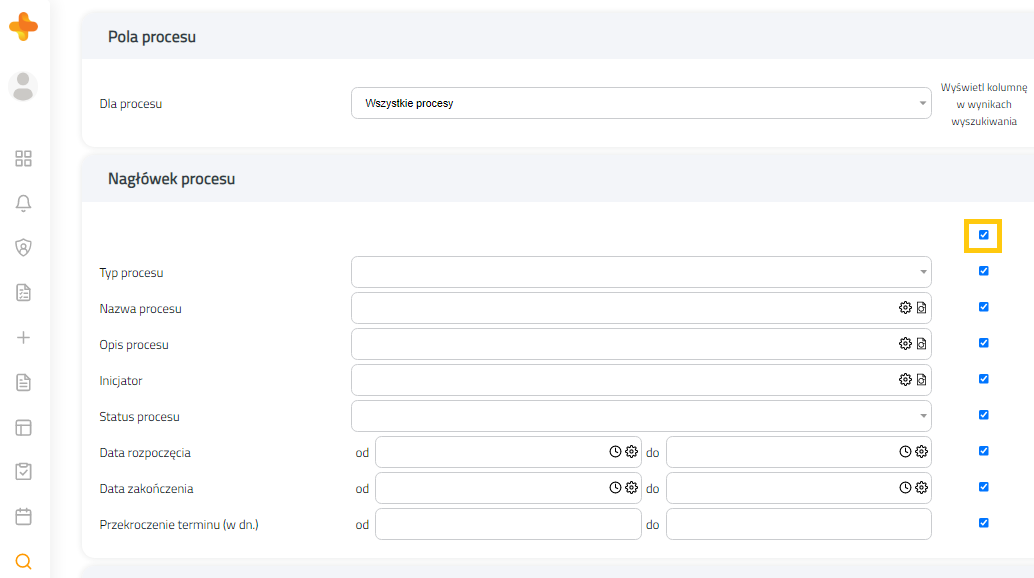 Image Added
| Anchor |
|---|
| _Toc383086609 |
|---|
| _Toc383086609 |
|---|
|
Rysunek 6.11. Pole wielokrotnego wyboru
Okno wyboru (pobiera dane z baz danych firmy). Przycisk ten znajduje się przy pozycjach formularza, które wymagają danych np. o klientach, dostawcach (Rysunek 6.12.). Często tego typu dane są zapisane w bazach danych firmy. Przycisk ten umożliwia eksport danych do formularza.
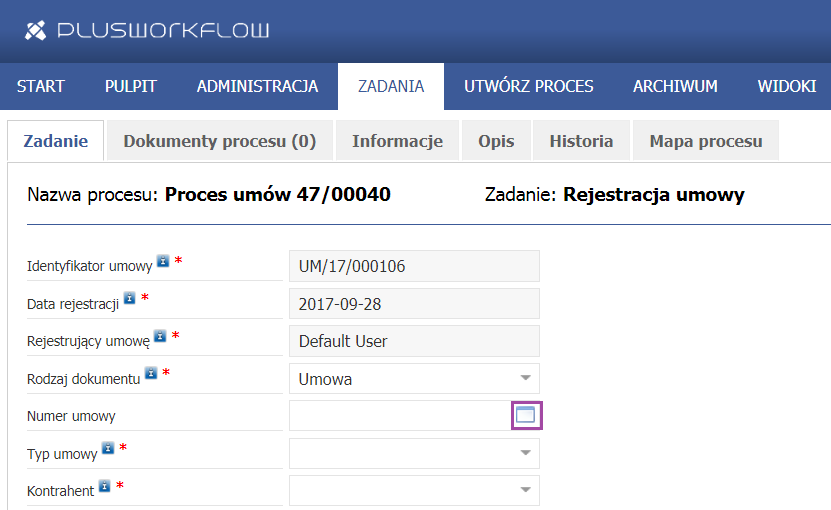 Image Removed
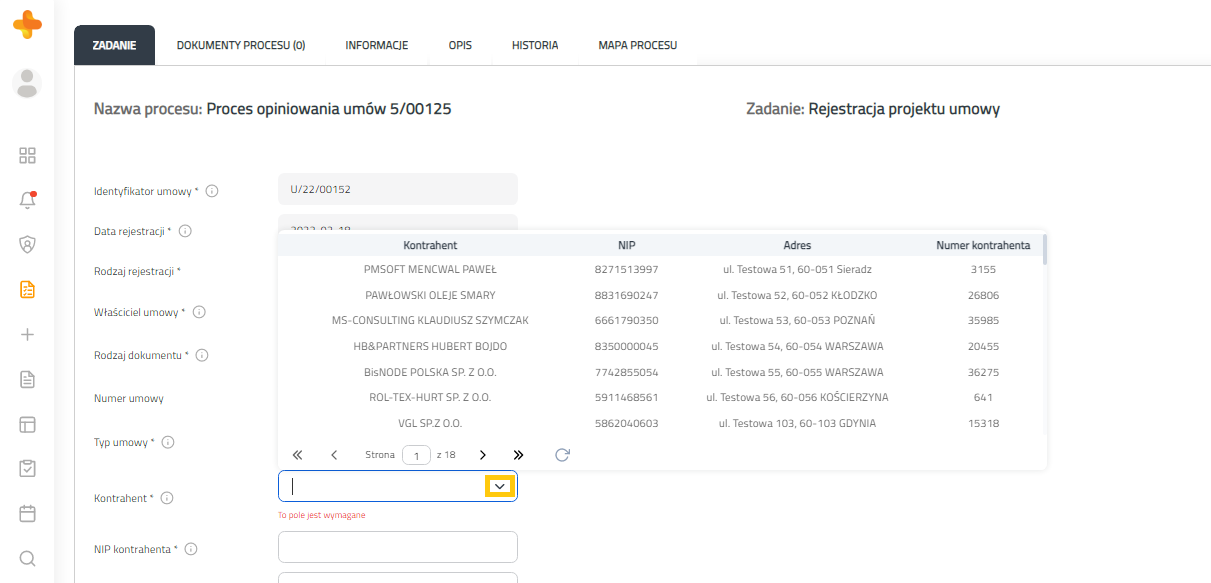 Image Added
| Anchor |
|---|
| _Toc383086610 |
|---|
| _Toc383086610 |
|---|
|
Rysunek 6.12. Symbol tabeli z danymi
Po kliknięciu w przycisk okna wyboru na ekranie Użytkownika pojawi się tabela z danymi (Rysunek 6.13.). Wszystkie kolumny tabeli można sortować rosnąco lub malejąco. Dodatkowo Użytkownik może wybrać, które z kolumn mają być widoczne. Kliknięcie w pole Kolumny spowoduje wyświetlenie wszystkich nazw kolumn z możliwością ich odznaczenia, jeśli Użytkownikowi wszystkie dane nie są potrzebne.
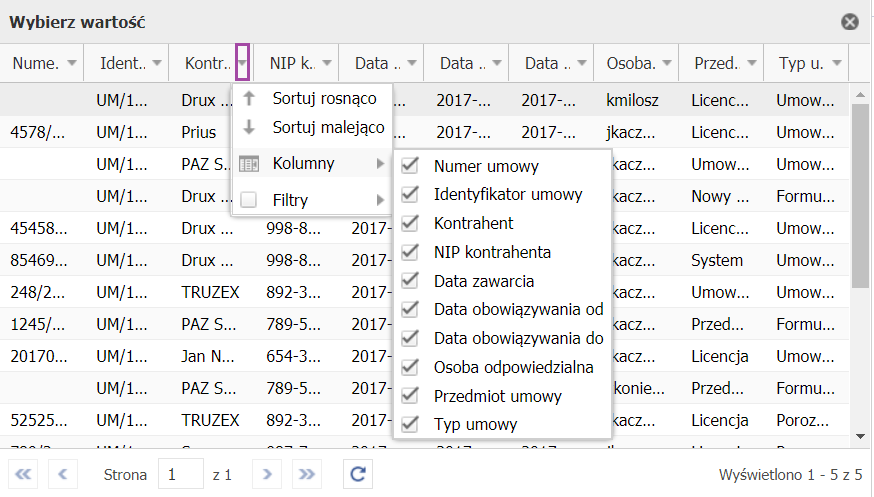 Image Removed
 Image Added
| Anchor |
|---|
| _Toc383086611 |
|---|
| _Toc383086611 |
|---|
|
Rysunek 6.13. Widok danych z okna wyboru
Jeżeli po zastosowaniu filtracji wyników nadal jest dużo, Użytkownik może przeszukać tabelę za pomocą przycisków, które znajdują się w lewym dolnym rogu okna (sposób obsługi tych przycisków został zaprezentowany w Rozdziale 6.1.1. , Tabela 11.).
Wybór danej następuje w momencie najechania na odpowiedni wiersz w której ta dana się znajduje oraz dwukrotne (szybkie) kliknięcie w niego, wówczas automatycznie zostają uzupełnione kolejne pola (Rysunek 6.14.).
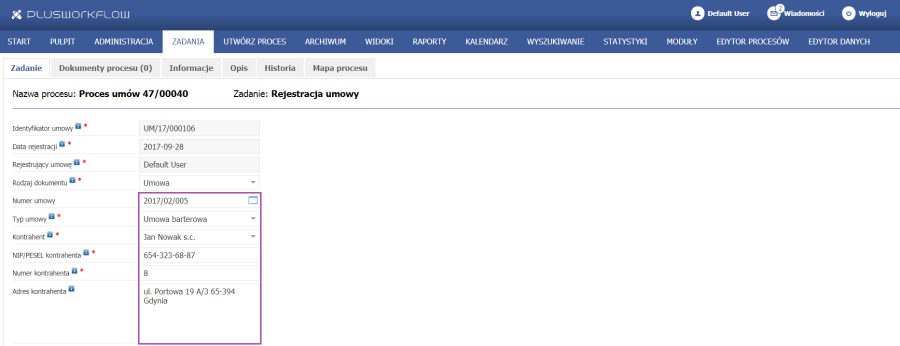 Image Removed
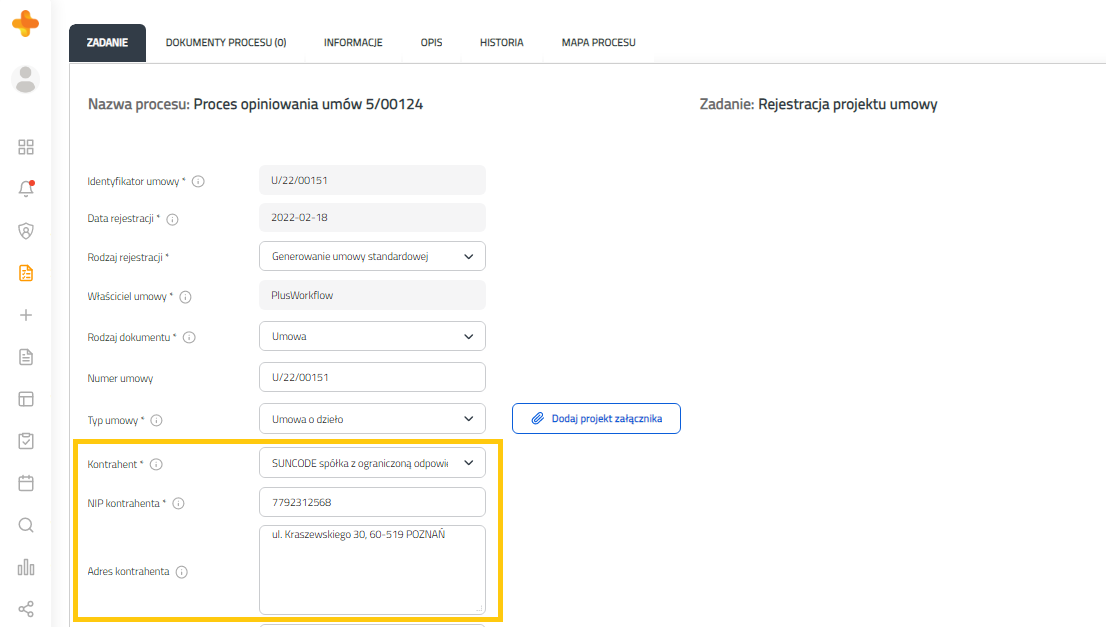 Image Added
| Anchor |
|---|
| _Toc383086612 |
|---|
| _Toc383086612 |
|---|
|
Rysunek 6.14. Autouzupełnione dane z tabeli
...
Kalendarz, w systemie Plus Workflow przy każdym polu w którym jest do wpisania data zostały zaprojektowane kalendarze (Rysunek 6.15.). Jest to proste i intuicyjne narzędzie wspomagające wypełnianie formularzy. Wybór daty następuje poprzez wybranie jej jednorazowym kliknięciem. Za pomocą strzałek obok nazwy miesiąca można wybrać odpowiedni miesiąc oraz rok.
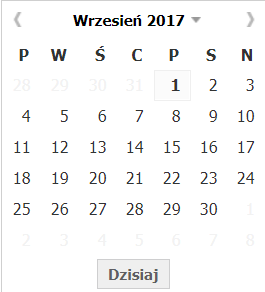 Image Removed
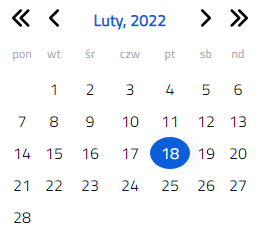 Image Added
| Anchor |
|---|
| _Toc383086613 |
|---|
| _Toc383086613 |
|---|
|
Rysunek 6.15. Widok kalendarza
Podgląd dokumentów procesu (Rysunek 6.16.), ta funkcja pozwala Użytkownikowi podgląd bieżących dokumentów procesu. Na pulpicie Użytkownik ma jednocześnie wszystkie dane o procesie, a także dokument, który został do niego dołączony.
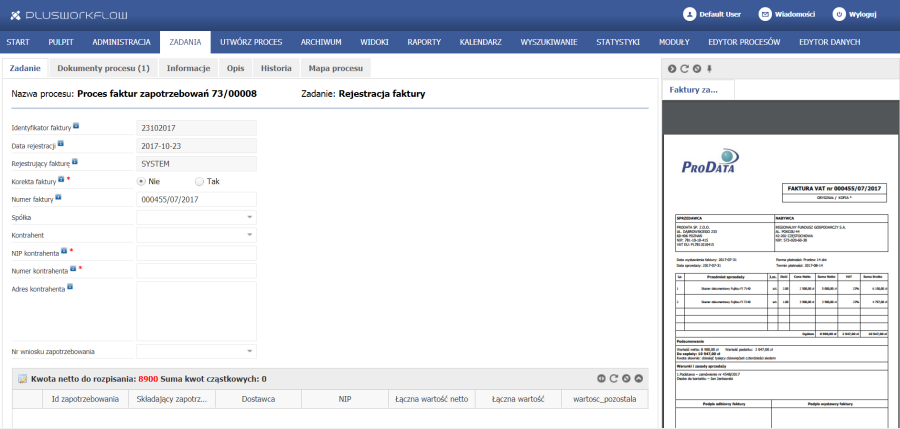 Image Removed
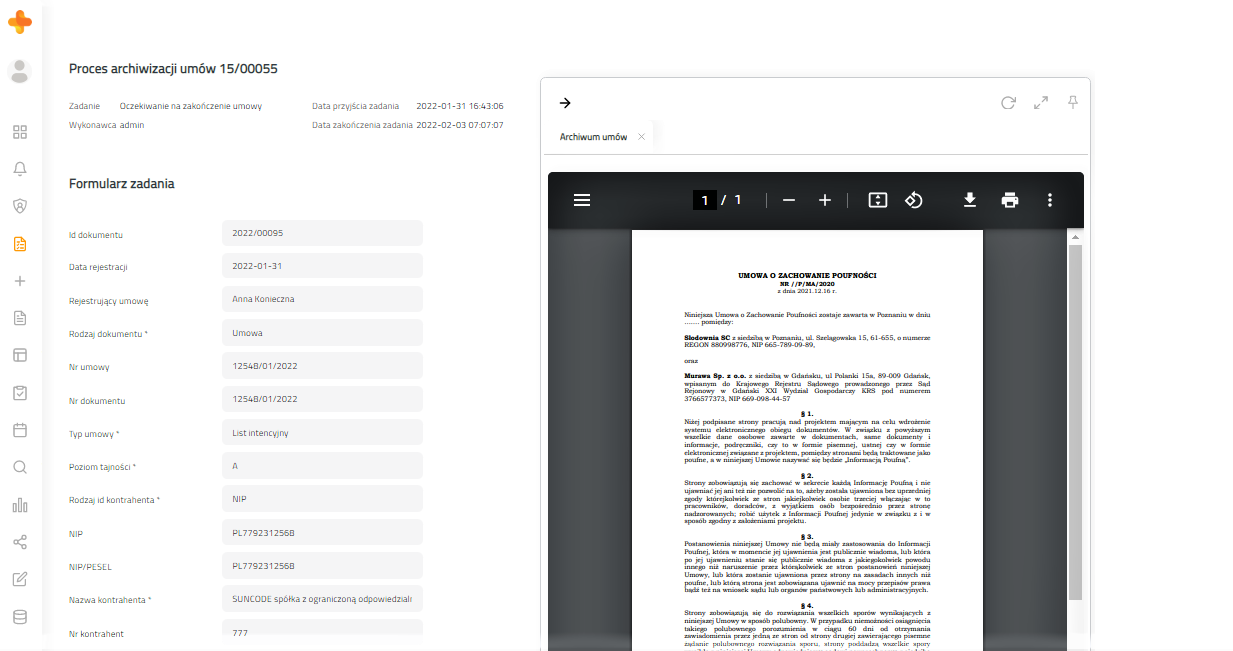 Image Added
| Anchor |
|---|
| _Toc383086614 |
|---|
| _Toc383086614 |
|---|
|
Rysunek 6.16. Podgląd dokumentu procesu
Pole samo aktualizacji (tzw. auto update), w systemie tego typu polem jest okno dotyczące kwot netto. Uzupełniając kwotę netto, podając walutę (inną niż PLN) i jej aktualny kurs, system automatycznie przeliczy tą wartość podając kwotę netto w wybranej walucie. Rysunek 6.18. jest zestawieniem pól przed i po samo aktualizacji pól. Z lewej strony Użytkownik zakończył uzupełnianie pól w miejscu Kurs waluty, po wciśnięciu klawisza Enter ukazuje się ekran jak po prawej stronie - Kwota netto po przeliczeniu waluty jest uzupełniona.
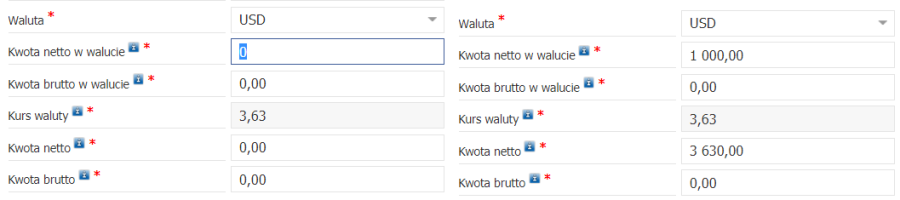 Image Removed
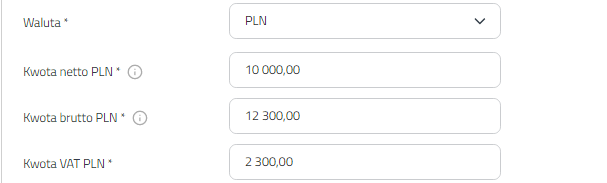 Image Added
| Anchor |
|---|
| _Toc383086615 |
|---|
| _Toc383086615 |
|---|
|
Rysunek 6.17. Pole samo aktualizacji
...
- wymagalność pola (Rysunek 6.19.), w praktyce oznacza to, że walidacja następuje gdy Użytkownik nie uzupełni pól oznaczonych czerwoną gwiazdką przy nazwie pola (*). W tym przypadku pojawi się komunikat walidacji - „To pole jest wymagane".
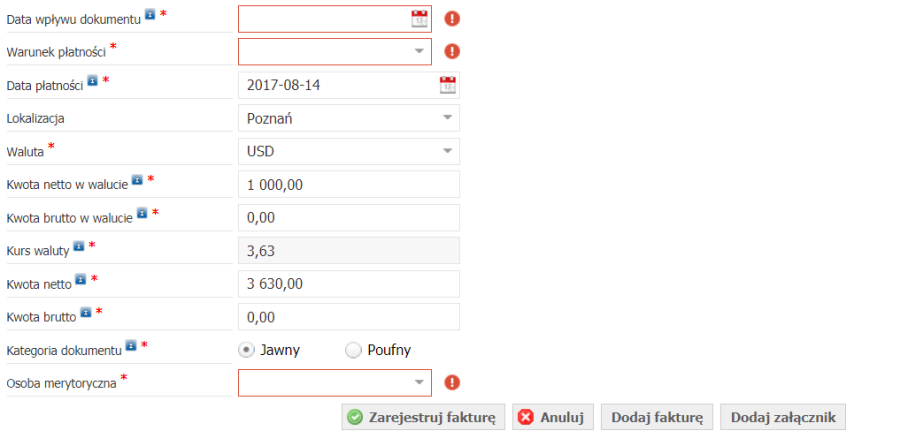 Image Removed
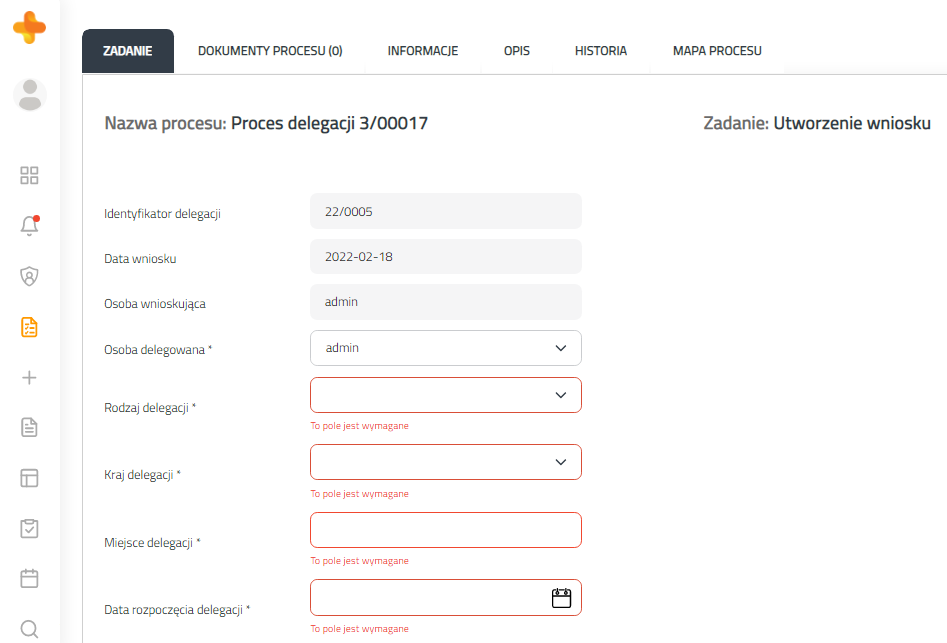 Image Added
| Anchor |
|---|
| _Toc383086616 |
|---|
| _Toc383086616 |
|---|
|
Rysunek 6.18. Walidacja (wymagalność pola)
...
- właściwy format wprowadzonych danych (Rysunek 6.20.), komunikat ten występuje w przypadku, gdy Użytkownik wpisze w pole wartość, która jest błędna, wówczas pojawi się komunikat walidacji - „Lista rozwijana posiada nieprawidłową wartość".
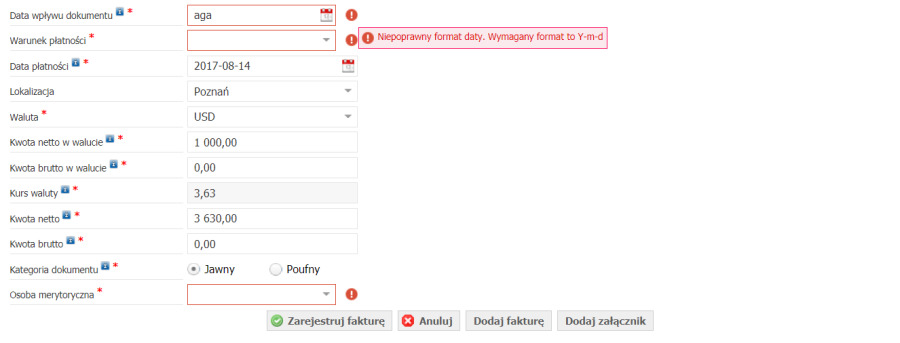 Image Removed
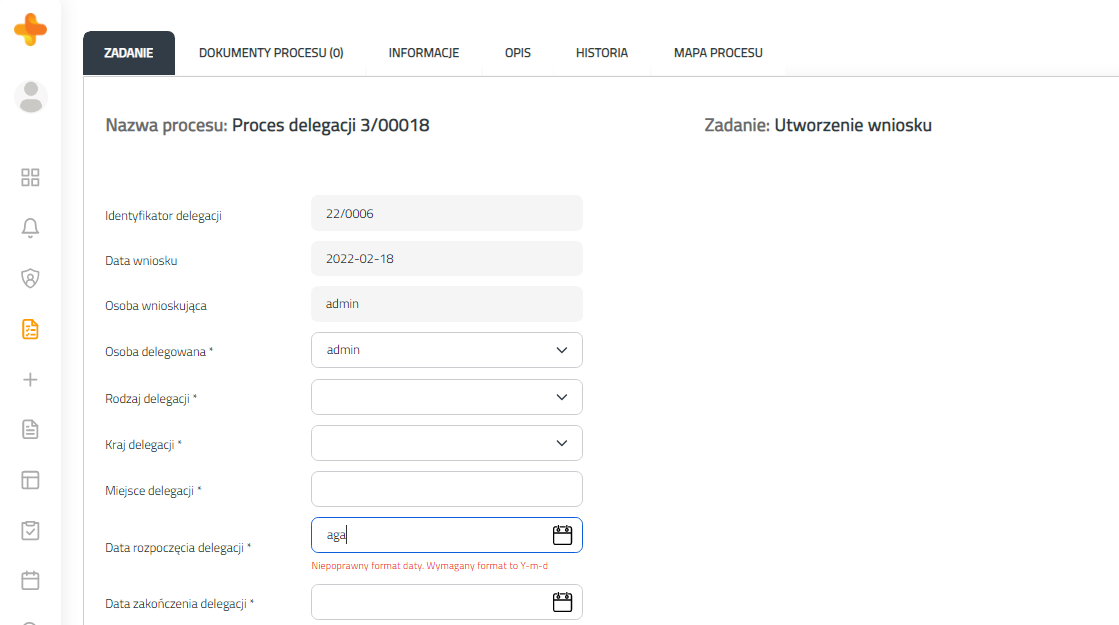 Image Added
| Anchor |
|---|
| _Toc383086617 |
|---|
| _Toc383086617 |
|---|
|
Rysunek 6.19. Walidacja (właściwy format wprowadzonych danych)
Dodawanie komentarzy jest dostępne z poziomu Zadania do wykonania. Pod formularzem zmiennych związanych z wykonaniem konkretnego zadania znajduje się formularz i lista dodanych komentarzy (Rysunek 6.21.).
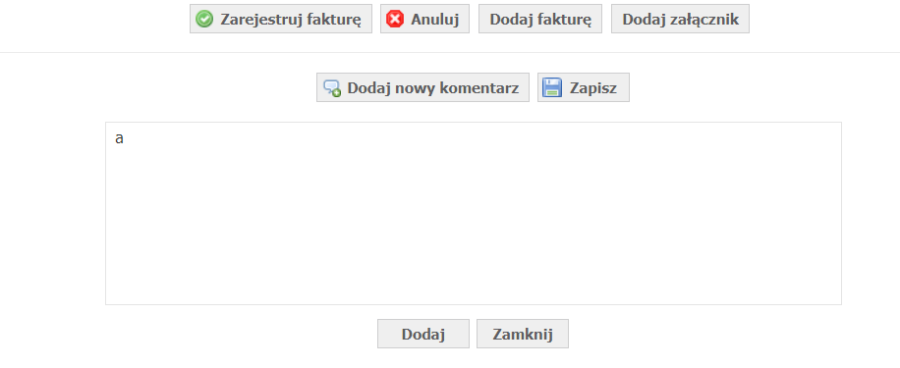 Image Removed
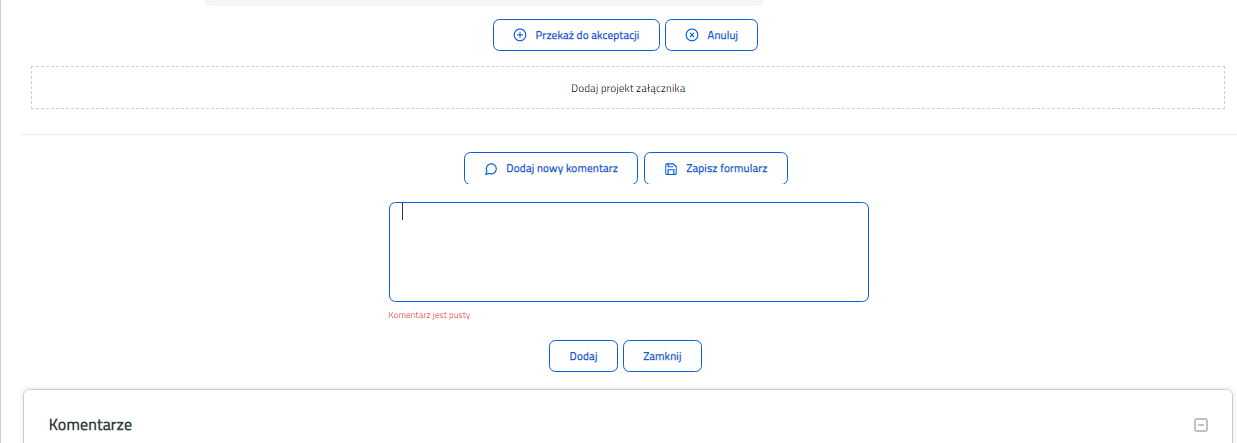 Image Added
Rysunek 6.21. Widok formularza z opcją Dodaj nowy komentarz
...
Użytkownik może usunąć dołączony przez siebie komentarz, nie może natomiast usunąć komentarza dodanego przez innego użytkownika. Usuwanie następuje za pomocą przycisku X w kolumnie Akcja, która się znajduje na końcu wiersza (Rysunek 6.22.).
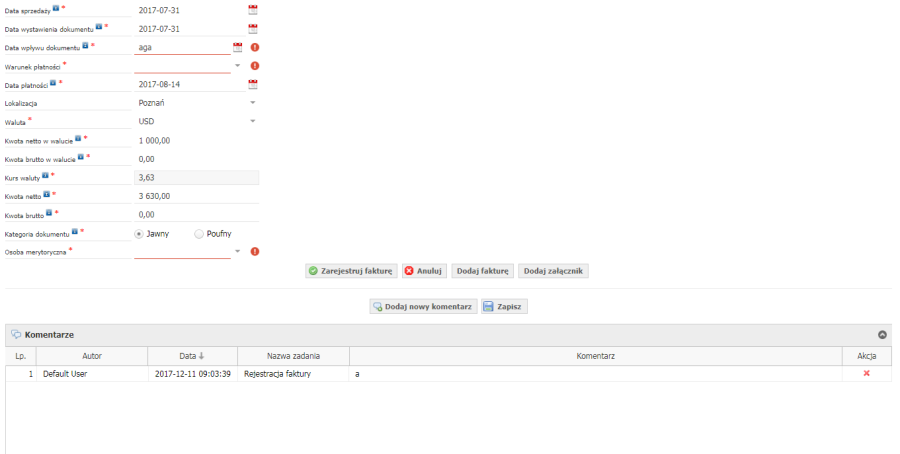 Image Removed
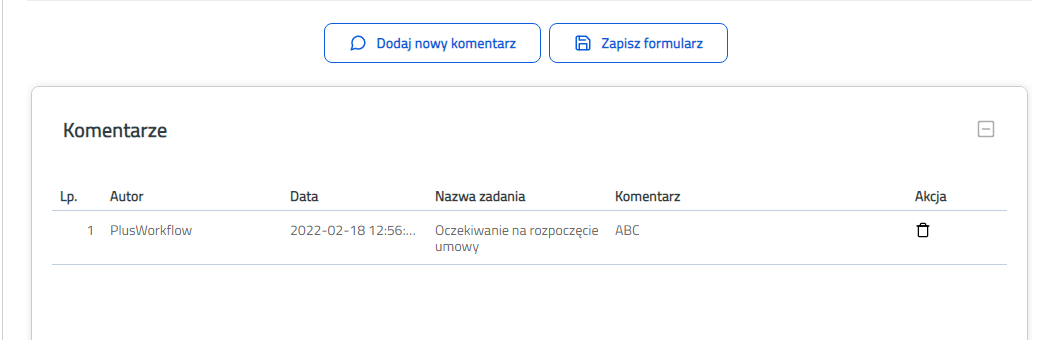 Image Added
Rysunek 6.22. Formularz z listą dodanych komentarzy
| Anchor |
|---|
| _Toc383084754 |
|---|
| _Toc383084754 |
|---|
|
| Numbered headings |
|---|
| Type | h2 |
|---|
| ParentPage | Podręcznik użytkownika |
|---|
| Text | Dostęp do zadania |
|---|
| Prefix | Rozdział |
|---|
|
Dostęp do zadania jest możliwy na kilka sposobów:
...
System Plus Workflow domyślnie przechodzi do skrzynki zadań do wykonania po zalogowaniu się. Wyświetla on listę zadań, które dany Użytkownik jest zobowiązany wykonać (Rysunek 6.23.). Dostęp do konkretnego zadania Użytkownik uzyskuje klikając na podświetlający się w momencie najechania kursorem wiersz opisujący zadanie bądź poprzez kliknięcie na napis Wykonaj umieszczony na końcu wiersza opisującego dane zadanie.
 Image Removed
 Image Added
| Anchor |
|---|
| _Toc383086618 |
|---|
| _Toc383086618 |
|---|
|
Rysunek 6.23. Widok listy zadań dla Użytkownika
...
Wybierając z menu użytkownika Kalendarz Użytkownik uzyskuje dostęp do widoku kalendarza, w którym system domyślnie wyświetla zadania otwarte do wykonania w poszczególnych dniach. Klikając na wybrane zadanie Użytkownik uzyskuje dostęp do formularza wskazanego zadania. Użytkownik może znaleźć zadania posługując się statusami zadań (zadanie otwarte, przyszłe, zakończone, o przekroczonym terminie zakończenia). Wyszukiwanie zadania polega na wybraniu odpowiedniego statusu zadania ( np. Pokaż otwarte zadania) i wciśnięciu przycisku Pokaż.
| Anchor |
|---|
| _Toc383084755 |
|---|
| _Toc383084755 |
|---|
|
| Numbered headings |
|---|
| Type | h2 |
|---|
| ParentPage | Podręcznik użytkownika |
|---|
| Text | Wyszukiwanie zadań |
|---|
| Prefix | Rozdział |
|---|
|
Metodą znalezienia zadań do wykonania (otwartych) lub zadań wykonanych jest wykorzystanie formularza wyszukiwania zadań i procesów (Rysunek 6.24.). Dostęp do tego formularza można uzyskać poprzez wybór opcji Wyszukiwanie w menu użytkownika.
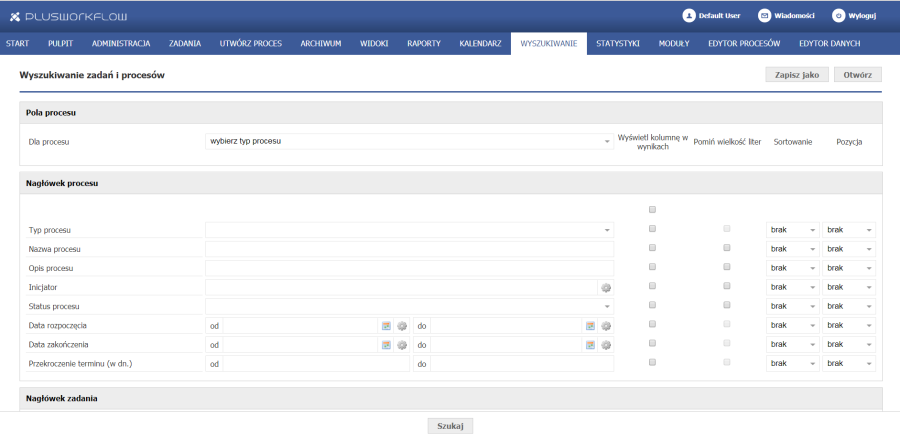 Image Removed
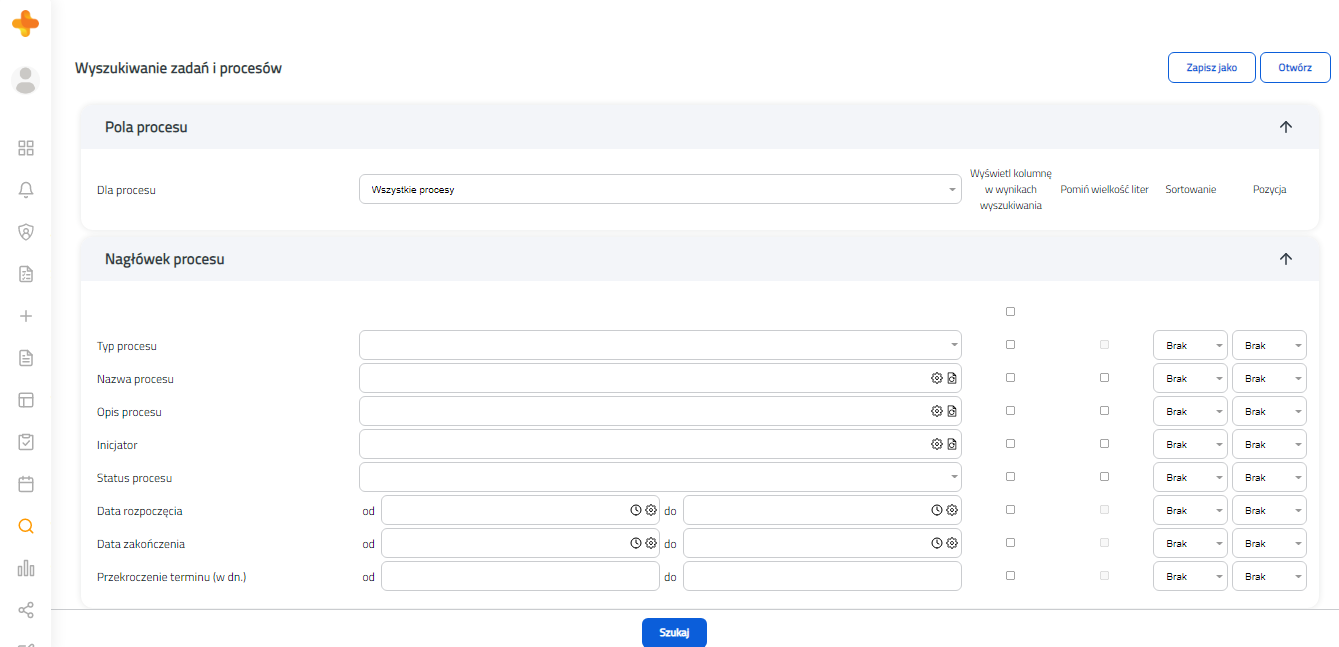 Image Added
Rysunek 6.24. Widok formularza Wyszukiwania zadań i procesów
Wszystkie parametry dotyczące szukanych zadań określa się w części formularza oznaczonej etykietą „Nagłówek zadania". Do dyspozycji Użytkownik ma następujące słowa kluczowe: Nazwa zadania, Status zadania, Użytkownik, Data rozpoczęcia, Data zakończenia oraz Przekroczenie terminu.
Dodatkowo Użytkownik może ograniczyć wyniki wyszukiwania korzystając z opcji: Tylko zadania do wykonania oraz Tylko moje zadania (aktualnie zalogowanego Użytkownika).
Wyszukiwanie zadań odbywa się poprzez wpisanie wymaganej wartości w pole odpowiadające określonemu słowu kluczowemu, a następnie poprzez wybranie przycisku Szukaj.
Użytkownik ma możliwość zdefiniowania w procesie wyszukiwania, jakiego typu informację mają się znaleźć w wynikach wyszukiwania. Odbywa się to poprzez zaznaczenie pola do wyświetlenia w formularzu wyszukiwania.
| Anchor |
|---|
| _Toc383084756 |
|---|
| _Toc383084756 |
|---|
|
| Numbered headings |
|---|
| Type | h2 |
|---|
| ParentPage | Podręcznik użytkownika |
|---|
| Text | Wykonywanie zadań |
|---|
| Prefix | Rozdział |
|---|
|
Zakres działań związanych z konkretnym zadaniem do wykonania jest zależny od typu procesu oraz rodzaju pracy związanych z danym etapem procesu. W związku z tym formularz Zadania do wykonania widoczny dla określonego Użytkownika może różnić się od formularza przedstawionego na Rysunku 6.21. Kolejność oraz zakres działań związanych z wykonaniem określonego zadania jest przedstawiony w Opisie zadań do wykonania (Rysunek 6.25.). Informacje te można wyświetlić klikając na zakładkę Opis znajdującą się w górnej części formularza zadania.
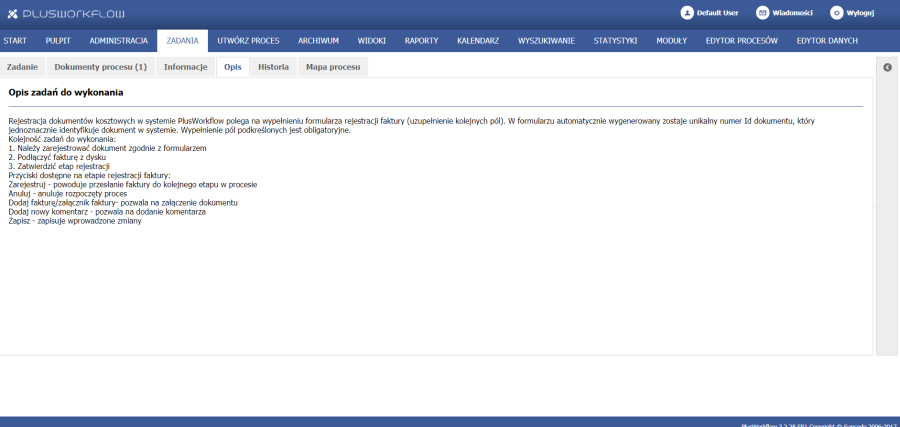 Image Removed
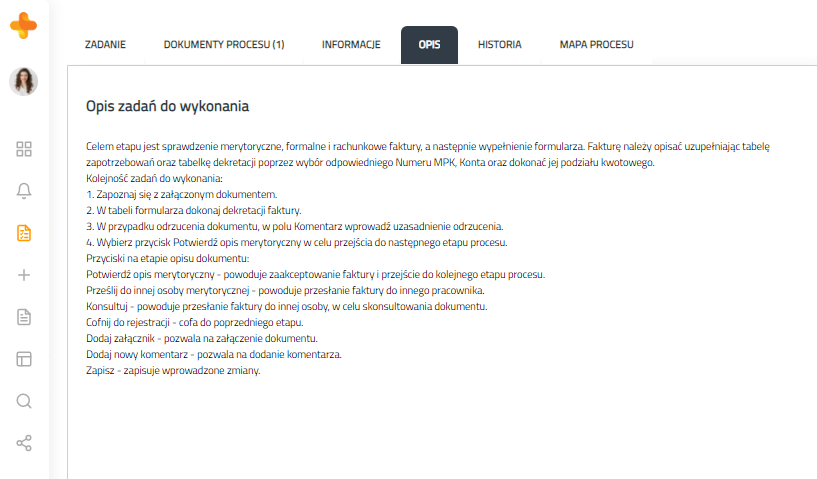 Image Added
Rysunek 6.25. Opis zadań do wykonania
...

| Wybierając przycisk Zapisz, Użytkownik może przerwać realizację danego zadania i powrócić do niego w innym terminie bez utraty rezultatów już wykonanej pracy. |
| Anchor |
|---|
| _Toc383084757 |
|---|
| _Toc383084757 |
|---|
|
| Numbered headings |
|---|
| Type | h1 |
|---|
| ParentPage | Podręcznik użytkownika |
|---|
| Text | Praca z dokumentami |
|---|
| Prefix | Rozdział |
|---|
|
| Anchor |
|---|
| _Toc383084758 |
|---|
| _Toc383084758 |
|---|
|
| Numbered headings |
|---|
| Type | h2 |
|---|
| ParentPage | Podręcznik użytkownika |
|---|
| Text | Wyszukiwanie typów dokumentów |
|---|
| Prefix | Rozdział |
|---|
|
Wyszukiwanie dokumentów należących do poszczególnych klas (typów) dokumentów odbywa się z pozycji archiwum dokumentów. Użytkownik uzyskuje dostęp do listy klas dokumentów zgromadzanych w archiwum poprzez wybór opcji Archiwum z Menu użytkownika (Rysunek 6.26.).
 Image Removed
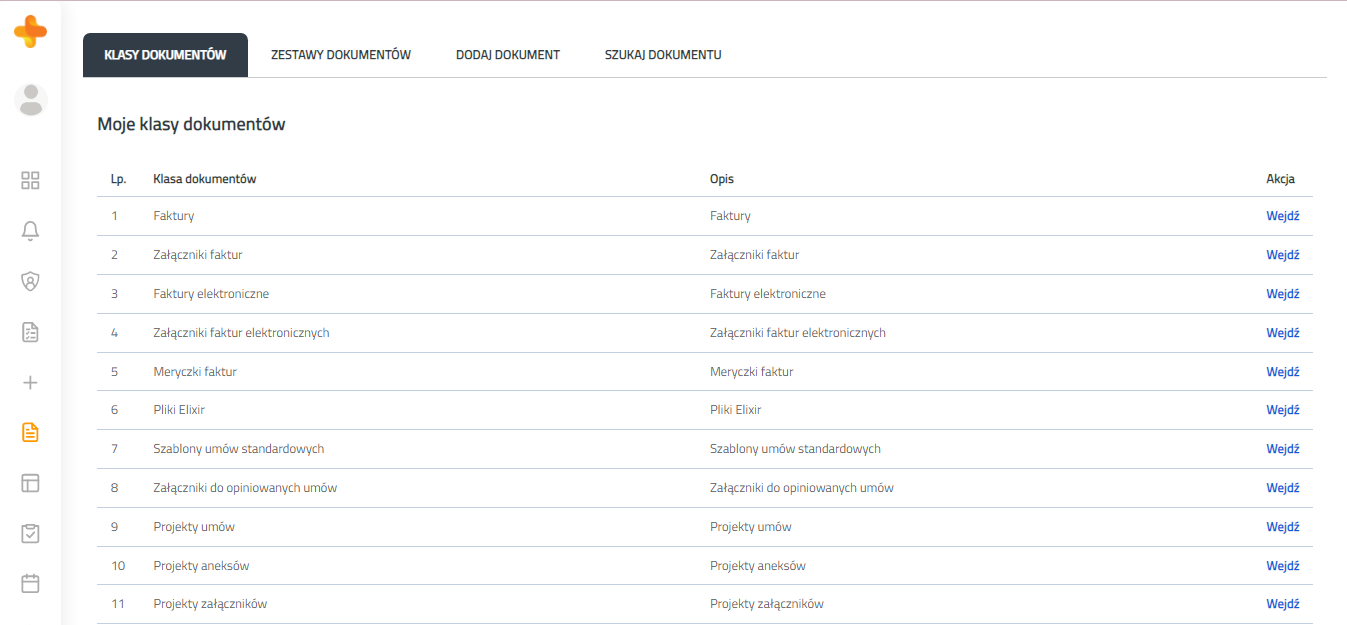 Image Added
| Anchor |
|---|
| _Toc383086619 |
|---|
| _Toc383086619 |
|---|
|
Rysunek 6.26. Widok klas dokumentów
...
System wyświetla formularz pozwalający na wybranie i wprowadzenie wartości do pól parametrów wyszukiwania danego typu dokumentu. Typy parametrów wyszukiwania, czyli dobór słów kluczowych uzależniony jest od wcześniej zdefiniowanych, na poziomie administratora systemu, indeksów. Zatem przedstawiony na Rysunku 6.27. formularz wyszukiwania może różnić się od wyświetlanego formularza na ekranie danego Użytkownika.
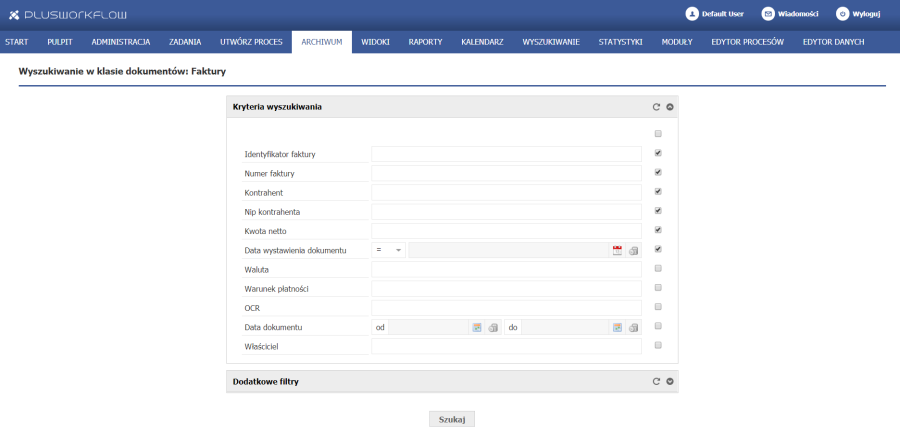 Image Removed
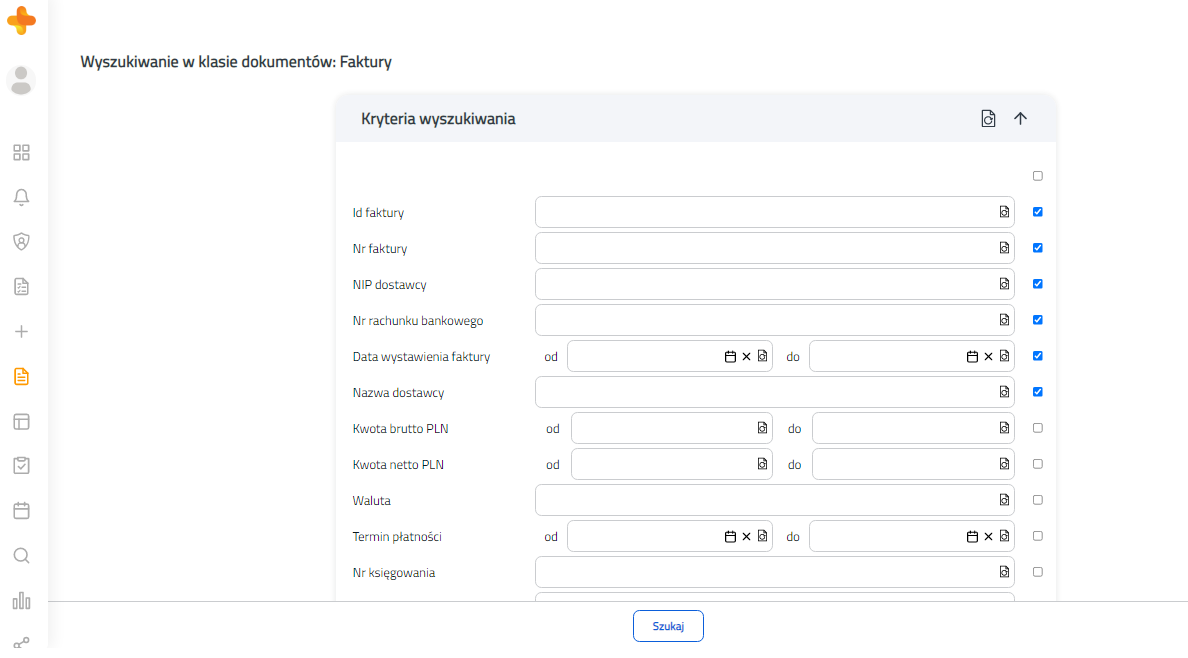 Image Added
| Anchor |
|---|
| _Toc383086620 |
|---|
| _Toc383086620 |
|---|
|
Rysunek 6.27. Widok formularza Wyszukiwania klas dokumentów w Archiwum
...
Przy wypełnianiu pola daty, Użytkownik powinien skorzystać z przycisku Kalendarza, znajdującym się po prawej stronie pola. Po wyświetleniu kalendarza Użytkownik wybiera określoną datę, natomiast jeśli nastąpi pomyłka, Użytkownik może wprowadzić datę ponownie po wciśnięciu przycisku Czyść.
| Info |
|---|
W wersji 3.2.158 systemu wyszukiwanie dokumentów zostało poszerzone o możliwość wyszukiwania zakresowego. |
Wyszukiwanie zakresowe dotyczy indeksów typu tekstowego, liczbowego, data oraz data i czas i pozwala na wyszukiwanie wartości z zadanego przedziału. Przedziały traktowane są jak większy równy (dla pola od) oraz mniejszy równy (dla pola do).
Rysunek poniżej przedstawia formularz wyszukiwania z uwzględnieniem wyszukiwania zakresowego.
Image Added
Ikona z zielonymi strzałkami służy do zmiany trybu wyszukiwania. Przedstawione na rysunku pola formularza to domyślny widok dla indeksów obsługujących wyszukiwanie zakresowe. Dla indeksu typu tekstowego domyślnym trybem jest tryb wyszukiwania pojedynczej wartości, a dla indeksów liczbowych i datowych jest to wyszukiwanie zakresowe.
Jeżeli oczekuje się wyświetlania wyników wyszukiwania wszystkich danych, można to zrobić poprzez oznaczenie pierwszego okienka pod nazwą kolumny Wyświetl kolumnę w wynikach wyszukiwania. Natomiast jeżeli są potrzebne tylko kilka z wymienionych danych, Użytkownik może je wskazać poprzez ich oznaczenie (√ „ptaszka").
Po wprowadzeniu wartości w pola formularza wyszukiwania należy wybrać przycisk Szukaj, który uruchomi operację wyszukiwania.
Jeżeli Użytkownik nie zna danych ograniczających wyszukiwanie, może nie wpisywać żadnych danych i od razu przejść do opcji Szukaj, wówczas zostaną wyświetlone wszystkie dostępne dokumenty (Rysunek 6.28.).
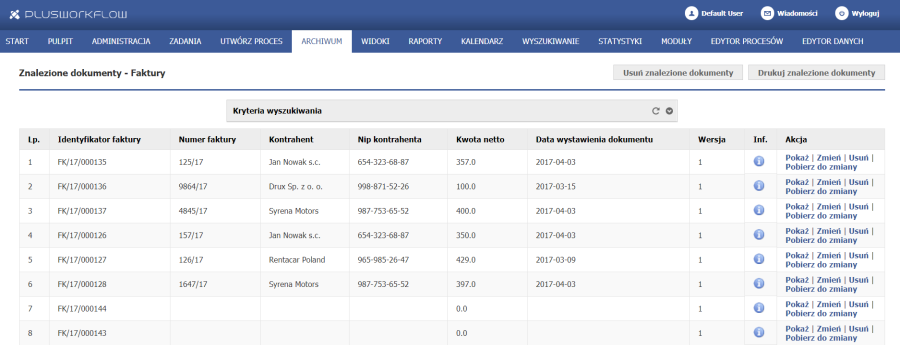 Image Removed
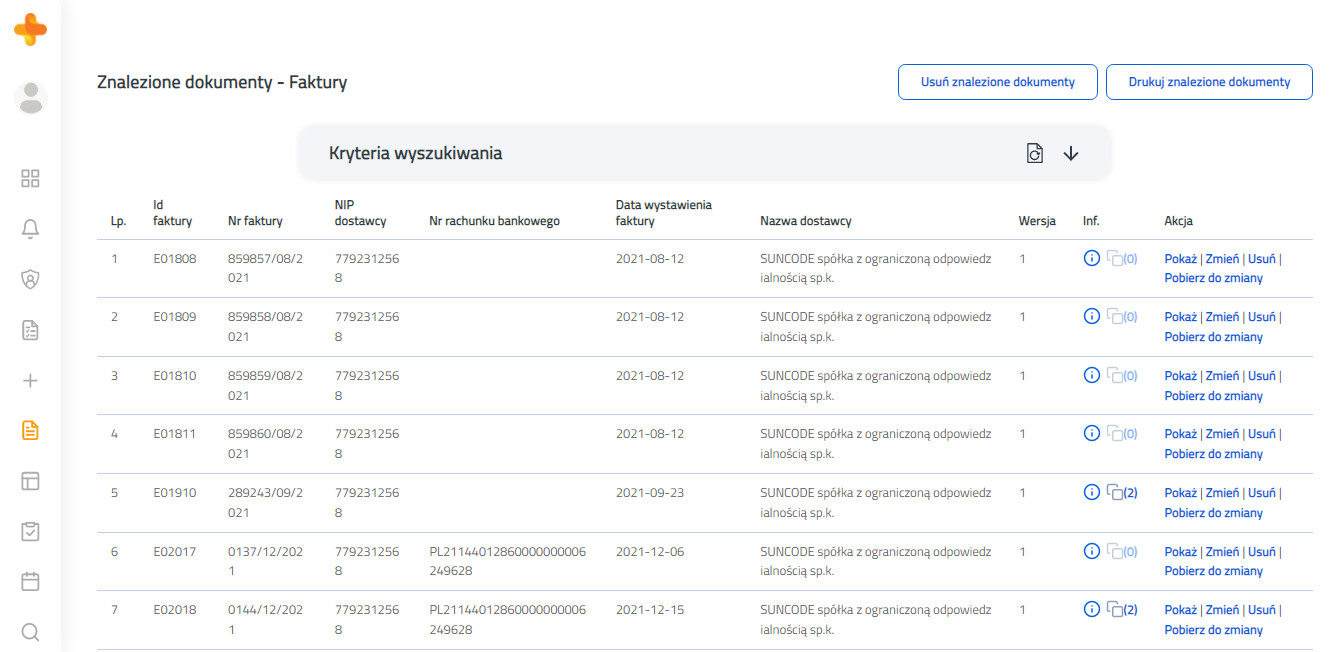 Image Added
| Anchor |
|---|
| _Toc383086621 |
|---|
| _Toc383086621 |
|---|
|
Rysunek 6.28. Widok wyników wyszukiwania klas dokumentów
Jako wynik wyszukiwania system wyświetla listę dokumentów spełniających parametry wyszukiwania. Kolumna Inf. pozwala na szybki dostęp do najważniejszych danych dokumentu bez konieczności otwierania go. Po wciśnięciu przycisku będącego w tej kolumnie następuje wyświetlenie najistotniejszych informacji o dokumencie (Rysunek 6.29.).
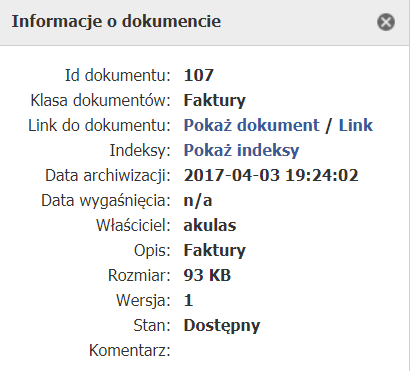 Image Removed
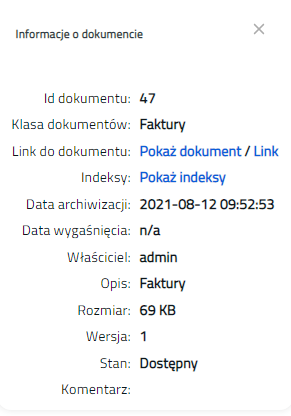 Image Added
| Anchor |
|---|
| _Toc383086622 |
|---|
| _Toc383086622 |
|---|
|
Rysunek 6.29. Informacje o dokumencie
Jeśli w administracji elektronicznego archiwum utworzone zostało powiązanie pomiędzy klasami dokumentów użytkownik dostanie możliwość podglądu dokumentów powiązanych z wybranym dokumentem. Dostęp do powiązanych dokumentów możliwy będzie po wciśnięciu białej ikony w kolumnie Inf. Liczba obok ikony sygnalizuje ile powiązanych dokumentów zostało znalezionych. Przedstawia to rysunek poniżej.
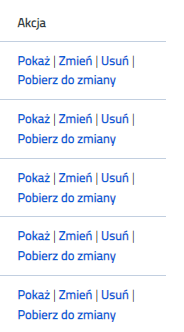 Image Added
Powiązane dokumenty mają takie same wartości określonych w konfiguracji indeksów jak wyszukany w archiwum dokument.
Po wciśnięciu ikony z dokumentami powiązanymi wyświetli się okienko zawierające panele reprezentujące konkretne klasy dokumentów wraz z liczbą dokumentów powiązanych przynależnych do danej klasy. Prezentuje to poniższy rysunek.
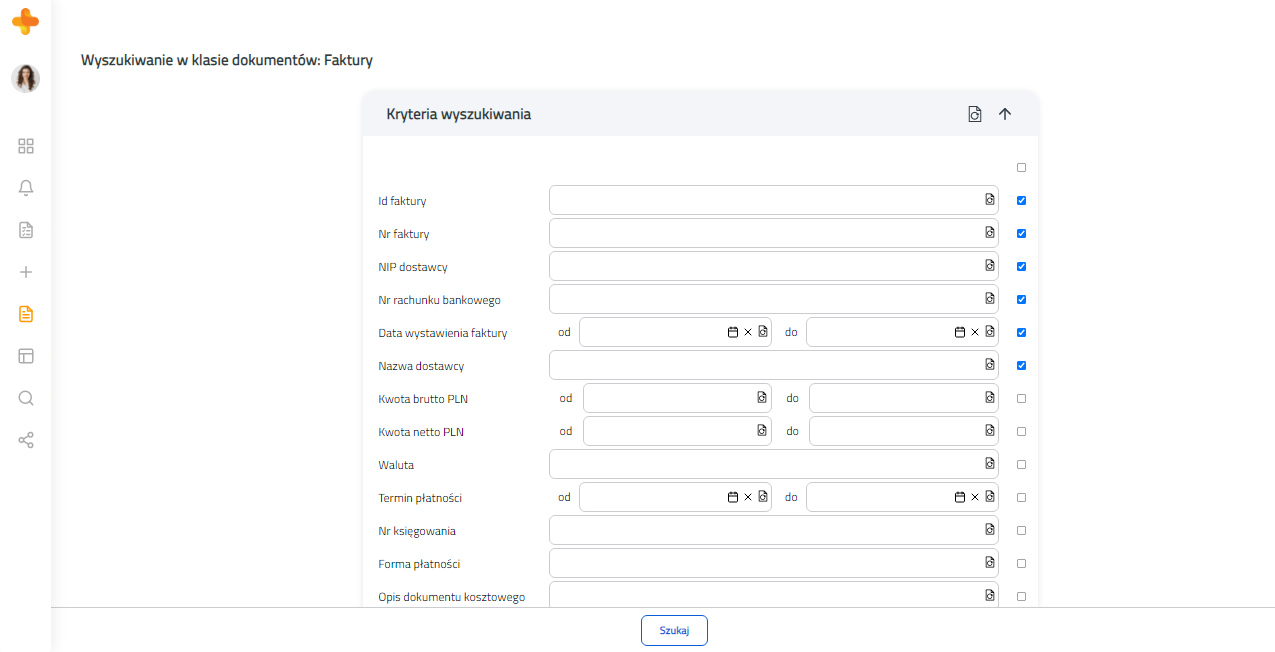 Image Added
Po rozwinięciu danej klasy wyświetlona zostanie tabelka której wiersze reprezentują powiązane dokumenty. Prezentują to poniższe rysunki.
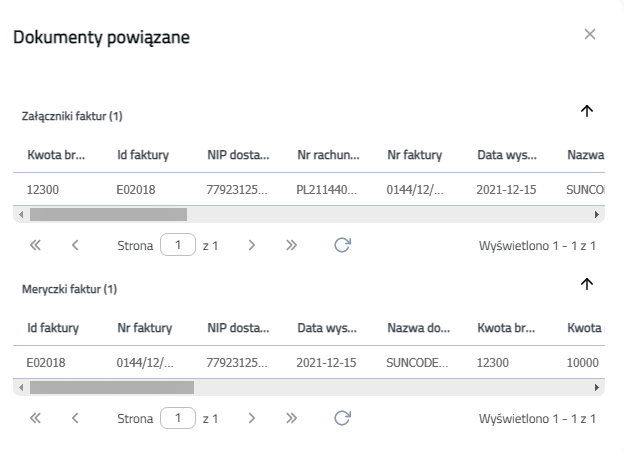 Image Added
Każdy wiersz tabelki zawiera wartości określonych w konfiguracji indeksów opisujących dokument, oraz ikony pozwalające na uzyskanie informacji o dokumencie, wyświetlenie dokumentu w nowym oknie oraz wyświetlenie okna z dokumentami powiązanymi dla tego dokumentu.
Klikając na nagłówek kolumny można posortować dokumenty po konkretnym indeksie.
Dostęp do dokumentów odbywa się poprzez wybranie przycisku Pokaż znajdującego się na końcu wiersza opisującego dokument lub poprzez kliknięcie na podświetlający się wiersz opisujący dany dokument. Użytkownik ma również do dyspozycji takie akcje jak: Zmień, Usuń, Pobierz do zmiany. Wynik wyszukiwania można eksportować do programów o określonych formatach zapisu za pomocą paska Opcje eksportu, który znajduje się poniżej tabeli.
Po wybraniu opcji Pokaż użytkownik również otrzyma dostęp do dokumentów powiązanych, jeśli powiązanie zostało zdefiniowane. Dokumenty te dostępne są w zakładce "Dokumenty powiązane". Zawartość i funkcjonalność tej zakładki jest taka sama jak okienka opisanego wyżej. Podgląd dokumentu wraz z powiązanymi dokumentami prezentuje poniższy rysunek.
Image Added
| Anchor |
|---|
| _Toc383084759 |
|---|
| _Toc383084759 |
|---|
|
| Numbered headings |
|---|
| Type | h2 |
|---|
| ParentPage | Podręcznik użytkownika |
|---|
| Text | Wyszukiwanie Zestawów dokumentów |
|---|
| Prefix | Rozdział |
|---|
|
Wyszukiwanie dokumentów powiązanych ze sobą, np. dotyczących tego samego klienta, projektu, pracownika odbywa się z pozycji Archiwum dokumentów. Po przejściu do opcji Archiwum należy wybrać zakładkę Zestawy dokumentów. Spowoduje to wyświetlenie listy dostępnych dla danego Użytkownika zestawów dokumentów (Rysunek 6.30.).
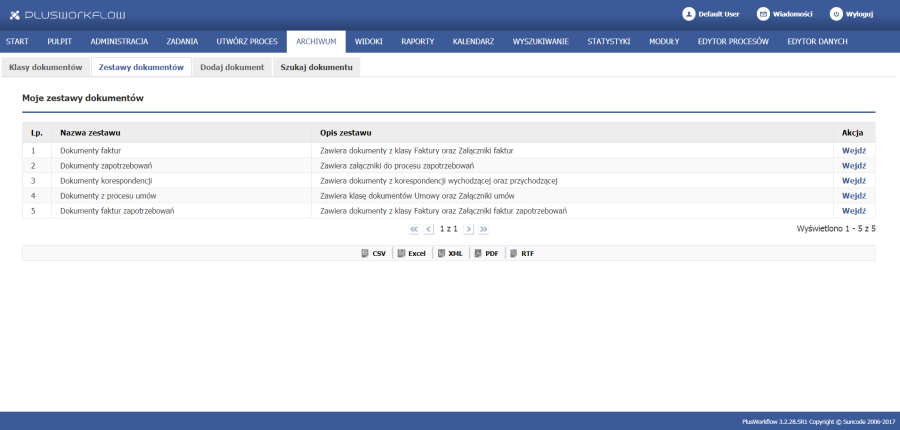 Image Removed
 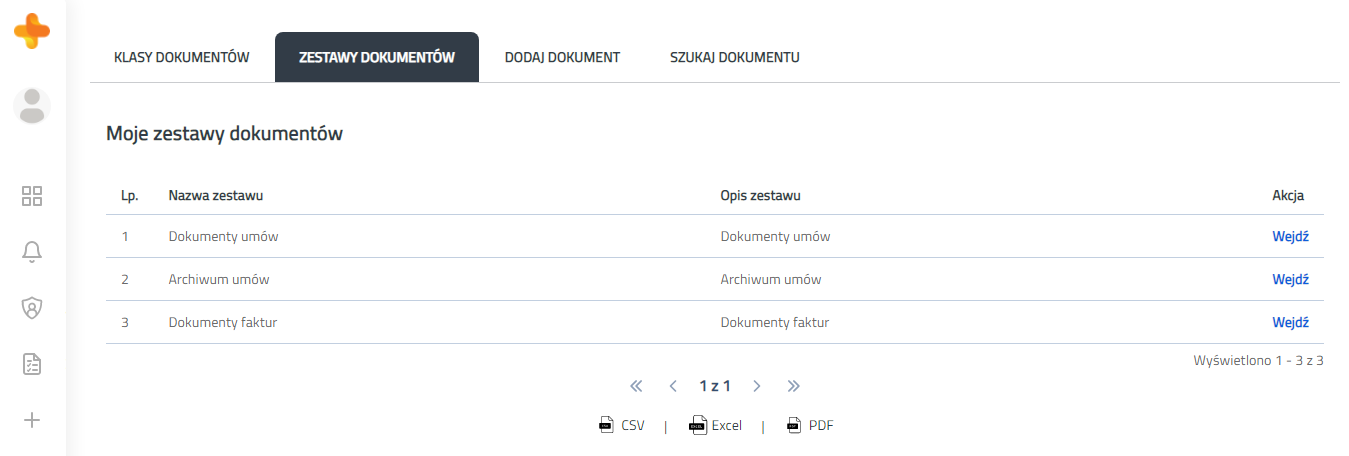 Image Added
| Anchor |
|---|
| _Toc383086623 |
|---|
| _Toc383086623 |
|---|
|
Rysunek 6.30. Widok Zestawów dokumentów
...
| Anchor |
|---|
| _Toc383086624 |
|---|
| _Toc383086624 |
|---|
|
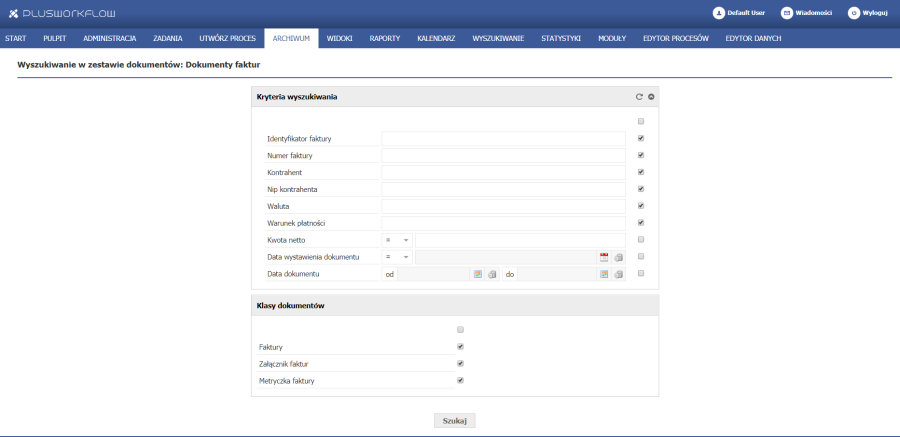 Image Removed
 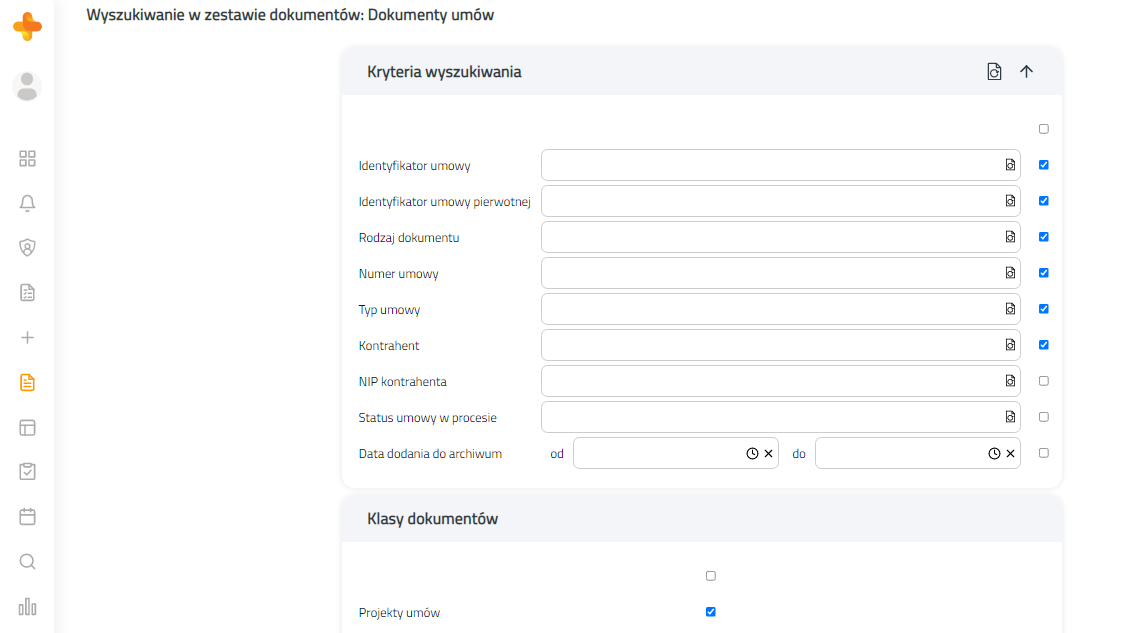 Image Added
Rysunek 6.31. Widok wyszukiwania Zestawów dokumentów
| Info |
|---|
W wersji 3.2.158 systemu wyszukiwanie dokumentów zostało poszerzone o możliwość wyszukiwania zakresowego. |
Wyszukiwanie zakresowe dotyczy indeksów typu tekstowego, liczbowego, data oraz data i czas i pozwala na wyszukiwanie wartości z zadanego przedziału. Przedziały traktowane są jak większy równy (dla pola od) oraz mniejszy równy (dla pola do).
Rysunek poniżej przedstawia formularz wyszukiwania z uwzględnieniem wyszukiwania zakresowego.
Image Added
Ikona z zielonymi strzałkami służy do zmiany trybu wyszukiwania. Przedstawione na rysunku pola formularza to domyślny widok dla indeksów obsługujących wyszukiwanie zakresowe. Dla indeksu typu tekstowego domyślnym trybem jest tryb wyszukiwania pojedynczej wartości, a dla indeksów liczbowych i datowych jest to wyszukiwanie zakresowe.
Jako wynik wyszukiwania system wyświetla listę dokumentów spełniających parametry wyszukiwania. Dostęp do dokumentów odbywa się poprzez kliknięcie na podświetlający się wiersz opisujący dany dokument.
| Anchor |
|---|
| _Toc383084760 |
|---|
| _Toc383084760 |
|---|
|
| Numbered headings |
|---|
| Type | h2 |
|---|
| ParentPage | Podręcznik użytkownika |
|---|
| Text | Wyszukiwanie dokumentów związanych z procesami |
|---|
| Prefix | Rozdział |
|---|
|
Dostęp do dokumentów związanych z procesami Użytkownik może uzyskać w sposób opisany w poprzednich dwóch punktach tego rozdziału lub poprzez wykorzystanie opcji Wyszukiwanie.
Wybierając z listy wyników wyszukiwania dany proces, Użytkownik uzyskuje dostęp do historii procesu przedstawionej w postaci listy zadań, które zostały zrealizowane (Rysunek 6.32.).
 Image Removed
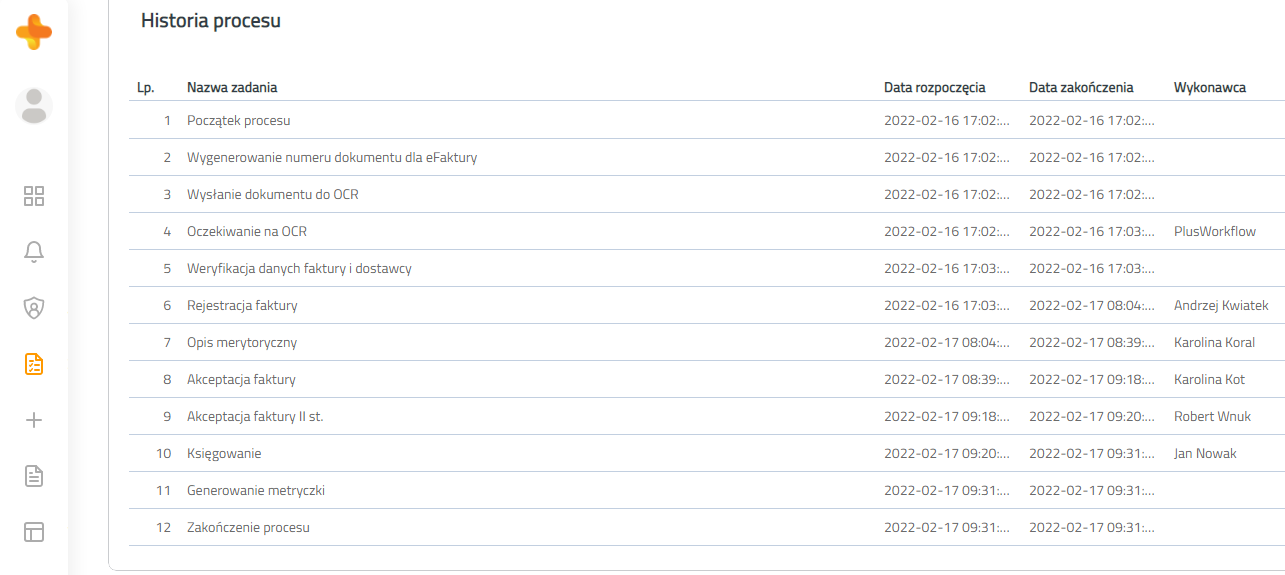 Image Added
| Anchor |
|---|
| _Toc383086625 |
|---|
| _Toc383086625 |
|---|
|
Rysunek 6.32. Historia procesu
Wyświetlając Szczegóły wybranego z listy zadania Użytkownik uzyskuje dostęp do listy dołączonych dokumentów związanych z zadaniem lub procesem (Rysunek 6.33.).
 Image Removed
 Image Added
| Anchor |
|---|
| _Toc383086626 |
|---|
| _Toc383086626 |
|---|
|
Rysunek 6.33. Lista dołączonych dokumentów procesu
Klikając na przycisk Pokaż obraz Użytkownik uzyskuje dostęp do widoku szukanego dokumentu.
| Anchor |
|---|
| _Toc383084761 |
|---|
| _Toc383084761 |
|---|
|
| Numbered headings |
|---|
| Type | h2 |
|---|
| ParentPage | Podręcznik użytkownika |
|---|
| Text | Wyświetlanie dokumentów |
|---|
| Prefix | Rozdział |
|---|
|
Niezależnie od metody wyszukiwania dokumentów tzn. z poziomu Archiwum czy z poziomu Wyszukiwanie, Użytkownik może wyświetlić dokument klikając na przycisk Pokaż obraz znajdujący się na końcu wiersza opisującego dany typ dokumentu.

| Dokumenty wyświetlane w formacie TIFF są wyświetlane w aplikacji służącej do wyświetlania tego typu plików, która jest integralną częścią systemu Plus Workflow. W przypadku wyświetlania załączonych dokumentów o innych formatach, dokumenty te będą wyświetlane przez aplikację, w której zostały stworzone. |
| Anchor |
|---|
| _Toc383084762 |
|---|
| _Toc383084762 |
|---|
|
| Numbered headings |
|---|
| Type | h2 |
|---|
| ParentPage | Podręcznik użytkownika |
|---|
| Text | Drukowanie dokumentów |
|---|
| Prefix | Rozdział |
|---|
|
Funkcję drukowania dokumentów posiadają tylko użytkownicy, którzy mają do niej uprawnienia nadane przez administratora systemu. W celu wydrukowania dokumentu należy wyszukać dokument jedną z wyżej wymienionych metod oraz go wyświetlić. W przypadku, gdy dokument zostanie wyświetlony w aplikacji źródłowej (w tej w której został stworzony), drukowanie należy przeprowadzić zgodnie z metodą wymaganą przez tą aplikację. W przypadku wyświetlenia dokumentu przez aplikację stanowiącą część Plus Workflow należy wybrać przycisk DRUKUJ ZNALEZIONE DOKUMENTY (Rysunek 6.34.).
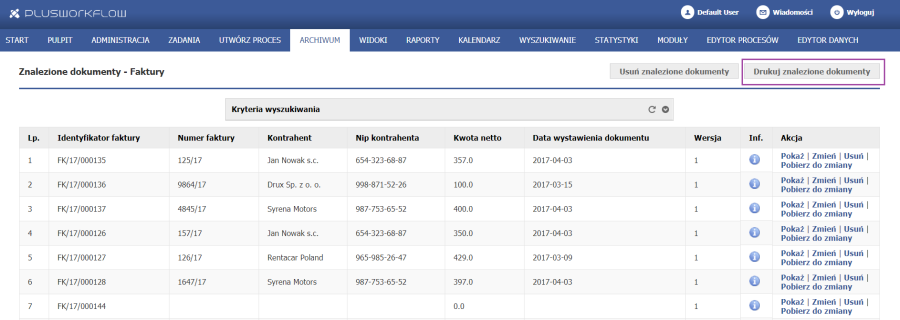 Image Removed
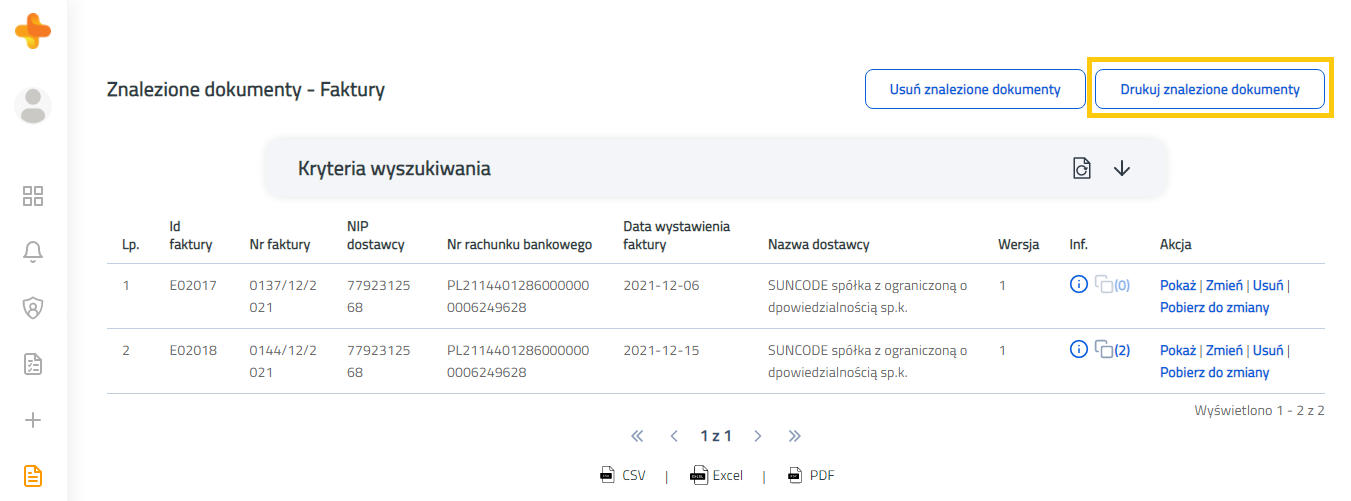 Image Added
| Anchor |
|---|
| _Toc383086627 |
|---|
| _Toc383086627 |
|---|
|
Rysunek 6.34. Drukowanie dokumentów
Kolejnym krokiem jest automatyczne pobranie wyszukanych dokumentów na dysk komputera, wówczas można wyświetlić je i ustawić parametry drukowania.
| Anchor |
|---|
| _Toc383084763 |
|---|
| _Toc383084763 |
|---|
|
| Numbered headings |
|---|
| Type | h2 |
|---|
| ParentPage | Podręcznik użytkownika |
|---|
| Text | Dodawanie dokumentów |
|---|
| Prefix | Rozdział |
|---|
|
Dodawanie dokumentów do zintegrowanego Elektronicznego archiwum dokumentów odbywa się poprzez wybranie opcji Archiwum, a następnie poprzez wybranie zakładki Dodaj dokument.
Na ekranie Użytkownika pojawia się formularz dodawania dokumentów do archiwum. Użytkownik uzupełnia kolejno pola, w pierwszej kolejności dodaje dokument procesu. W pole Opis pliku należy wpisać ogólną informację pozwalającą na identyfikację dokumentu. Dany Użytkownik może dodać tylko te typy dokumentów, do których jest upoważniony (Rysunek 6.35.). W polu Klasa dokumentu należy wybrać typ dokumentu jaki zostanie dodany do Archiwum.
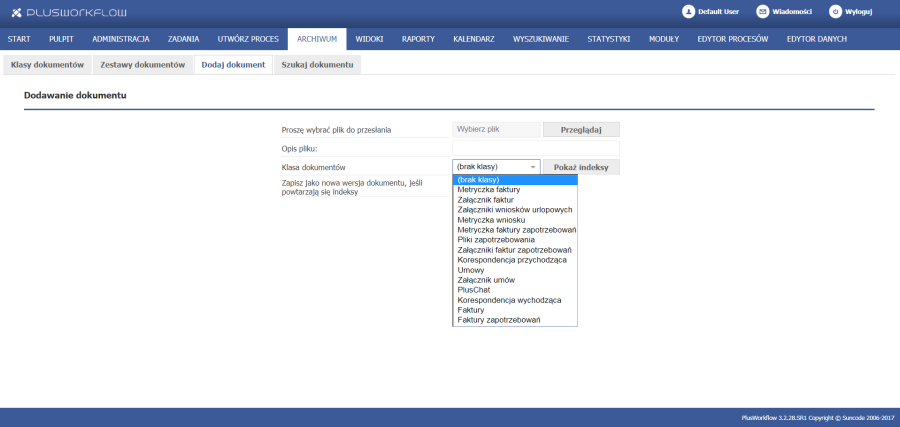 Image Removed
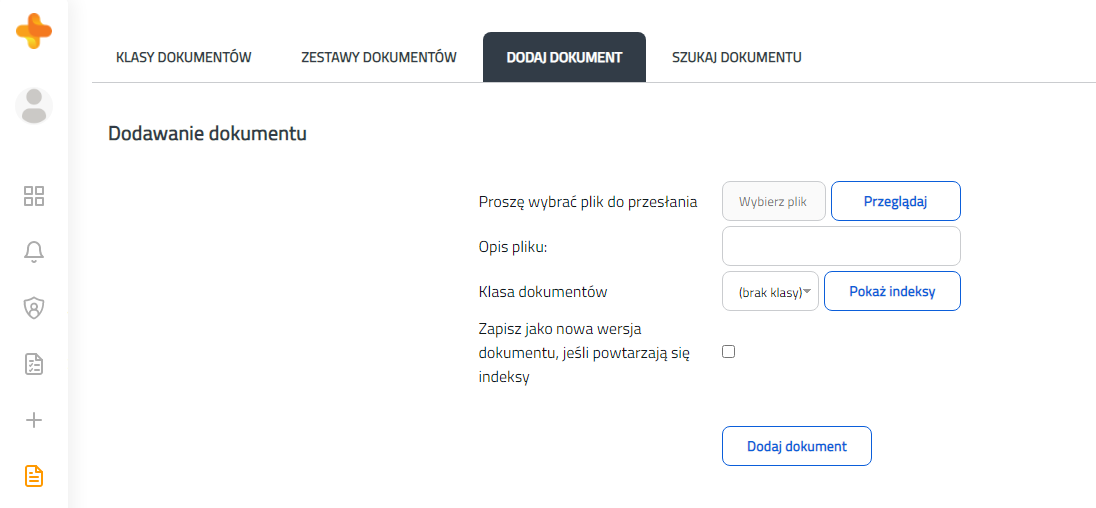 Image Added
| Anchor |
|---|
| _Toc383086628 |
|---|
| _Toc383086628 |
|---|
|
Rysunek 6.35. Formularz dodawania dokumentów do Archiwum
Na podstawie wybranej klasy dokumentu system wyświetla listę indeksów, które opisują dany dokument (Rysunek 6.36.).
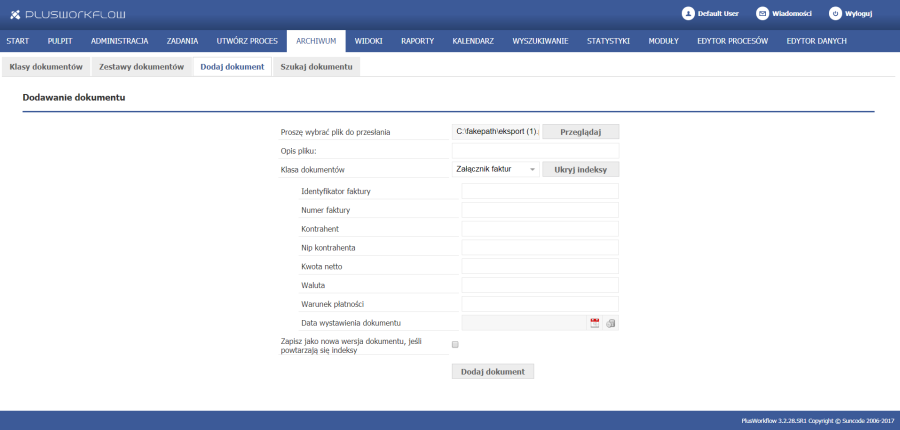 Image Removed
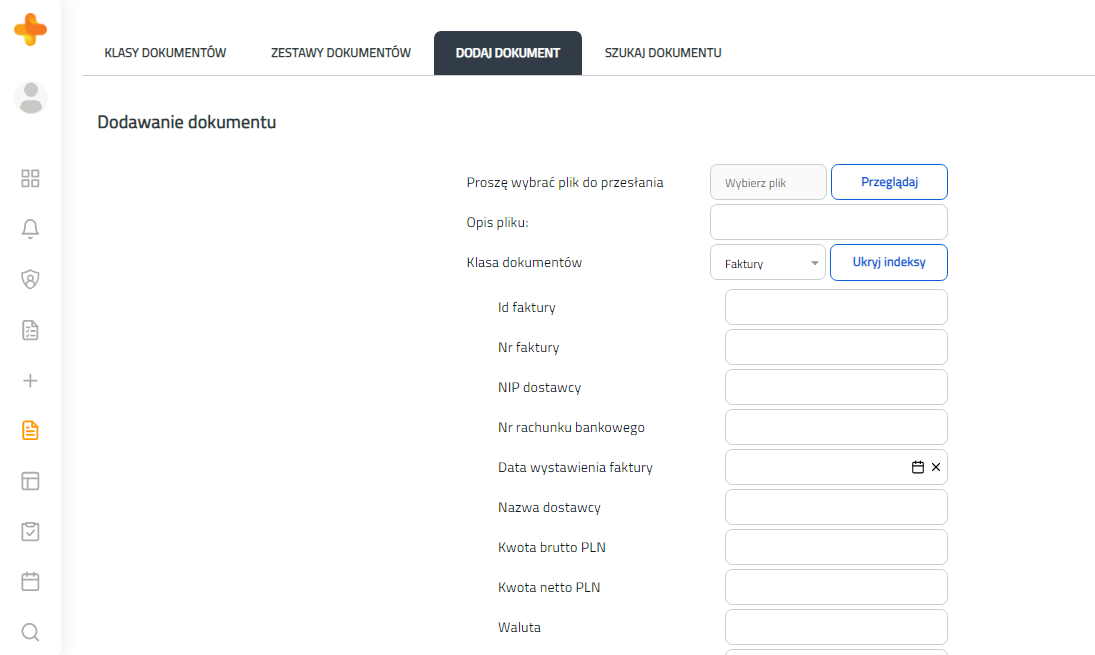 Image Added
| Anchor |
|---|
| _Toc383086629 |
|---|
| _Toc383086629 |
|---|
|
Rysunek 6.36. Indeksy dokumentu
...
Dodawanie dokumentów do procesu odbywa się z poziomu formularza Zadania do wykonania. Formularz zadania do wykonania zawiera zakładkę Dokumenty procesu. Istnieją trzy metody dodawania dokumentów: z dysku (Rysunek 6.37.), z archiwum (Rysunek 6.38.) oraz za pomocą szablonu (rysunek 6.39.).
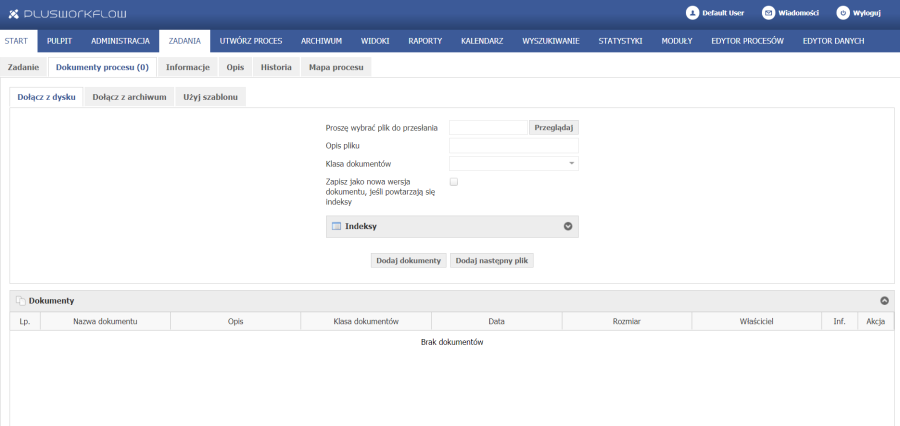 Image Removed
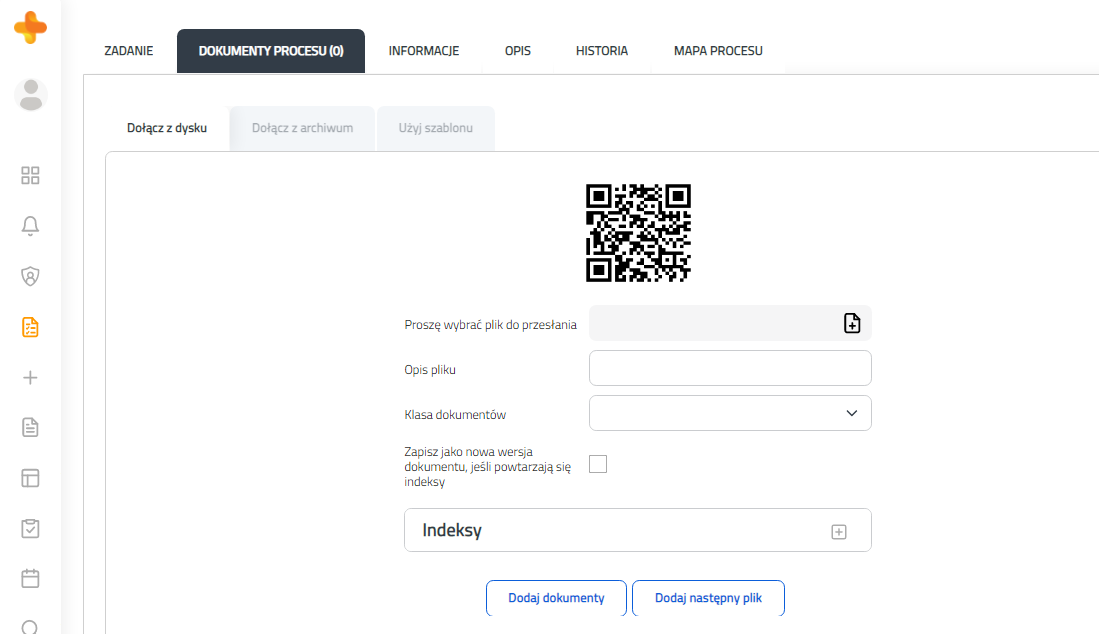 Image Added
| Anchor |
|---|
| _Toc383086630 |
|---|
| _Toc383086630 |
|---|
|
Rysunek 6.37. Formularz dodawania dokumentów z dysku
Pierwsza metoda Dołącz z dysku polega na wybraniu odpowiedniego dokumentu z dysku komputera za pomocą przycisku Przeglądaj. Pojawi się standardowe okno wyszukiwania dokumentu na komputerze, przyciskiem Otwórz potwierdza się dołączenie tego dokumentu.
 Image Removed
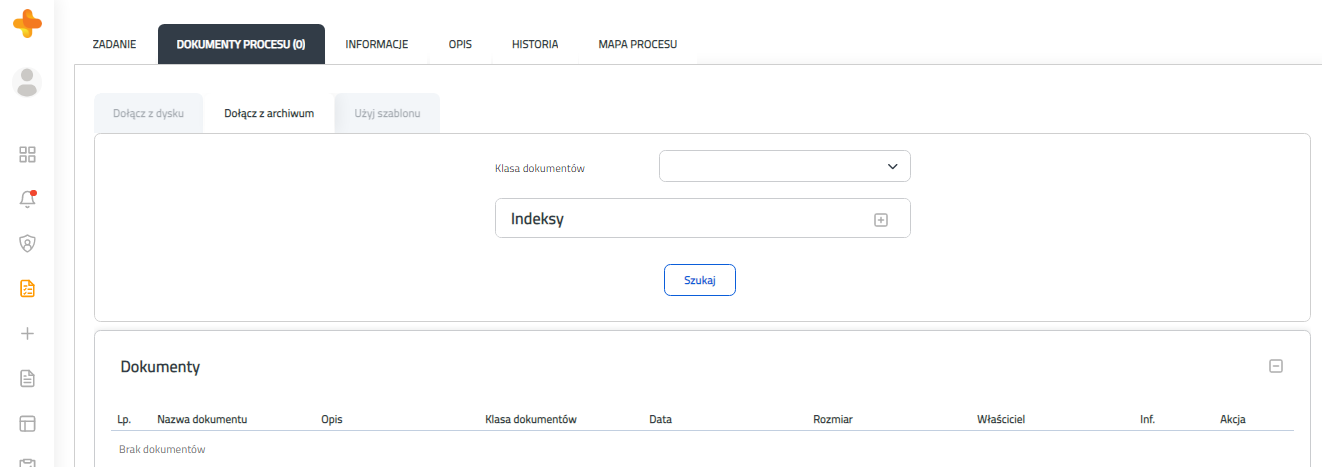 Image Added
| Anchor |
|---|
| _Toc383086631 |
|---|
| _Toc383086631 |
|---|
|
Rysunek 6.38. Formularz dodawania dokumentu procesu z archiwum
...
Aby dodać dokument przy wykorzystaniu wcześniej zdefiniowanego przez administratora systemu szablonu należy wybrać trzecią opcję Użyj szablonu. W polu Szablon dokumentów należy wybrać dostępny szablon, który zostanie wykorzystany. W polu Klasa dokumentów należy określić typ dokumentu, który zostanie wygenerowany i zapisany przy pomocy formularza. W polu Opis pliku, należy podać informację pozwalającą na identyfikację dokumentu. Wybranie klasy dokumentu, wywoła wyświetlenie grupy indeksów służących do opisania dołączanego dokumentu. Po wypełnieniu pól indeksów należy wybrać przycisk Użyj szablonu dokumentów. Spowoduje to wygenerowanie dokumentu, zarchiwizowanie go w elektronicznym archiwum dokumentów oraz dołączenie wygenerowanego dokumentu do obiegu.
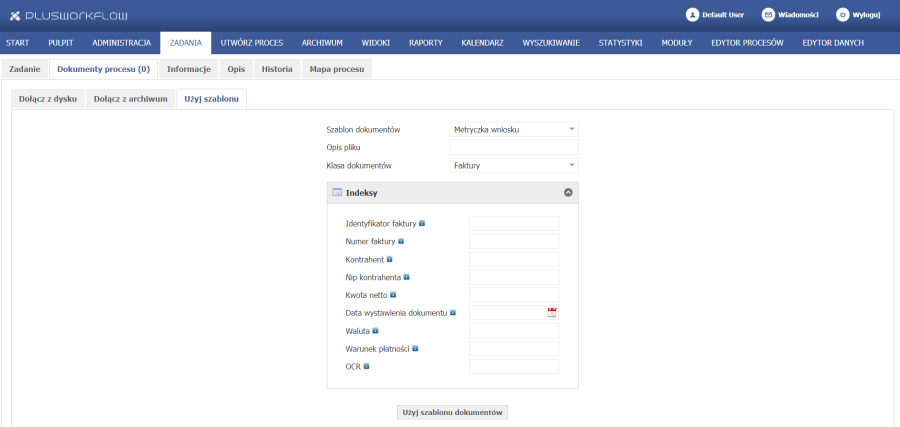 Image Removed
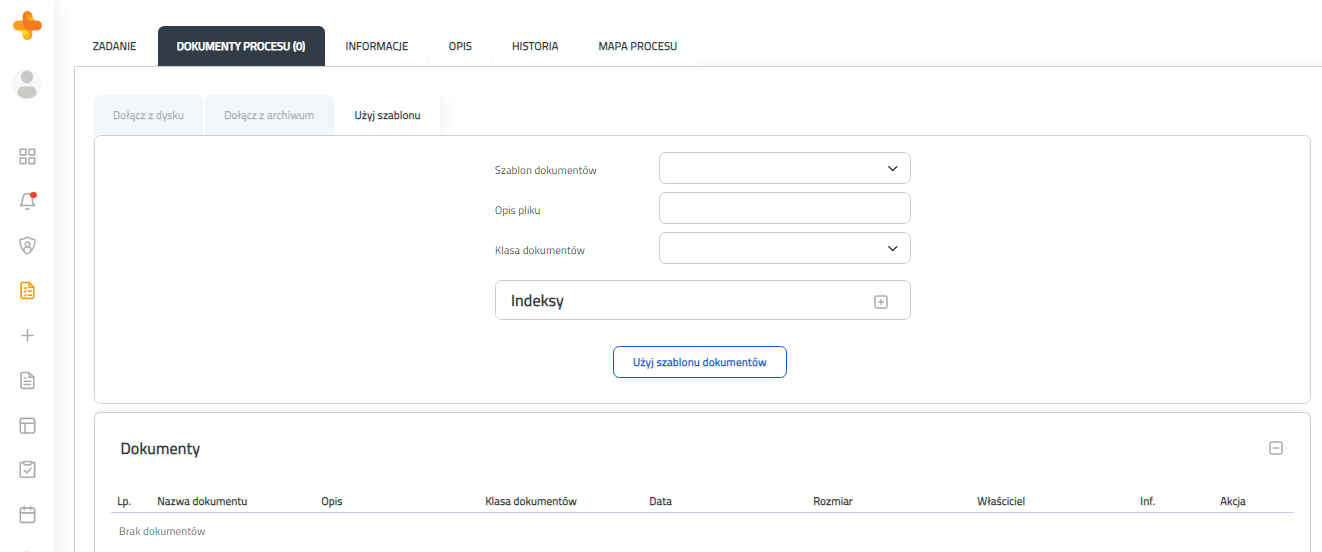 Image Added
| Anchor |
|---|
| _Toc383086632 |
|---|
| _Toc383086632 |
|---|
|
Rysunek 6.39 Dodawanie dokumentu procesu za pomocą szablonu
| Anchor |
|---|
| _Toc383084764 |
|---|
| _Toc383084764 |
|---|
|
| Numbered headings |
|---|
| Type | h2 |
|---|
| ParentPage | Podręcznik użytkownika |
|---|
| Text | Usuwanie dokumentów |
|---|
| Prefix | Rozdział |
|---|
|
Usuwanie dokumentów w systemie Plus Workflow możliwe jest tylko z poziomu listy wyników wyszukiwania dokumentów w archiwum dla uprawnionych do tego użytkowników. W celu wyszukania dokumentu do usunięcia, niezależnie czy jest on dokumentem biorącym udział w obiegu, czy tylko zarchiwizowanym w elektronicznym archiwum dokumentów, należy postępować zgodnie z opisem przedstawionym w punkcie Wyszukiwanie typów dokumentów.
Wynikiem wyszukiwania dokumentów jest ich lista (Rysunek 6.40.). W końcu każdego wiersza opisującego wyszukany dokument w kolumnie Akcja znajduje się przycisk Usuń. Wybór tego przycisku powoduje usunięcie danego dokumentu.
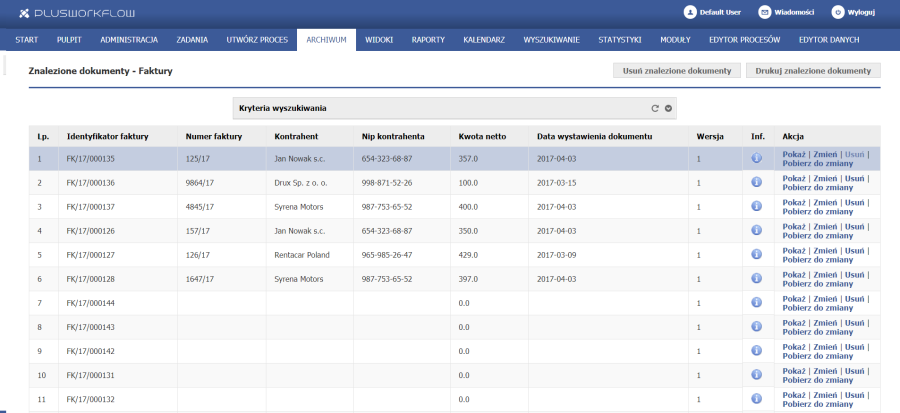 Image Removed
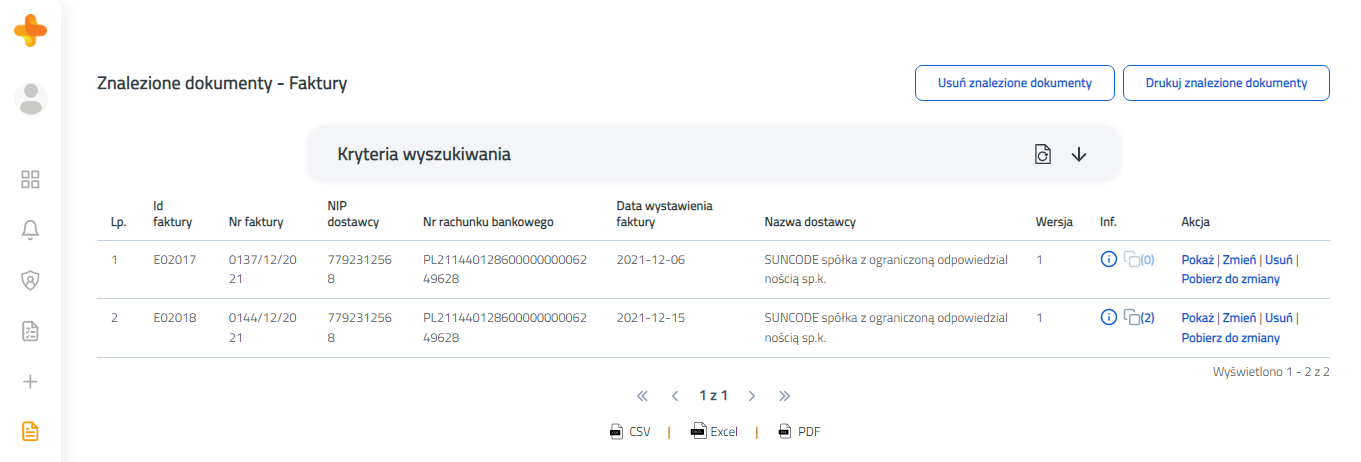 Image Added
| Anchor |
|---|
| _Toc383086633 |
|---|
| _Toc383086633 |
|---|
|
Rysunek 6.40. Lista wyszukanych dokumentów w archiwum
| Anchor |
|---|
| _Toc383084765 |
|---|
| _Toc383084765 |
|---|
|
| Numbered headings |
|---|
| Type | h1 |
|---|
| ParentPage | Podręcznik użytkownika |
|---|
| Text | Realizacja procesów |
|---|
| Prefix | Rozdział |
|---|
|
| Anchor |
|---|
| _Toc383084766 |
|---|
| _Toc383084766 |
|---|
|
| Numbered headings |
|---|
| Type | h2 |
|---|
| ParentPage | Podręcznik użytkownika |
|---|
| Text | Uruchamianie nowych procesów |
|---|
| Prefix | Rozdział |
|---|
|
W przypadku procesów nie uruchamianych automatycznie przez system, opcja ta może być wykorzystana do uruchomienia dowolnego procesu. Znajduje ona szczególnie często zastosowanie przy procesach związanych ze składaniem i rozpatrywaniem wszelkiego rodzaju wniosków, operacjami i raportami kontrolnymi itp. Opcja ta jest dostępna tylko dla Użytkowników uprawnionych do uruchamiania procesów.
Uruchomienie procesu następuje z pozycji menu użytkownika Utwórz proces. Po wybraniu tej opcji system wyświetla listę procesów, które dany Użytkownik, zgodnie z posiadanymi uprawnieniami, może uruchomić (rysunek 6.41.). Kliknięcie w dowolne miejsce wiersza procesu powoduje jego uruchomienie. Użytkownik może sortować procesy w porządku alfabetycznym klikając na nagłówek tabeli „Nazwa procesu".
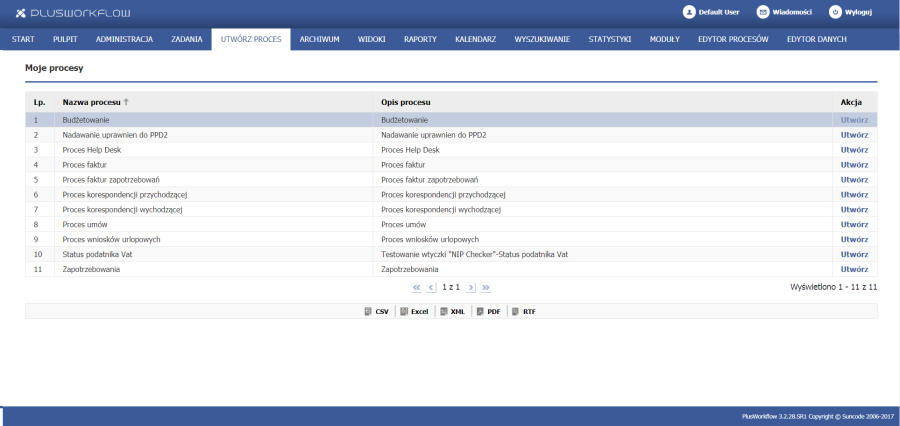 Image Removed
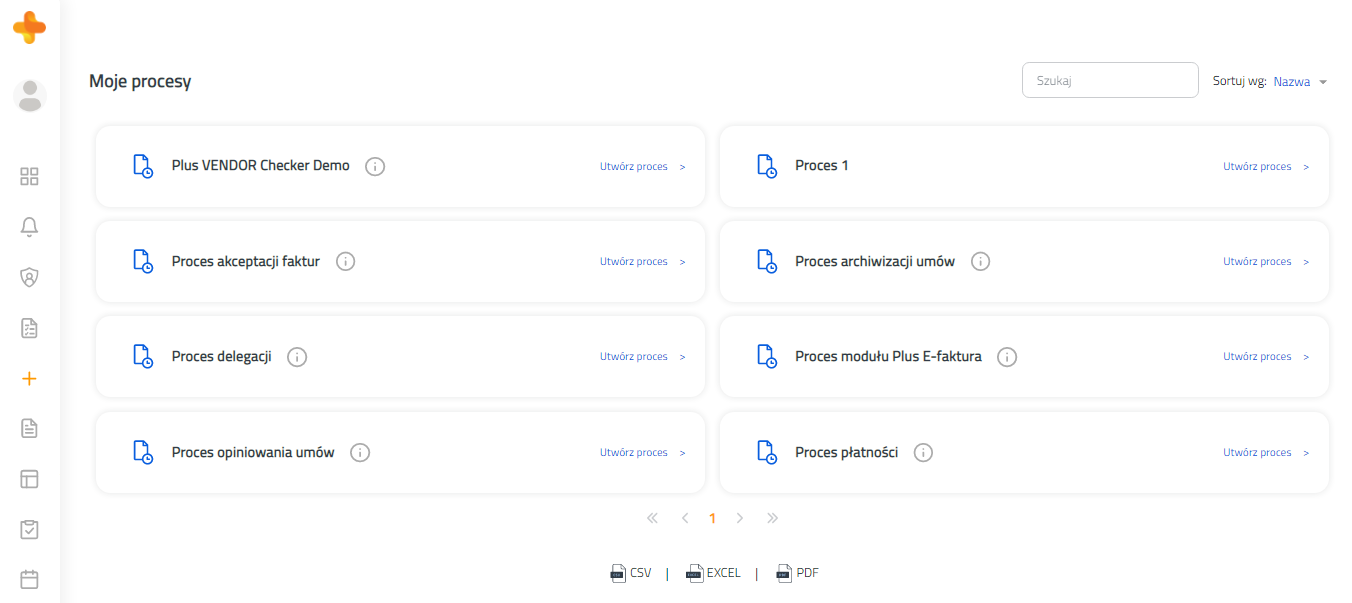 Image Added
| Anchor |
|---|
| _Toc383086634 |
|---|
| _Toc383086634 |
|---|
|
Rysunek 6.41. Lista procesów możliwych do uruchomienia przez Użytkownika
Fakt uruchomienia procesu jest jednoznaczny z wysłaniem pierwszego zadania w procesie do właściwego Użytkownika.
| Anchor |
|---|
| _Toc383084767 |
|---|
| _Toc383084767 |
|---|
|
| Numbered headings |
|---|
| Type | h2 |
|---|
| ParentPage | Podręcznik użytkownika |
|---|
| Text | Wyszukiwanie procesów |
|---|
| Prefix | Rozdział |
|---|
|
Wyszukiwanie procesów odbywa się z poziomu menu użytkownika Wyszukiwanie (Rysunek 6.42.).

| Anchor |
|---|
| _Toc383086635 |
|---|
| _Toc383086635 |
|---|
|
Rysunek 6.42. Wyszukiwanie procesów
Po uruchomieniu formularza wyszukiwania procesu Użytkownik ma do wyboru dwie drogi wyszukiwania.
Jeśli chce wyszukiwać proces posługując się ogólnymi parametrami, wówczas wypełnia pola wyszukiwania, nie wybierając określonego typu procesu, a następnie klika przycisk Szukaj.
W przypadku, gdy Użytkownik chce wyszukać proces określonego typu, wówczas wybiera z listy oznaczonej Dla procesu typ wyszukiwanego procesu. Fakt wybrania typu procesu spowoduje uruchomienie szczegółowego formularza, który pozwoli na określenie dowolnego parametru związanego z danym typem procesu. Pozwoli to na bardzo precyzyjne zawężenie parametrów wyszukiwania. Po wypełnieniu pól formularza wyszukiwanie zostaje uruchomione poprzez wybranie przycisku Szukaj.
W przypadku pozostawienia nie wypełnionych pól formularza i wybrania przycisku Szukaj, system w wynikach wyszukiwania wyświetli listę wszystkich procesów, jakie były lub są realizowane.
W prawym górnym rogu znajdują się dwie ikony, dyskietka (  ) oznacza Zapisz wyszukiwanie jako, natomiast teczka (
  ) oznacza Otwórz wyszukiwanie. Kliknięcie w ten przycisk umożliwi zapisanie wyszukiwania jako nowy szablon.
| Anchor |
|---|
| _Toc383084768 |
|---|
| _Toc383084768 |
|---|
|
| Numbered headings |
|---|
| Type | h2 |
|---|
| ParentPage | Podręcznik użytkownika |
|---|
| Text | Wyświetlenie mapy procesu |
|---|
| Prefix | Rozdział |
|---|
|
Wyświetlenie mapy procesu odbywa się z poziomu Zadania do wykonania. W prawym, górnym rogu formularza zadania znajduje się zakładka Mapa procesu, po wybraniu której Użytkownik może podejrzeć mapę procesu, którego częścią jest wykonywane zadanie (Rysunek 6.43.).
| Możliwe jest wyświetlenie mapy tylko tego procesu, którego otwarte zadanie jest częścią. |
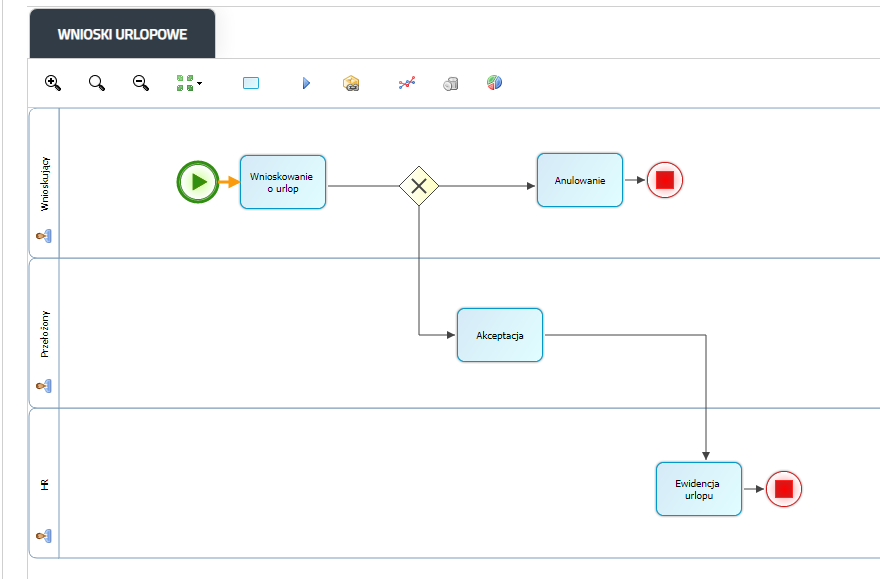 Image Added
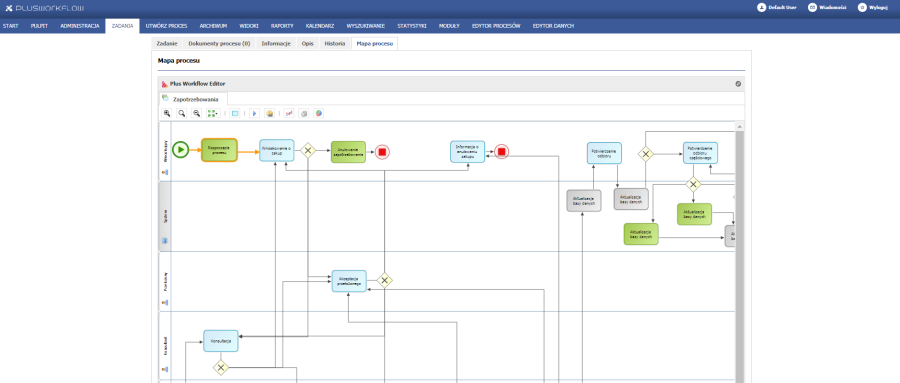 Image Removed
| Anchor |
|---|
| _Toc383086636 |
|---|
| _Toc383086636 |
|---|
|
Rysunek 6.43. Mapa procesu
...
- powiększać ją lub pomniejszać,
- dopasowywać do okna w pionie, poziomie lub w taki sposób, aby była widoczna cała mapa na ekranie,
- zaznaczyć obecnie wykonywane zadanie procesu,
- włączyć symulację procesu,
- zobaczyć wyniki symulacji (statystykę uczestników, zadań oraz historię procesu),
- konfigurować symulację,
- czyścić przebieg symulacji.
| Anchor |
|---|
| _Toc383084769 |
|---|
| _Toc383084769 |
|---|
|
| Numbered headings |
|---|
| Type | h2 |
|---|
| ParentPage | Podręcznik użytkownika |
|---|
| Text | Drukowanie kodu kreskowego |
|---|
| Prefix | Rozdział |
|---|
|
Drukowanie kodu kreskowego jest funkcją indywidualną dla każdego klienta. Jeżeli jest taka potrzeba, wówczas przy określonych polach formularza znajduje się przycisk umożliwiający bezpośrednie drukowanie kodu kreskowego (DRUKUJ KOD KRESKOWY).
| Anchor |
|---|
| _Toc383084770 |
|---|
| _Toc383084770 |
|---|
|
| Numbered headings |
|---|
| Type | h1 |
|---|
| ParentPage | Podręcznik użytkownika |
|---|
| Text | Widoki Użytkownika |
|---|
| Prefix | Rozdział |
|---|
|
| Anchor |
|---|
| _Toc383084771 |
|---|
| _Toc383084771 |
|---|
|
| Numbered headings |
|---|
| Type | h2 |
|---|
| ParentPage | Podręcznik użytkownika |
|---|
| Text | Idea i cel stosowania widoków |
|---|
| Prefix | Rozdział |
|---|
|
Widok Użytkownika jest zapisanym schematem wyszukiwania procesu/zadania z określonymi parametrami (opcja Wyszukiwanie została omówiona w punkcie 6.3.2.). Widoki mogą być tworzone zarówno przez Użytkowników jak i przez administratora systemu.
...
Aby użyć określony widok należy kliknąć na pozycję menu Widoki a następnie kliknąć na przycisk Wejdź danego widoku (Rysunek 6.44.). Możliwe jest także ustawienie jednego widoku jako domyślnego. W takiej sytuacji Użytkownik po zalogowaniu się będzie od razu widział wyniki wyszukiwania określone przez domyślny widok.
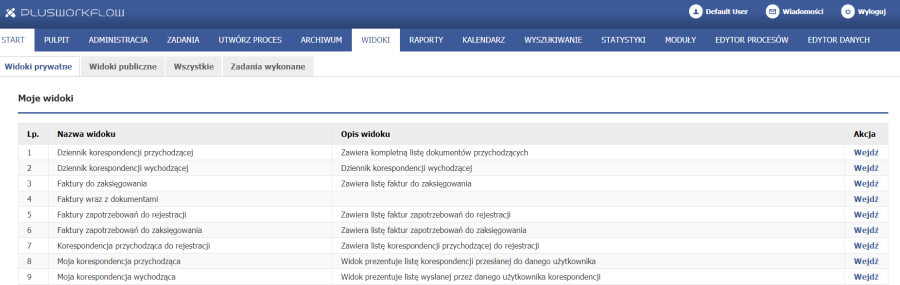 Image Removed
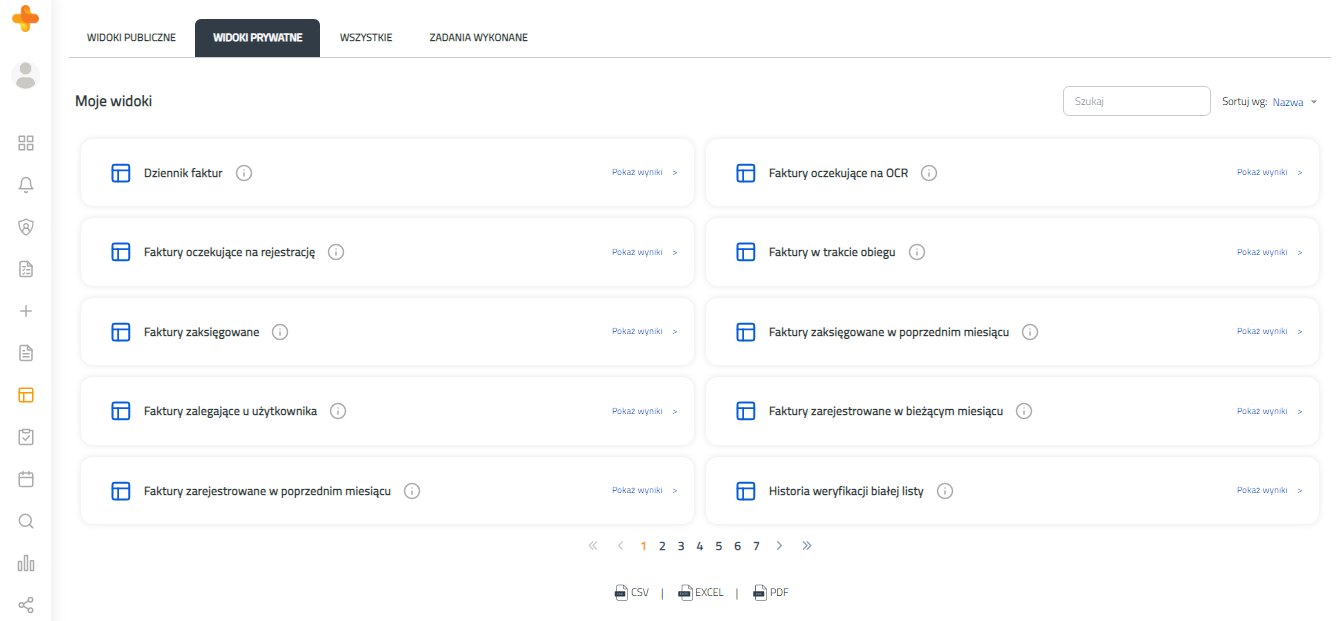 Image Added
| Anchor |
|---|
| _Toc383086637 |
|---|
| _Toc383086637 |
|---|
|
Rysunek 6.44. Widoki Użytkownika
| Anchor |
|---|
| _Toc383084772 |
|---|
| _Toc383084772 |
|---|
|
| Numbered headings |
|---|
| Type | h2 |
|---|
| ParentPage | Podręcznik użytkownika |
|---|
| Text | Tworzenie widoków |
|---|
| Prefix | Rozdział |
|---|
|
Aby utworzyć widok należy wybrać opcję Wyszukiwanie w głównym menu systemu wyszukiwania. Po wybraniu tej opcji na ekranie wyświetli się formularz wyszukiwania (Rysunek 6.45.).
...
Aby wyświetlić szczegółowe parametry dostępne dla określonego procesu należy najpierw wybrać ten proces z listy Dla procesu (Rysunek 6.46.).
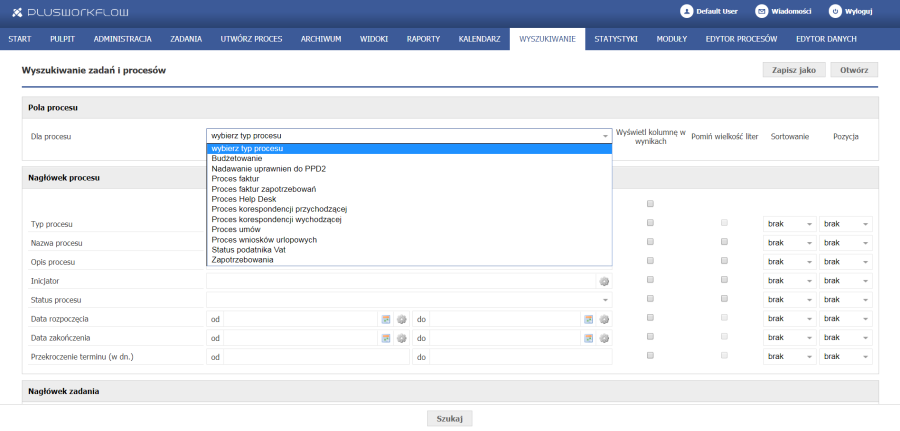 Image Removed
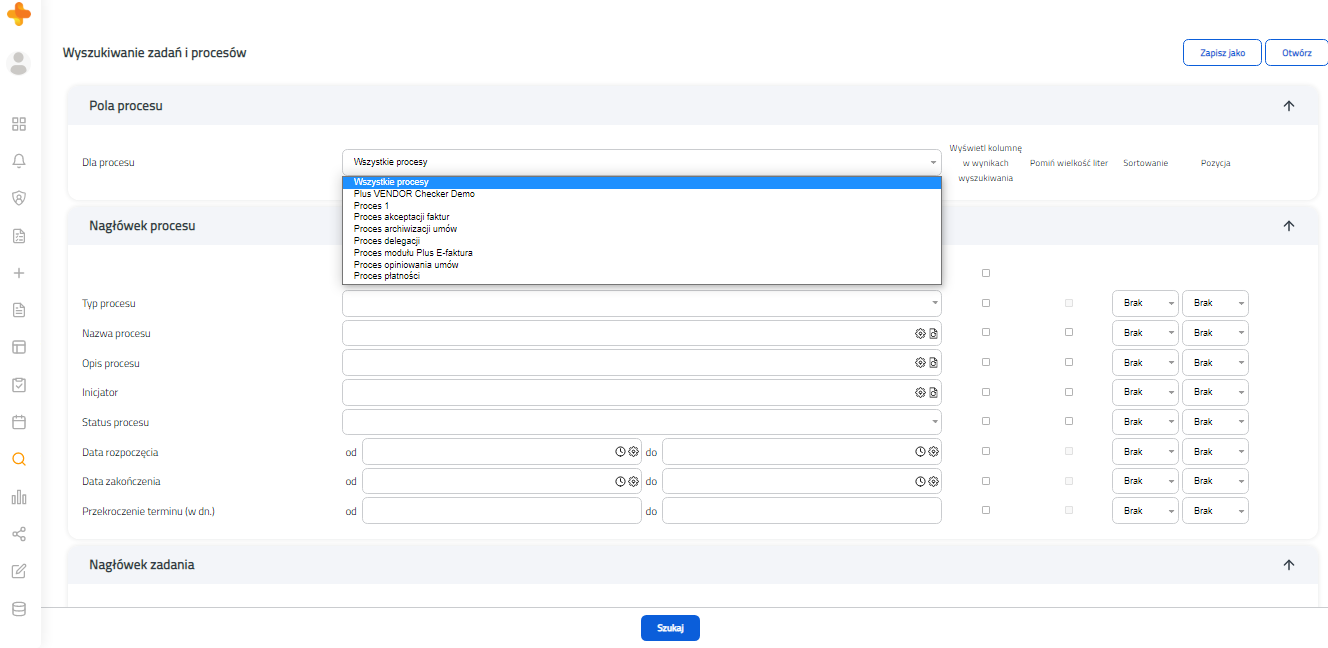 Image Added
| Anchor |
|---|
| _Toc383086639 |
|---|
| _Toc383086639 |
|---|
|
Rysunek 6.46. Tworzenie widoków Użytkownika- wybór procesu
...
Kolumna Pozycja służy do określenia kolejności wyświetlania wyników.
Na Rysunku 6.47. przedstawiony został przykład utworzenia widoku formularza dla procesu obiegu faktur wykorzystując szczegółowe parametry dostępne tylko dla tego procesu.
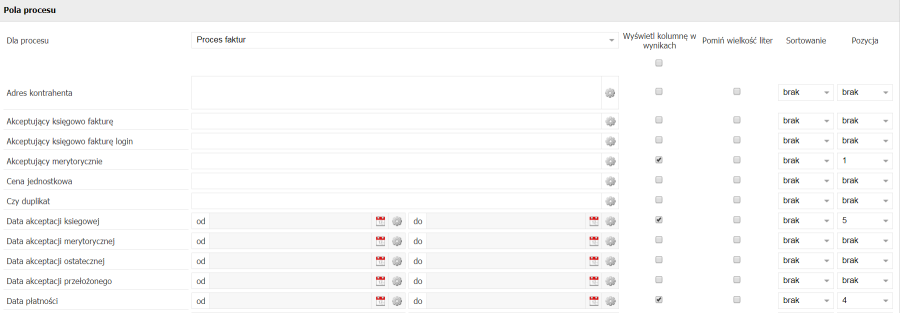 Image Removed
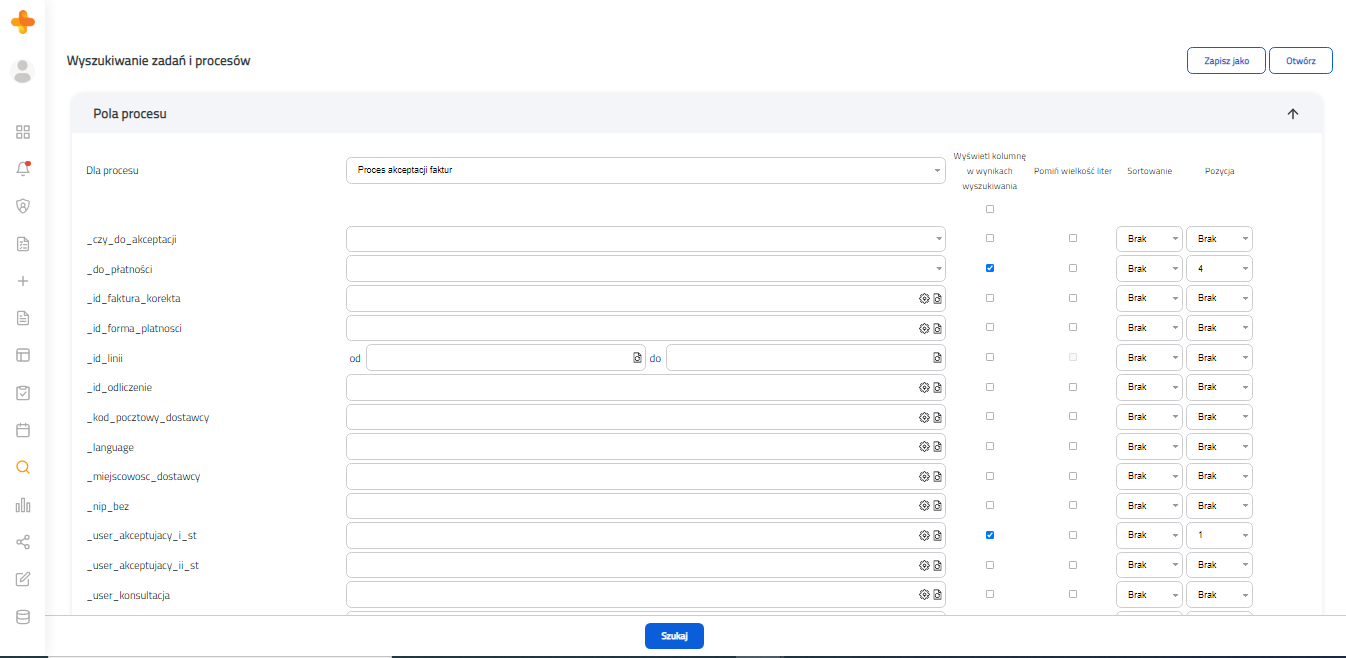 Image Added
| Anchor |
|---|
| _Toc383086640 |
|---|
| _Toc383086640 |
|---|
|
Rysunek 6.47. Tworzenie widoków Użytkownika z wykorzystaniem szczegółowych parametrów procesu
W powyższym przykładzie wyświetlone zostaną następujące pola procesu obiegu faktur wg kolejności: Id dokumentu, Dostawca, Data zapotrzebowania, Data dostarczenia oraz Cena jednostkowa. Pozostałe pola nie będą widoczne definiowanym widoku. Wyniki wyszukiwania zostaną posortowane rosnąco po wartościach pola Data dostarczenia, Dostawcy i cena jednostkowa.
Dodatkowo, tworząc widok, możliwe jest zastosowanie filtrów. Wprowadzając wyrażenie, bądź wybierając je z listy możliwe jest ograniczenie ilości wyświetlanych pozycji. Pozwala to dostosować widok do indywidualnych potrzeb Użytkownika (Rysunek 6.48.).
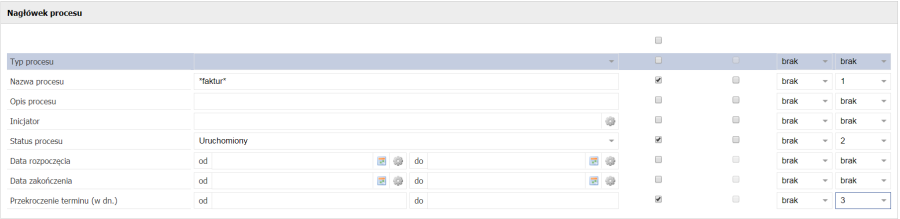 Image Removed
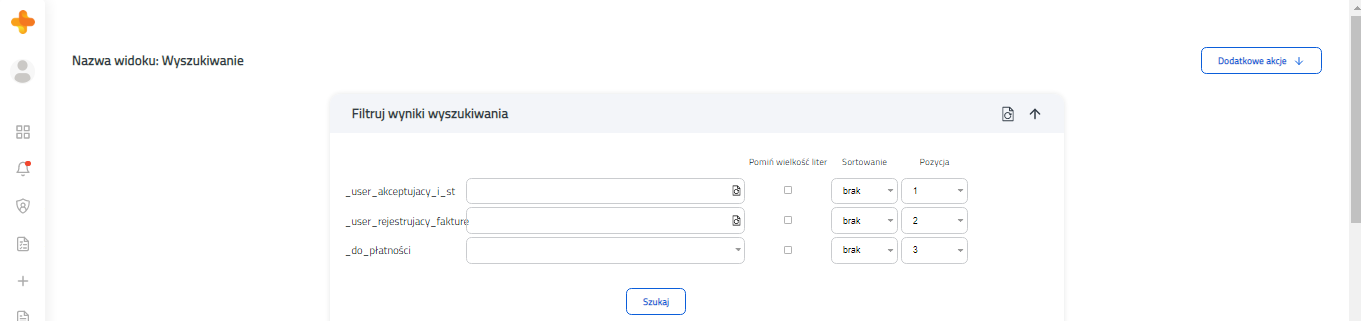 Image Added
| Anchor |
|---|
| _Toc383086641 |
|---|
| _Toc383086641 |
|---|
|
Rysunek 6.48. Tworzenie widoków użytkownika z wykorzystaniem filtrowania
W powyższym przykładzie zostaną wyświetlone pozycje zawierające w nazwie procesu słowo „faktur" (znak "*" zastępuje dowolny ciąg znaków) o statusie Uruchomiony; dodatkowo lista zostanie ograniczona do pozycji, których termin jest przekroczony o nie więcej niż 3 dni.
Filtracja wyników może nastąpić również poprzez zastosowanie następujących symboli:
; - rozdziela poszczególne wartości umożliwiając wyszukiwanie wielu różnych wartości jednocześnie *{} - zastępowanie dowolnego ciągu znaków
_ - zastępowanie pojedynczego znak
| Anchor |
|---|
| _Toc383084773 |
|---|
| _Toc383084773 |
|---|
|
| Numbered headings |
|---|
| Type | h2 |
|---|
| ParentPage | Podręcznik użytkownika |
|---|
| Text | Zapisywanie widoku |
|---|
| Prefix | Rozdział |
|---|
|
W celu zapisania utworzonego widoku (patrz punkt 6.5.2.-Tworzenie widoków) należy kliknąć na ikonkę zapisu widoku (  ) (Rysunek 6.49.). Pojawi się okno, w którym należy wprowadzić nazwę widoku oraz jego opis, można dodatkowo zaznaczyć możliwe opcje: Otwórz filtr wyników, pokaż wyniki wyszukiwania, grupowa akceptacja. Aby ostatecznie zachować widok, należy kliknąć na przycisk ZAPISZ WIDOK.
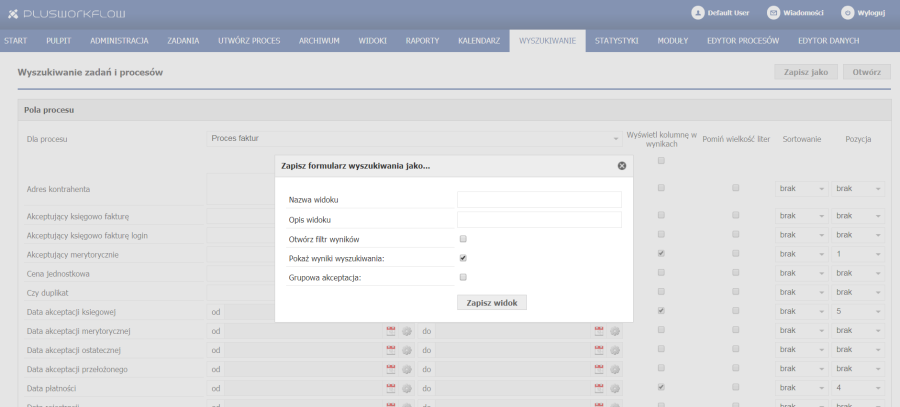 Image Removed
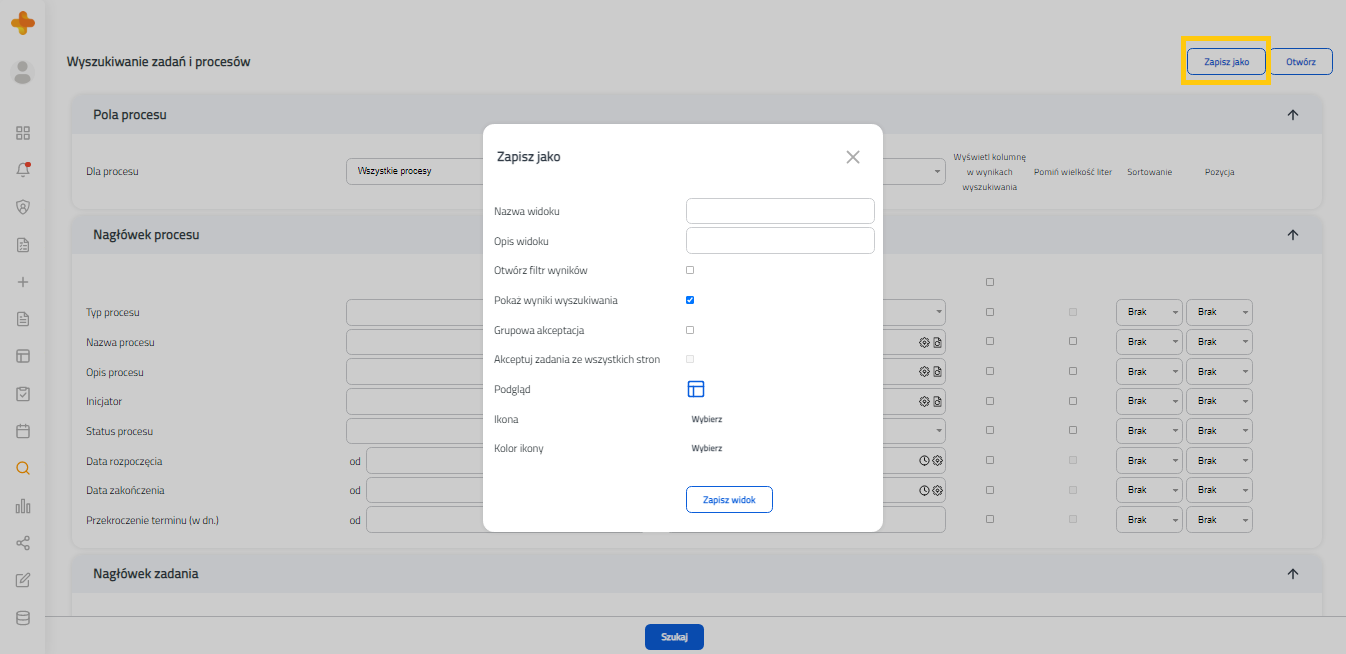 Image Added
| Anchor |
|---|
| _Toc383086642 |
|---|
| _Toc383086642 |
|---|
|
Rysunek 6.49. Zapisywanie utworzonego Widoku
| Anchor |
|---|
| _Toc383084774 |
|---|
| _Toc383084774 |
|---|
|
| Numbered headings |
|---|
| Type | h2 |
|---|
| ParentPage | Podręcznik użytkownika |
|---|
| Text | Zarządzanie widokami |
|---|
| Prefix | Rozdział |
|---|
|
Aby otworzyć panel zarządzania widokami należy wybrać z głównego menu Moje konto, a następnie zakładkę Moje widoki (Rysunek 6.50.).
Dla każdego widoku dostępne są 2 akcje:
- Zmień – pozwala edytować nazwę i opis widoku, a także zarządzać prawami dostępu
- Usuń – kasuje widok
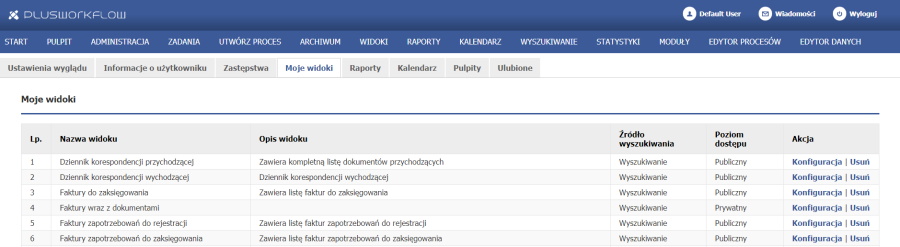 Image Removed
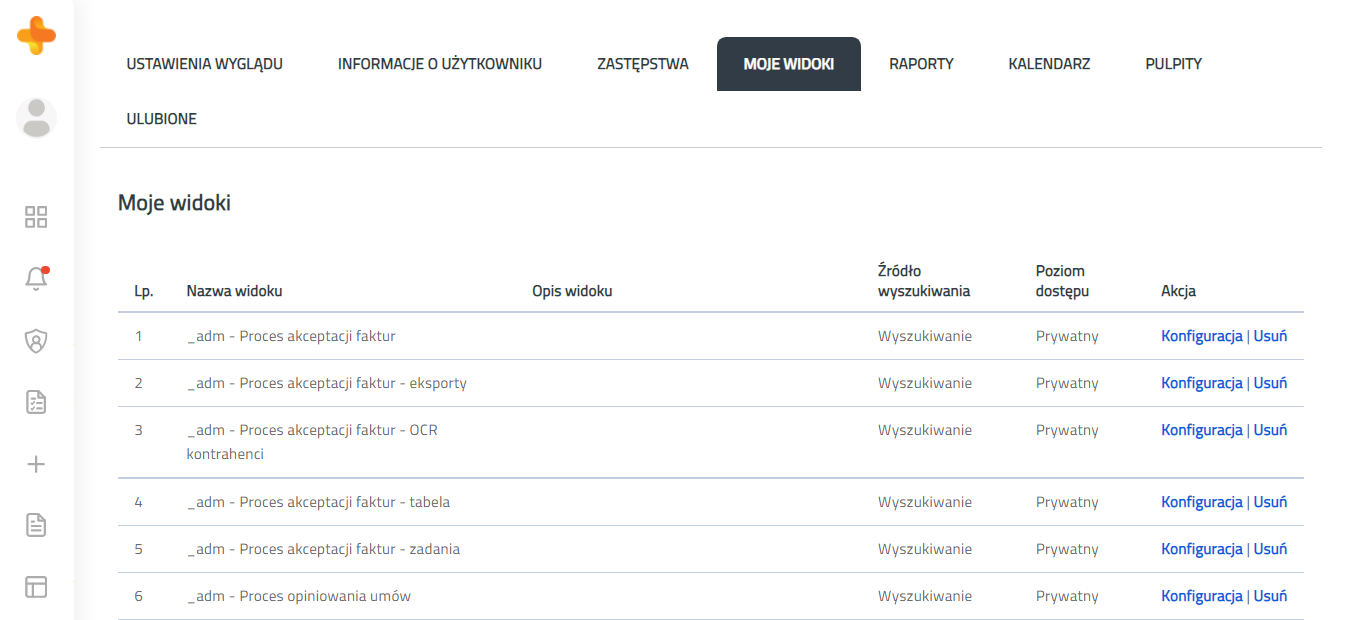 Image Added
| Anchor |
|---|
| _Toc383086643 |
|---|
| _Toc383086643 |
|---|
|
Rysunek 6.50. Zarządzanie widokami
Po kliknięciu na Konfiguracja odpowiedniego widoku, wyświetli się następujący panel (Rysunek 6.51.).
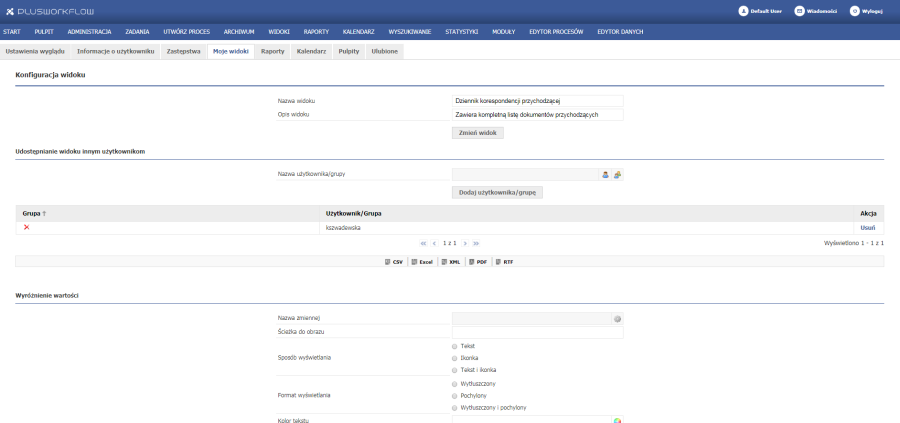 Image Removed
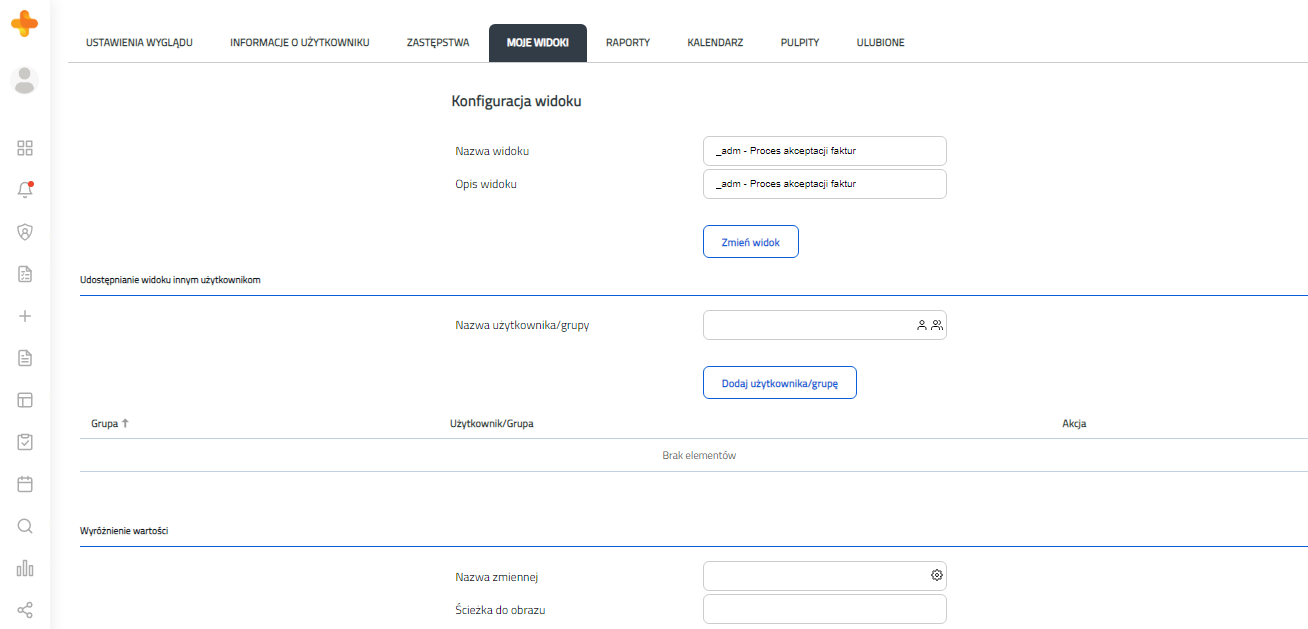 Image Added
| Anchor |
|---|
| _Toc383086644 |
|---|
| _Toc383086644 |
|---|
|
Rysunek 6.51. Panel konfiguracyjny Widoku
...
