
...
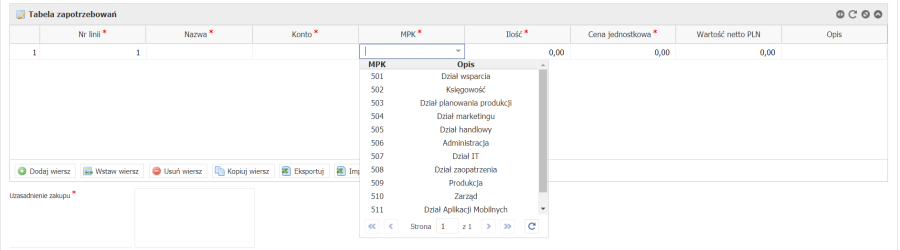
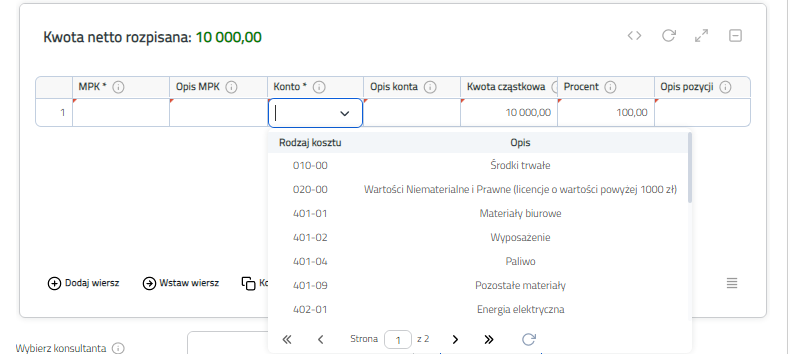
- listy rozwijane w tabelach dynamicznych (Rysunek 6.8.), zasada działania listy jest identyczna z tą różnicą, że stanowi ona jedną z kolumn tabeli dynamicznej.
| Anchor | ||||
|---|---|---|---|---|
|
...
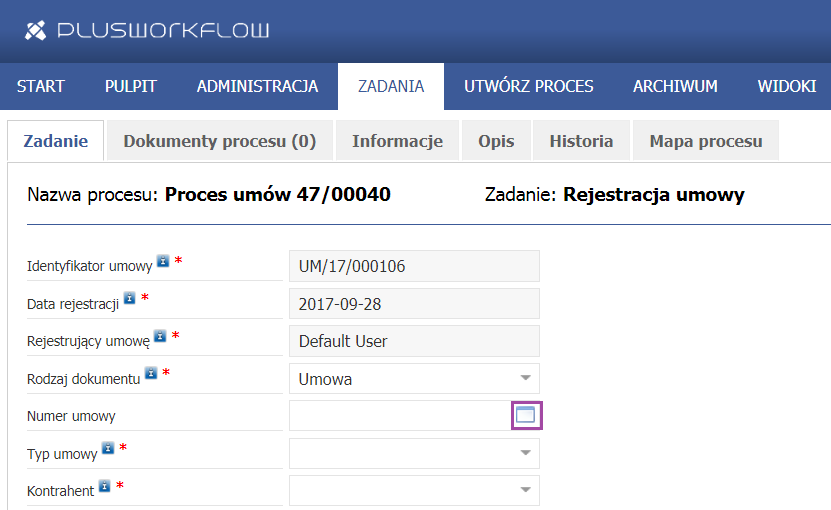
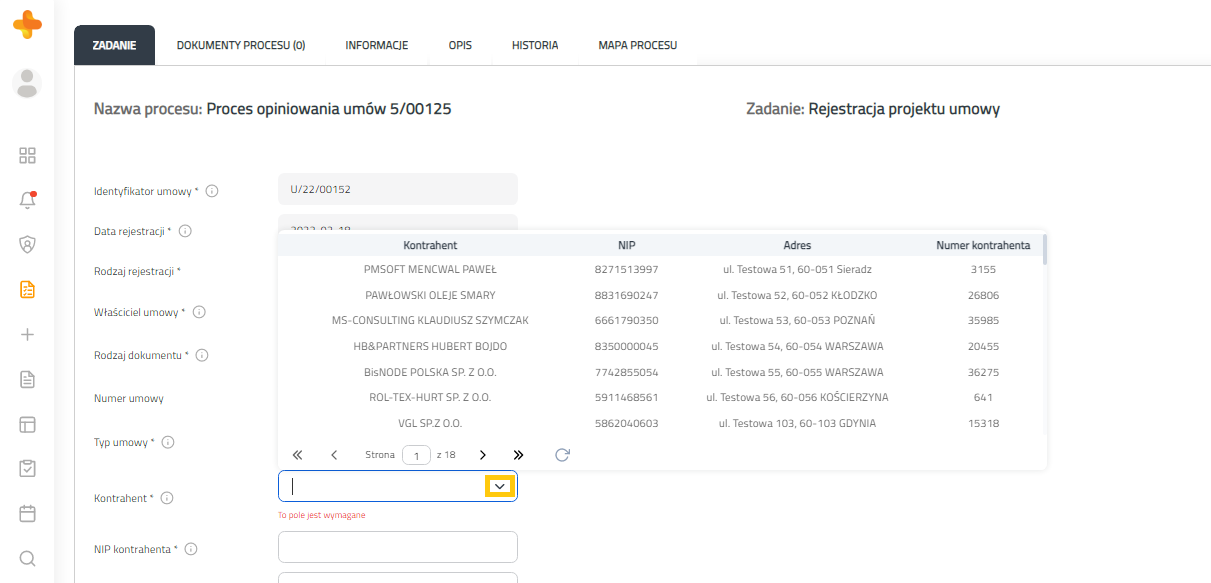
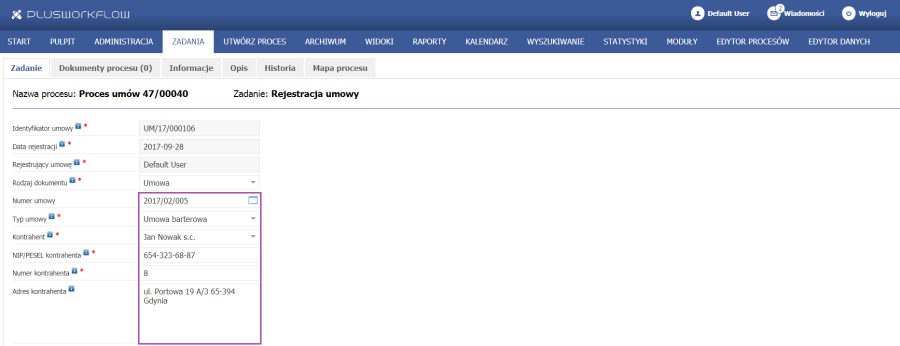
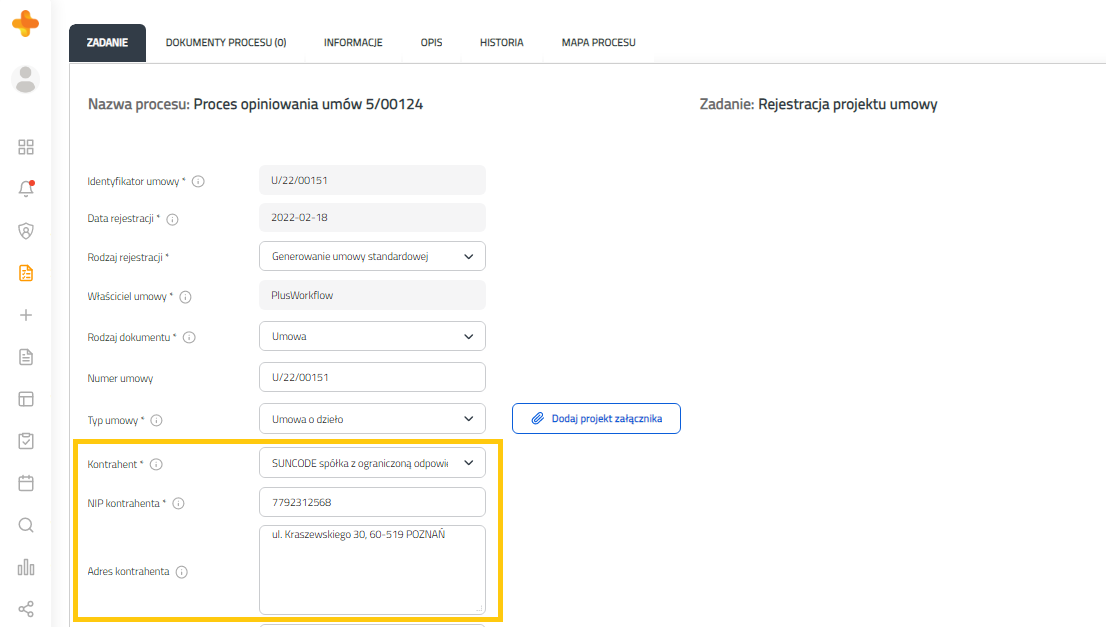
Okno wyboru (pobiera dane z baz danych firmy). Przycisk ten znajduje się przy pozycjach formularza, które wymagają danych np. o klientach, dostawcach (Rysunek 6.12.). Często tego typu dane są zapisane w bazach danych firmy. Przycisk ten umożliwia eksport danych do formularza.
| Anchor | ||||
|---|---|---|---|---|
|
...
Jeżeli po zastosowaniu filtracji wyników nadal jest dużo, Użytkownik może przeszukać tabelę za pomocą przycisków, które znajdują się w lewym dolnym rogu okna (sposób obsługi tych przycisków został zaprezentowany w Rozdziale 6.1.1. , Tabela 11.).
Wybór danej następuje w momencie najechania na odpowiedni wiersz w której ta dana się znajduje oraz dwukrotne (szybkie) kliknięcie w niego, wówczas automatycznie zostają uzupełnione kolejne pola (Rysunek 6.14.).
| Anchor | ||||
|---|---|---|---|---|
|
...
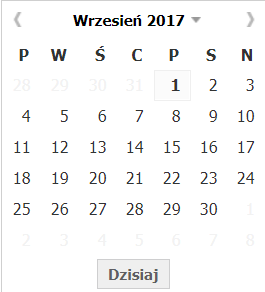
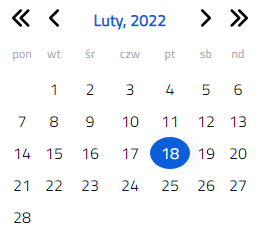
Kalendarz, w systemie Plus Workflow przy każdym polu w którym jest do wpisania data zostały zaprojektowane kalendarze (Rysunek 6.15.). Jest to proste i intuicyjne narzędzie wspomagające wypełnianie formularzy. Wybór daty następuje poprzez wybranie jej jednorazowym kliknięciem. Za pomocą strzałek obok nazwy miesiąca można wybrać odpowiedni miesiąc oraz rok.
| Anchor | ||||
|---|---|---|---|---|
|
...
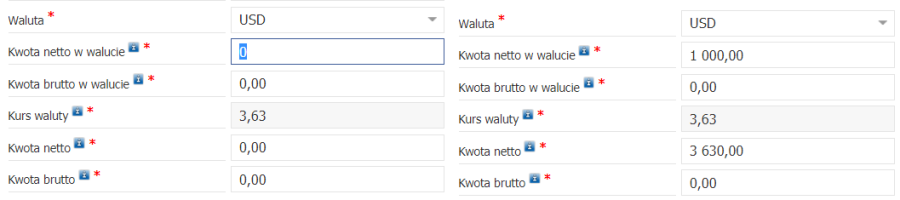
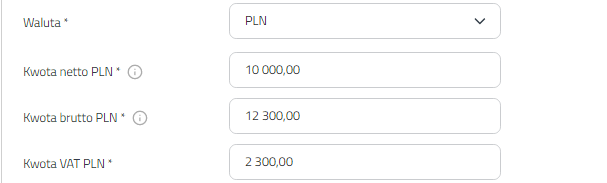
Pole samo aktualizacji (tzw. auto update), w systemie tego typu polem jest okno dotyczące kwot netto. Uzupełniając kwotę netto, podając walutę (inną niż PLN) i jej aktualny kurs, system automatycznie przeliczy tą wartość podając kwotę netto w wybranej walucie. Rysunek 6.18. jest zestawieniem pól przed i po samo aktualizacji pól. Z lewej strony Użytkownik zakończył uzupełnianie pól w miejscu Kurs waluty, po wciśnięciu klawisza Enter ukazuje się ekran jak po prawej stronie - Kwota netto po przeliczeniu waluty jest uzupełniona.
| Anchor | ||||
|---|---|---|---|---|
|
...
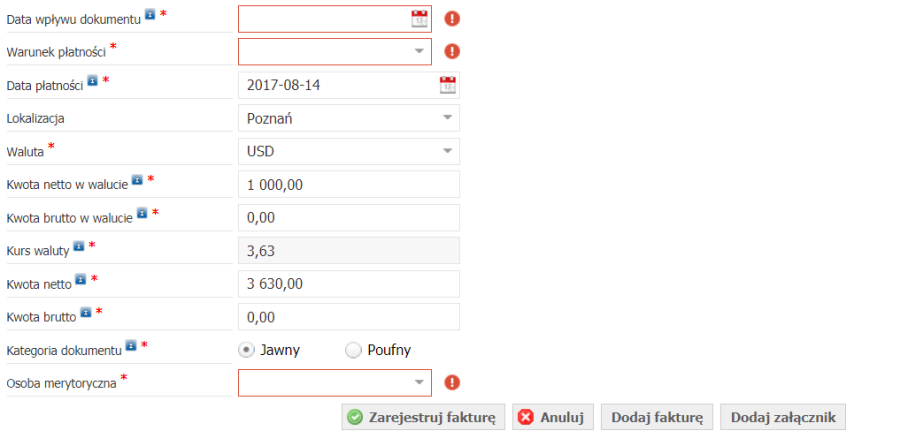
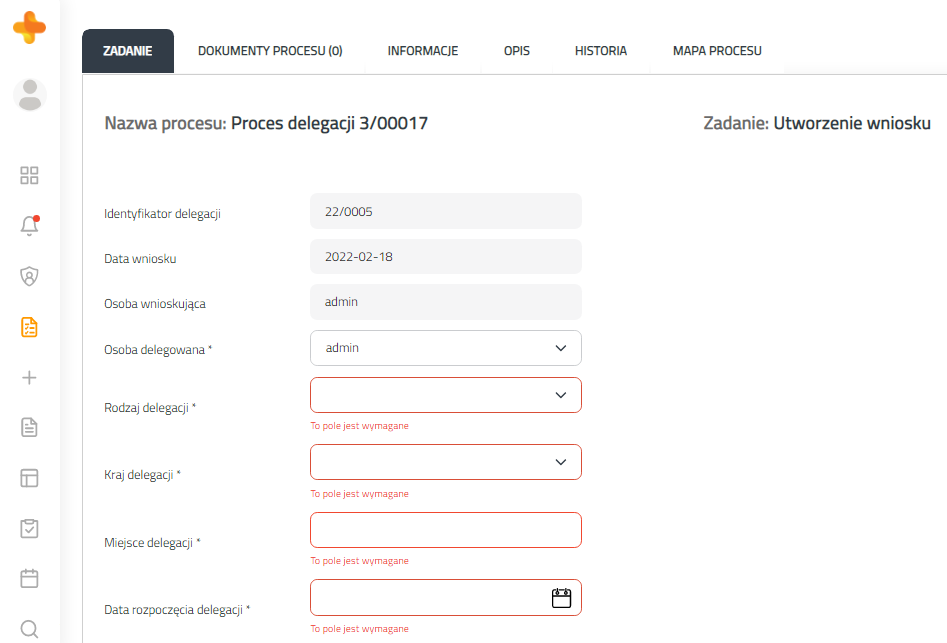
- wymagalność pola (Rysunek 6.19.), w praktyce oznacza to, że walidacja następuje gdy Użytkownik nie uzupełni pól oznaczonych czerwoną gwiazdką przy nazwie pola (*). W tym przypadku pojawi się komunikat walidacji - „To pole jest wymagane".
| Anchor | ||||
|---|---|---|---|---|
|
...
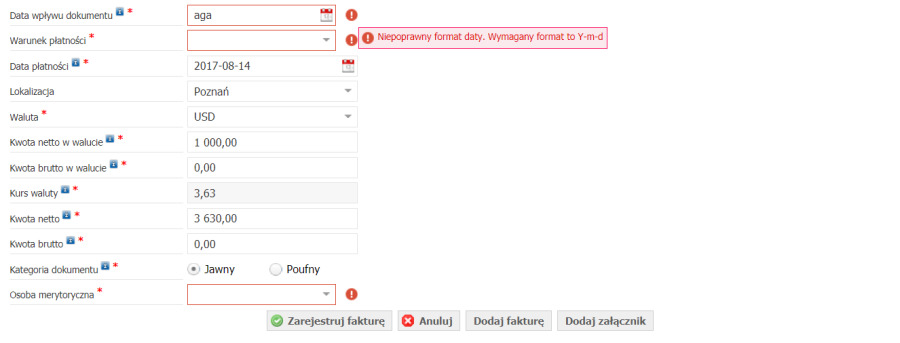
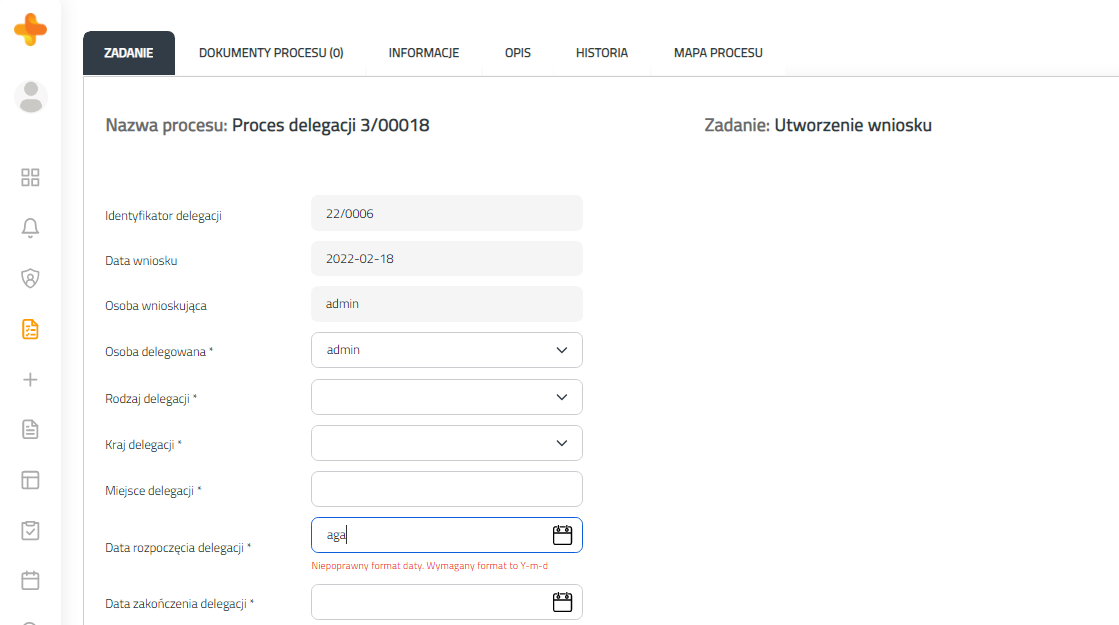
- właściwy format wprowadzonych danych (Rysunek 6.20.), komunikat ten występuje w przypadku, gdy Użytkownik wpisze w pole wartość, która jest błędna, wówczas pojawi się komunikat walidacji - „Lista rozwijana posiada nieprawidłową wartość".
| Anchor | ||||
|---|---|---|---|---|
|
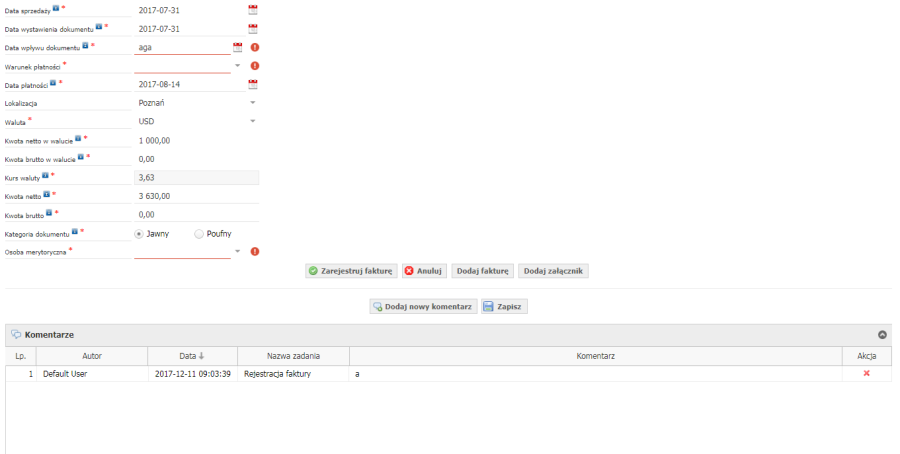
Dodawanie komentarzy jest dostępne z poziomu Zadania do wykonania. Pod formularzem zmiennych związanych z wykonaniem konkretnego zadania znajduje się formularz i lista dodanych komentarzy (Rysunek 6.21.).
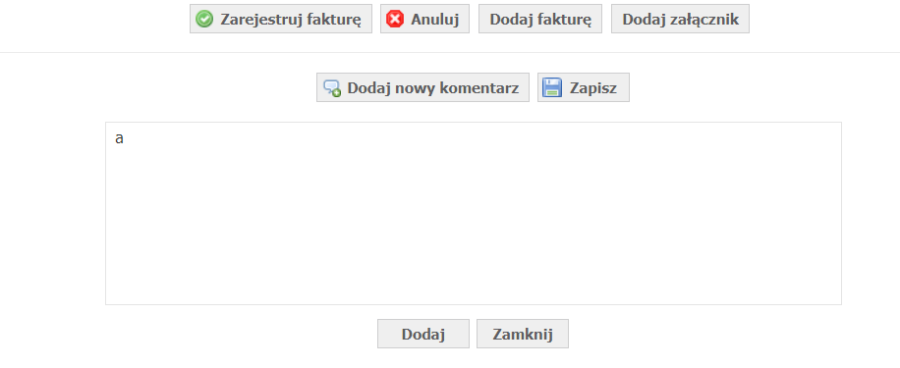
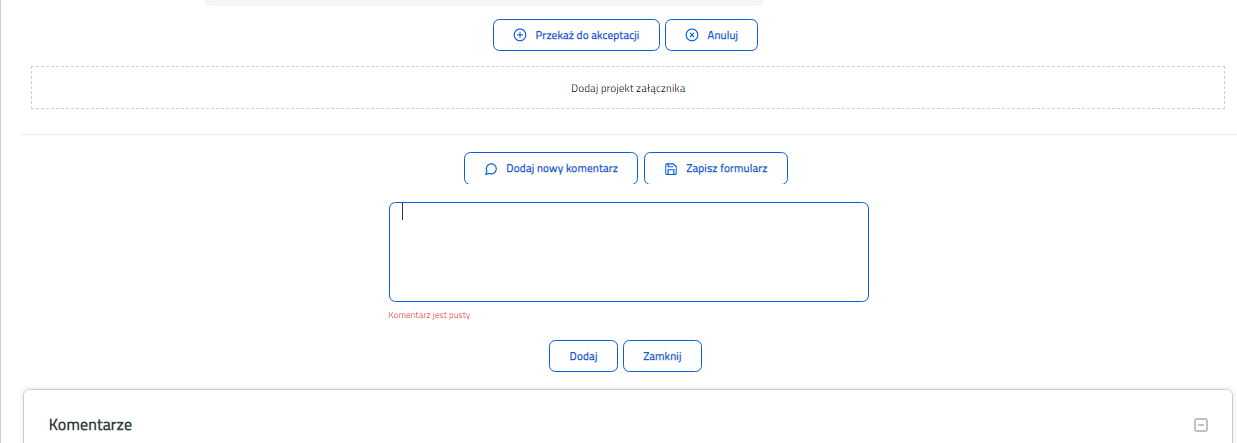
Rysunek 6.21. Widok formularza z opcją Dodaj nowy komentarz
...
Użytkownik może usunąć dołączony przez siebie komentarz, nie może natomiast usunąć komentarza dodanego przez innego użytkownika. Usuwanie następuje za pomocą przycisku X w kolumnie Akcja, która się znajduje na końcu wiersza (Rysunek 6.22.).
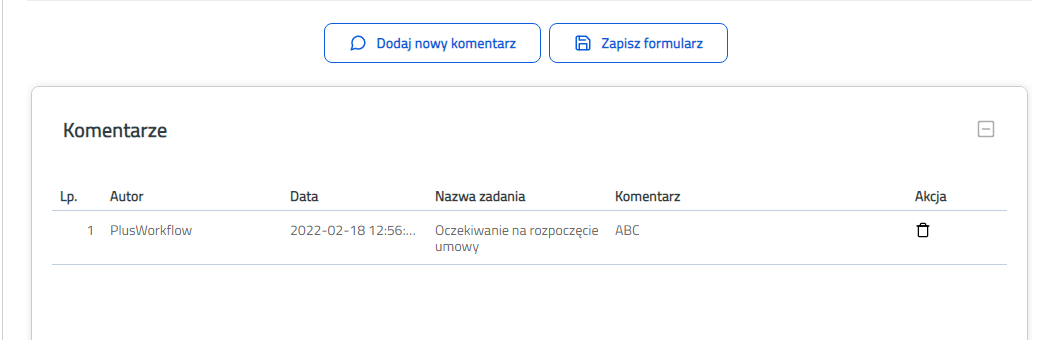
Rysunek 6.22. Formularz z listą dodanych komentarzy
...
Zakres działań związanych z konkretnym zadaniem do wykonania jest zależny od typu procesu oraz rodzaju pracy związanych z danym etapem procesu. W związku z tym formularz Zadania do wykonania widoczny dla określonego Użytkownika może różnić się od formularza przedstawionego na Rysunku 6.21. Kolejność oraz zakres działań związanych z wykonaniem określonego zadania jest przedstawiony w Opisie zadań do wykonania (Rysunek 6.25.). Informacje te można wyświetlić klikając na zakładkę Opis znajdującą się w górnej części formularza zadania.
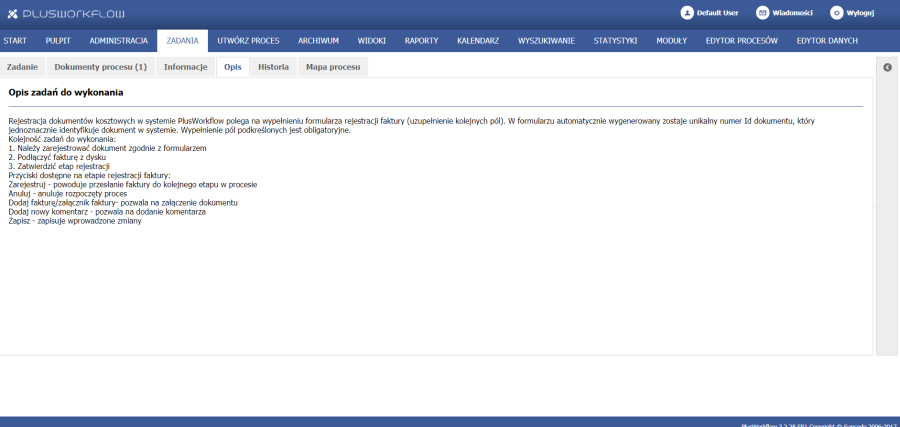
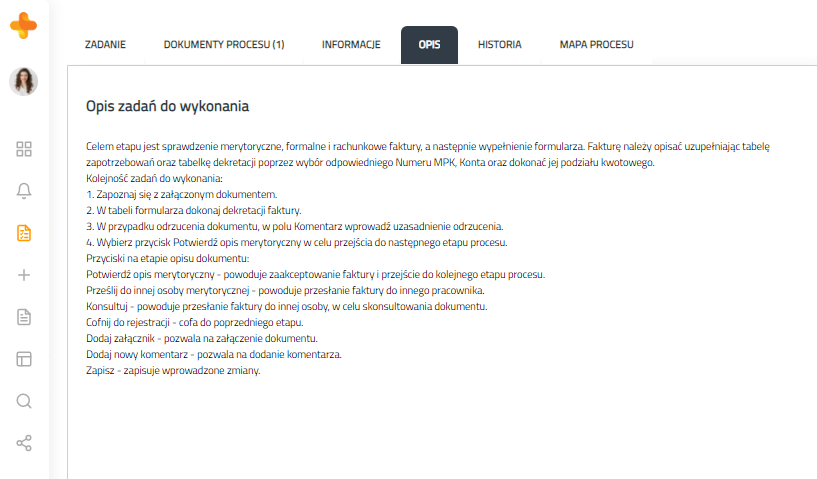
Rysunek 6.25. Opis zadań do wykonania
...
Rysunek poniżej przedstawia formularz wyszukiwania z uwzględnieniem wyszukiwania zakresowego.
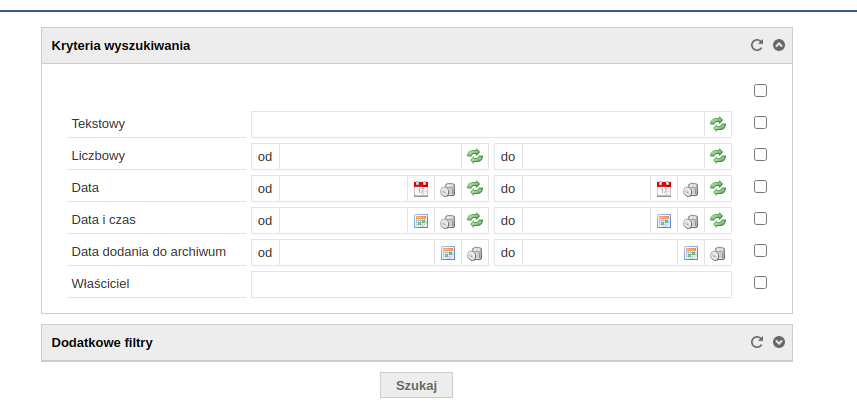
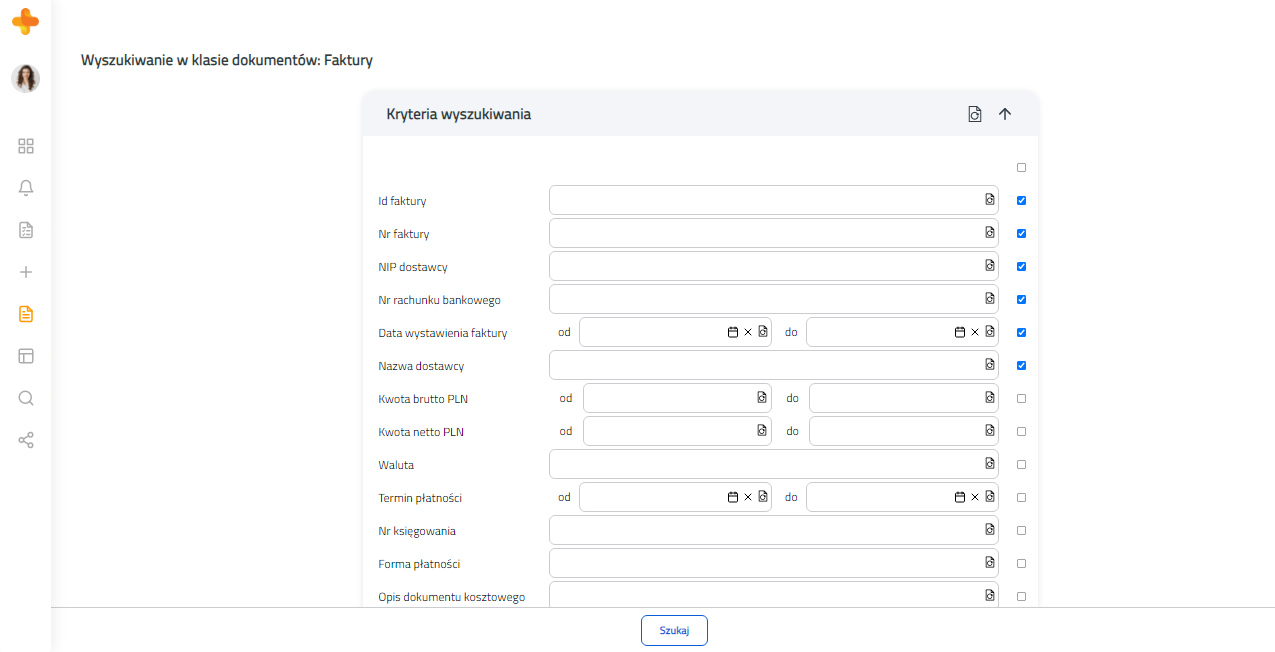
Ikona z zielonymi strzałkami służy do zmiany trybu wyszukiwania. Przedstawione na rysunku pola formularza to domyślny widok dla indeksów obsługujących wyszukiwanie zakresowe. Dla indeksu typu tekstowego domyślnym trybem jest tryb wyszukiwania pojedynczej wartości, a dla indeksów liczbowych i datowych jest to wyszukiwanie zakresowe.
...
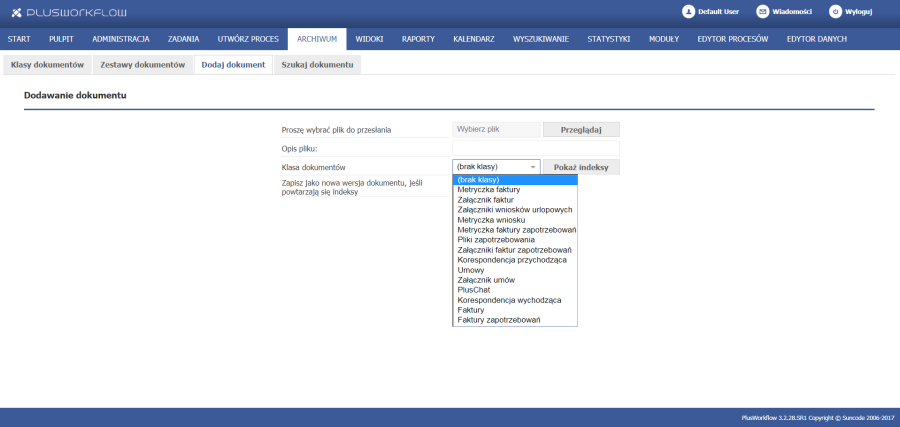
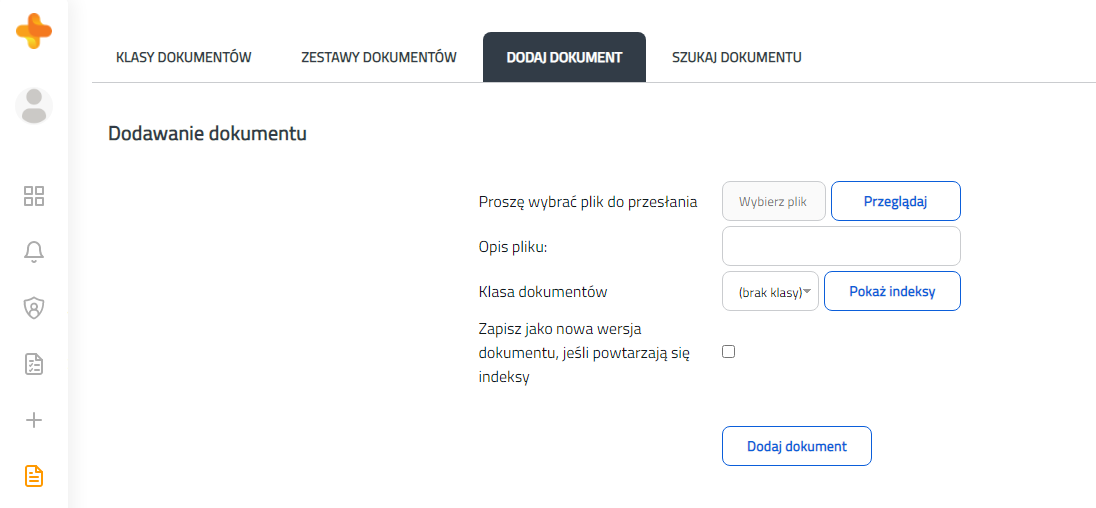
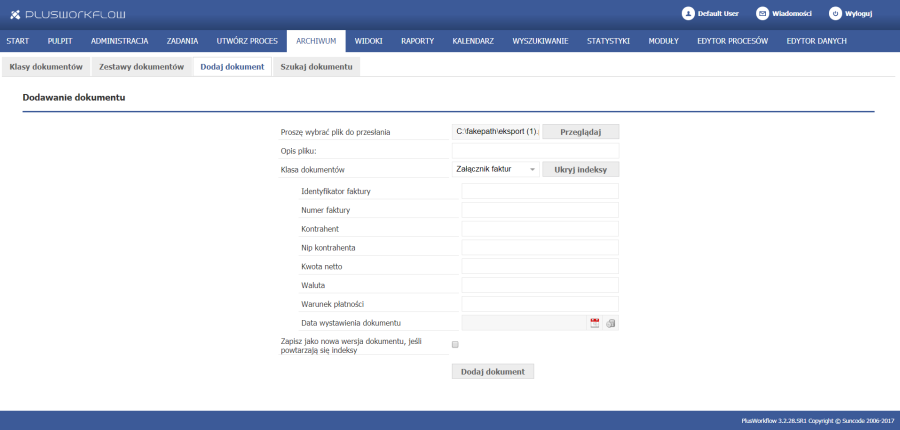
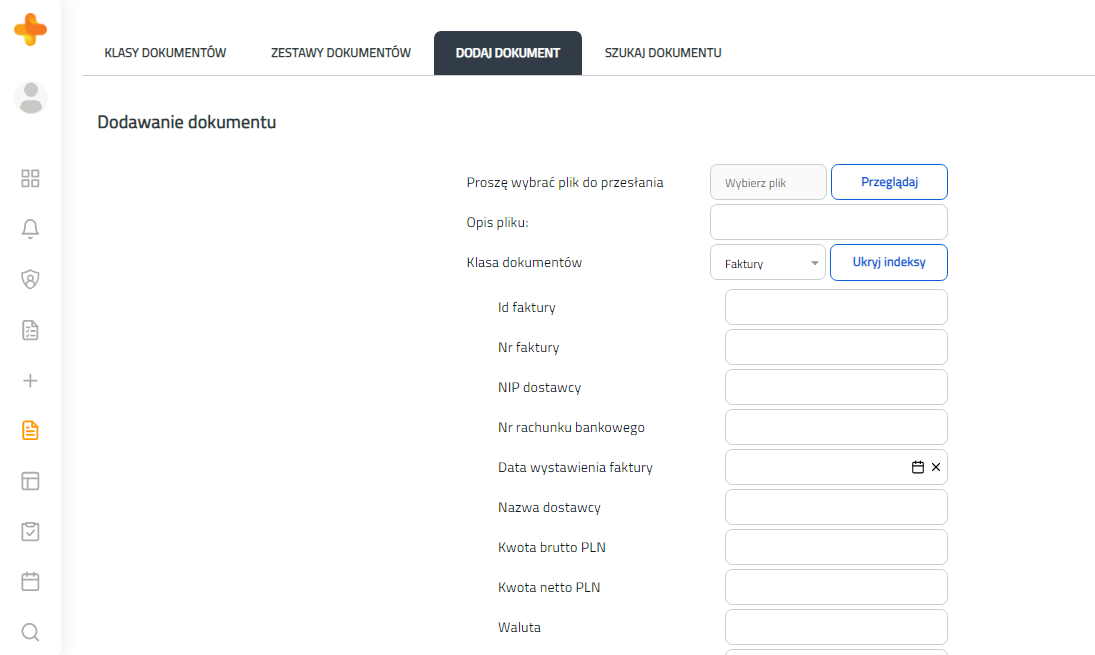
Dodawanie dokumentów do zintegrowanego Elektronicznego archiwum dokumentów odbywa się poprzez wybranie opcji Archiwum, a następnie poprzez wybranie zakładki Dodaj dokument.
Na ekranie Użytkownika pojawia się formularz dodawania dokumentów do archiwum. Użytkownik uzupełnia kolejno pola, w pierwszej kolejności dodaje dokument procesu. W pole Opis pliku należy wpisać ogólną informację pozwalającą na identyfikację dokumentu. Dany Użytkownik może dodać tylko te typy dokumentów, do których jest upoważniony (Rysunek 6.35.). W polu Klasa dokumentu należy wybrać typ dokumentu jaki zostanie dodany do Archiwum.
| Anchor | ||||
|---|---|---|---|---|
|
Na podstawie wybranej klasy dokumentu system wyświetla listę indeksów, które opisują dany dokument (Rysunek 6.36.).
| Anchor | ||||
|---|---|---|---|---|
|
...
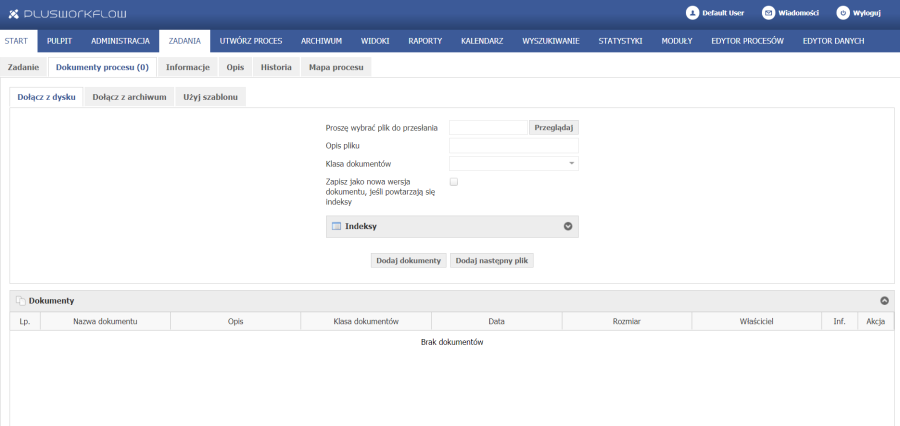
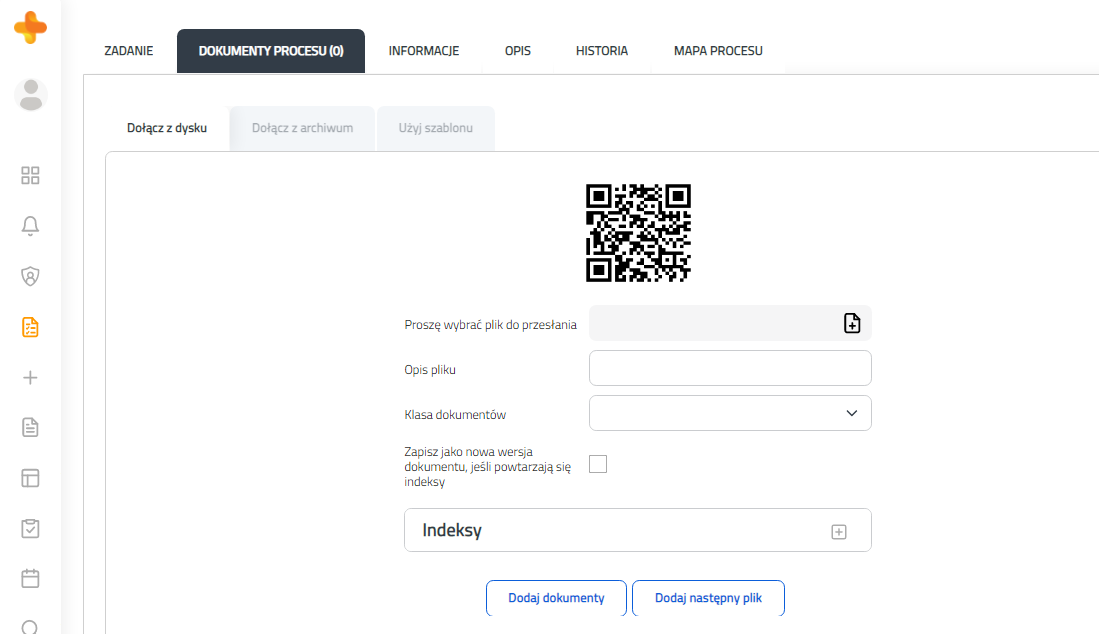
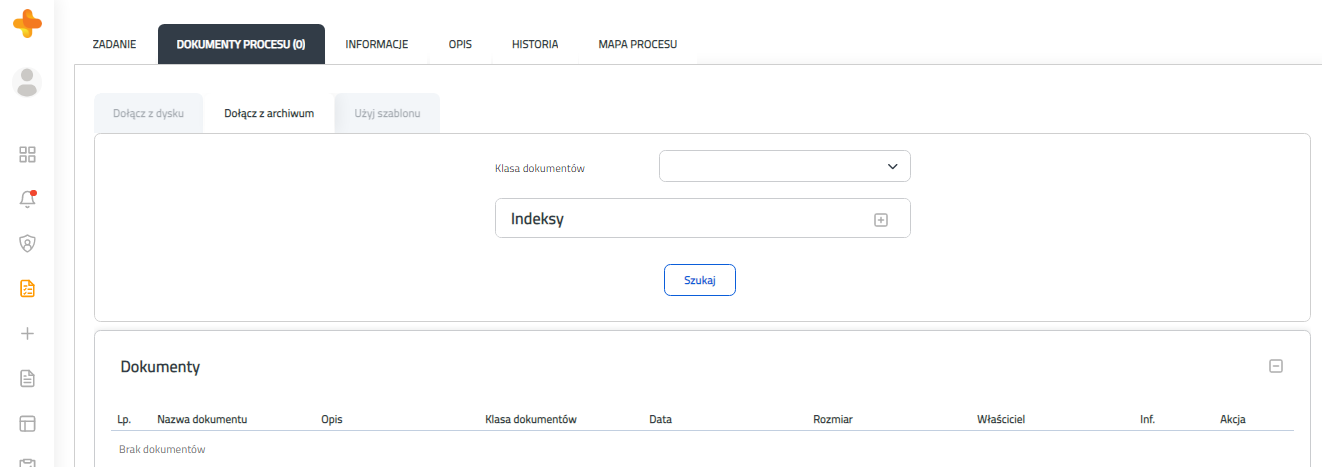
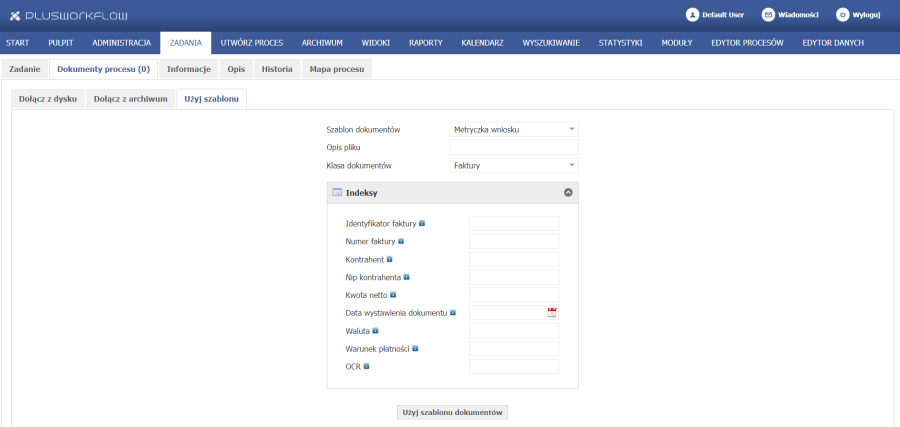
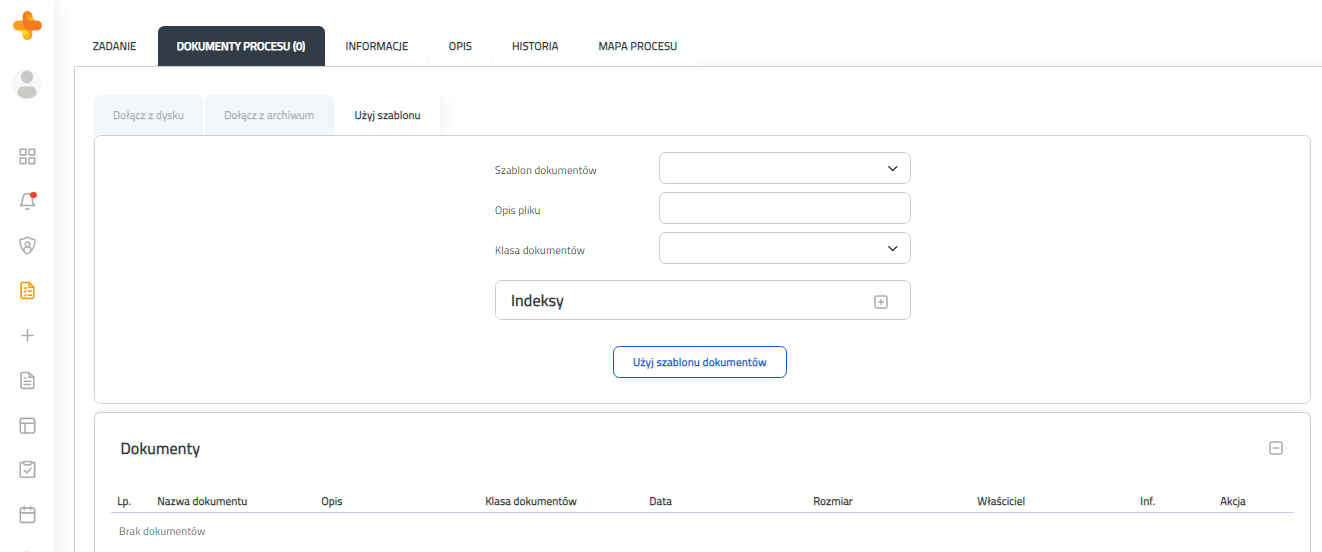
Dodawanie dokumentów do procesu odbywa się z poziomu formularza Zadania do wykonania. Formularz zadania do wykonania zawiera zakładkę Dokumenty procesu. Istnieją trzy metody dodawania dokumentów: z dysku (Rysunek 6.37.), z archiwum (Rysunek 6.38.) oraz za pomocą szablonu (rysunek 6.39.).
| Anchor | ||||
|---|---|---|---|---|
|
Pierwsza metoda Dołącz z dysku polega na wybraniu odpowiedniego dokumentu z dysku komputera za pomocą przycisku Przeglądaj. Pojawi się standardowe okno wyszukiwania dokumentu na komputerze, przyciskiem Otwórz potwierdza się dołączenie tego dokumentu.

| Anchor | ||||
|---|---|---|---|---|
|
...
Aby dodać dokument przy wykorzystaniu wcześniej zdefiniowanego przez administratora systemu szablonu należy wybrać trzecią opcję Użyj szablonu. W polu Szablon dokumentów należy wybrać dostępny szablon, który zostanie wykorzystany. W polu Klasa dokumentów należy określić typ dokumentu, który zostanie wygenerowany i zapisany przy pomocy formularza. W polu Opis pliku, należy podać informację pozwalającą na identyfikację dokumentu. Wybranie klasy dokumentu, wywoła wyświetlenie grupy indeksów służących do opisania dołączanego dokumentu. Po wypełnieniu pól indeksów należy wybrać przycisk Użyj szablonu dokumentów. Spowoduje to wygenerowanie dokumentu, zarchiwizowanie go w elektronicznym archiwum dokumentów oraz dołączenie wygenerowanego dokumentu do obiegu.
| Anchor | ||||
|---|---|---|---|---|
|
...
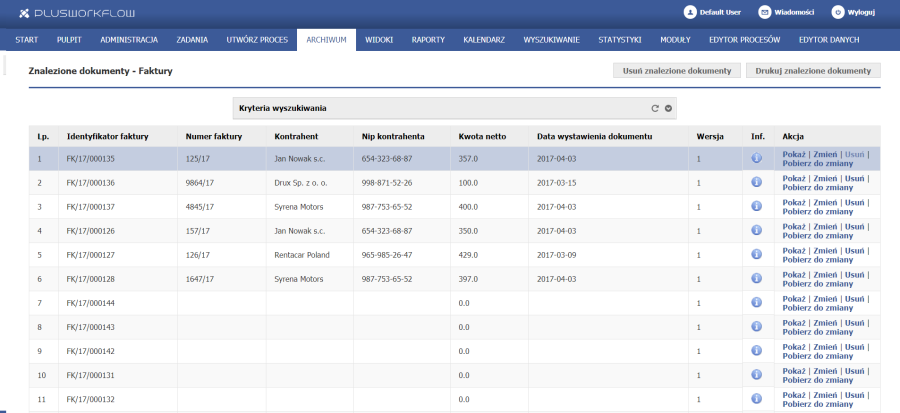
Usuwanie dokumentów w systemie Plus Workflow możliwe jest tylko z poziomu listy wyników wyszukiwania dokumentów w archiwum dla uprawnionych do tego użytkowników. W celu wyszukania dokumentu do usunięcia, niezależnie czy jest on dokumentem biorącym udział w obiegu, czy tylko zarchiwizowanym w elektronicznym archiwum dokumentów, należy postępować zgodnie z opisem przedstawionym w punkcie Wyszukiwanie typów dokumentów.
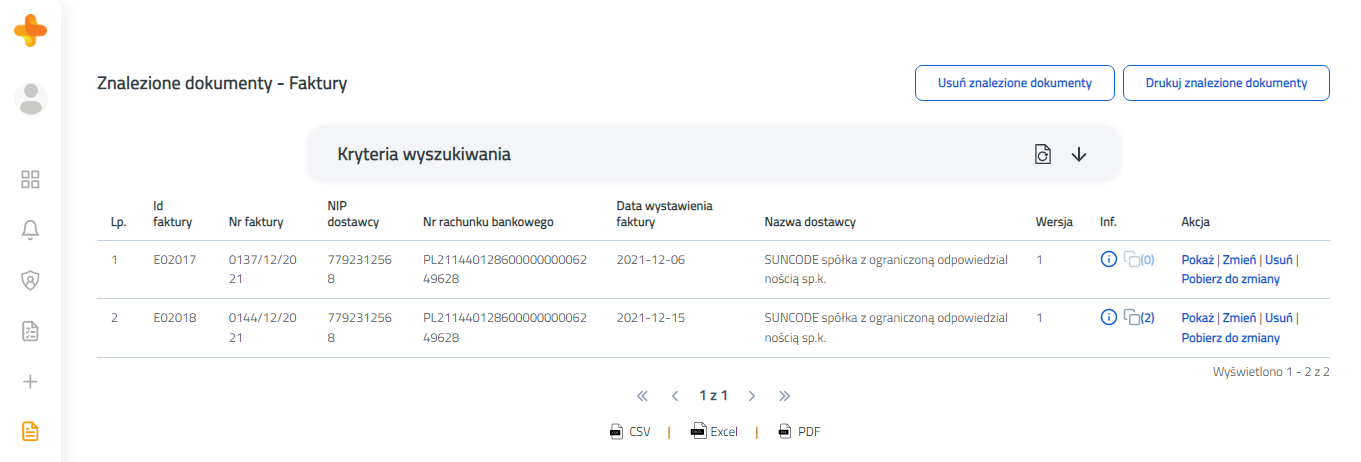
Wynikiem wyszukiwania dokumentów jest ich lista (Rysunek 6.40.). W końcu każdego wiersza opisującego wyszukany dokument w kolumnie Akcja znajduje się przycisk Usuń. Wybór tego przycisku powoduje usunięcie danego dokumentu.
| Anchor | ||||
|---|---|---|---|---|
|
...
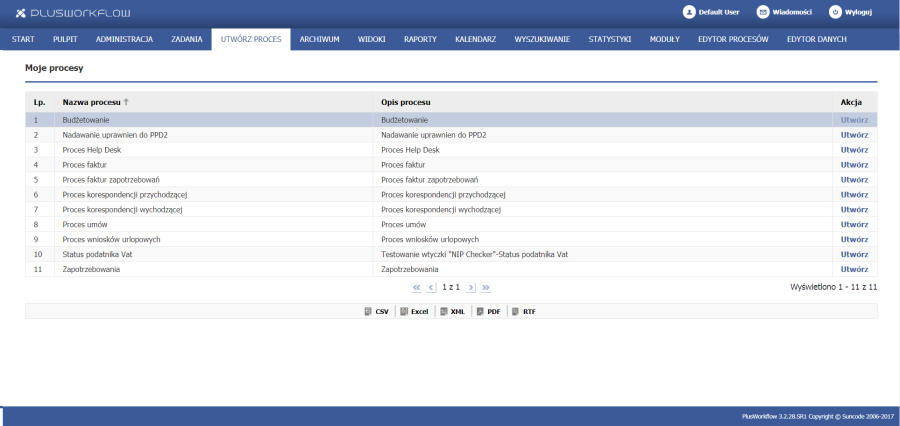
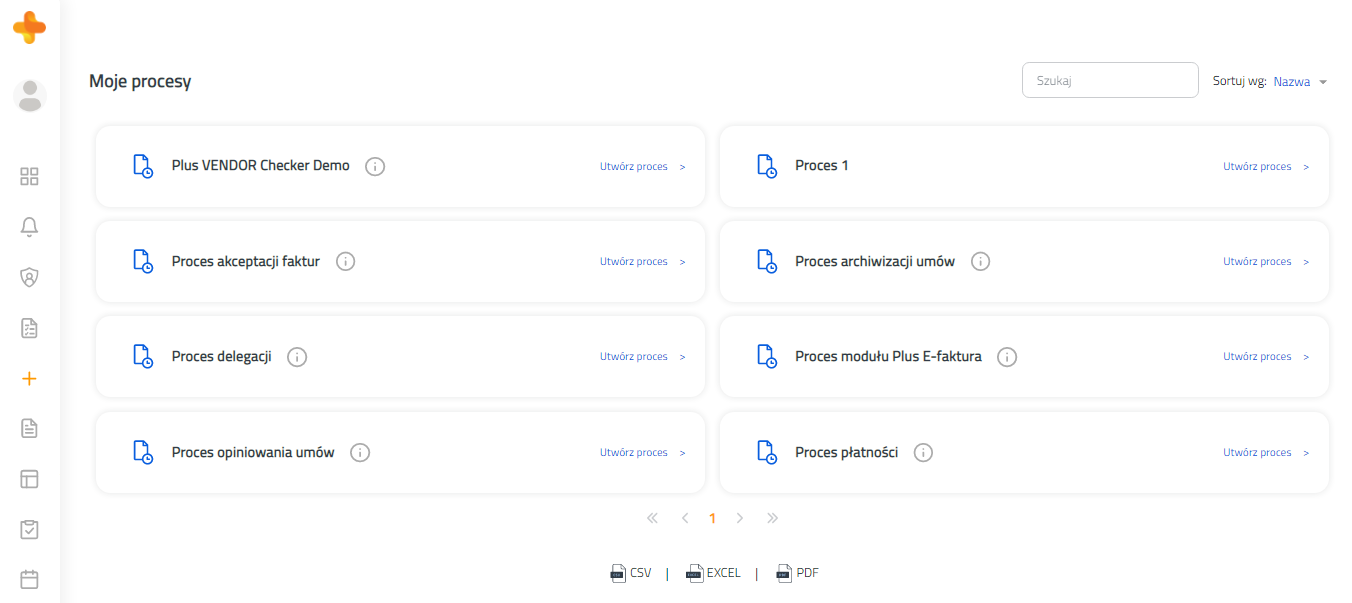
Uruchomienie procesu następuje z pozycji menu użytkownika Utwórz proces. Po wybraniu tej opcji system wyświetla listę procesów, które dany Użytkownik, zgodnie z posiadanymi uprawnieniami, może uruchomić (rysunek 6.41.). Kliknięcie w dowolne miejsce wiersza procesu powoduje jego uruchomienie. Użytkownik może sortować procesy w porządku alfabetycznym klikając na nagłówek tabeli „Nazwa procesu".
| Anchor | ||||
|---|---|---|---|---|
|
...
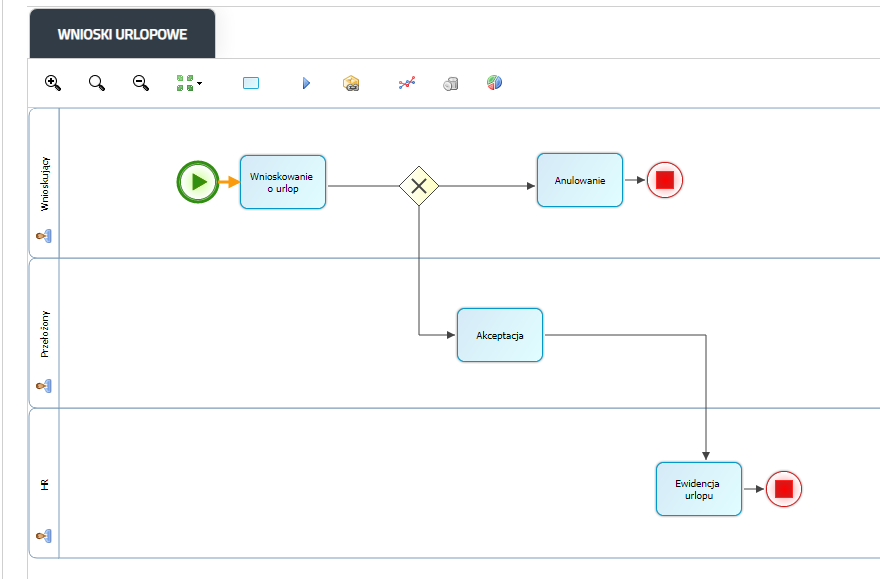
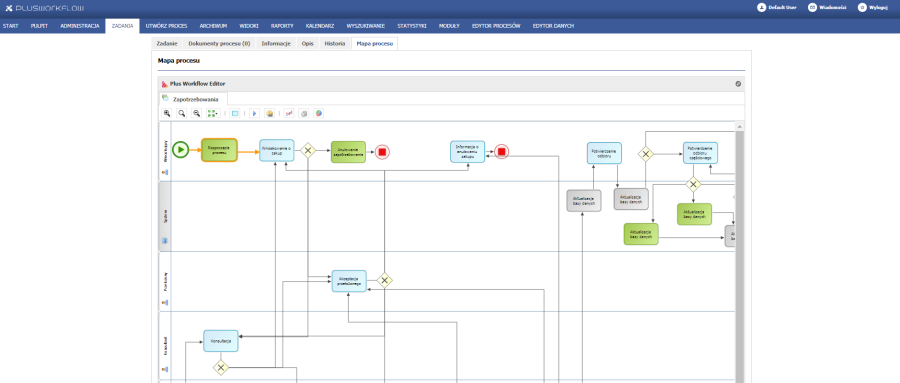
| Możliwe jest wyświetlenie mapy tylko tego procesu, którego otwarte zadanie jest częścią. |

| Anchor | ||||
|---|---|---|---|---|
|
...
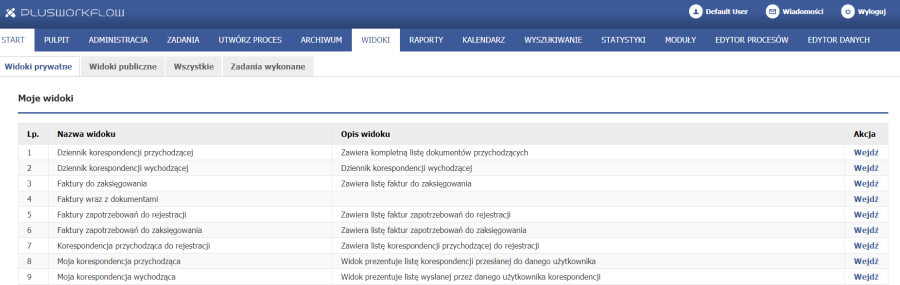
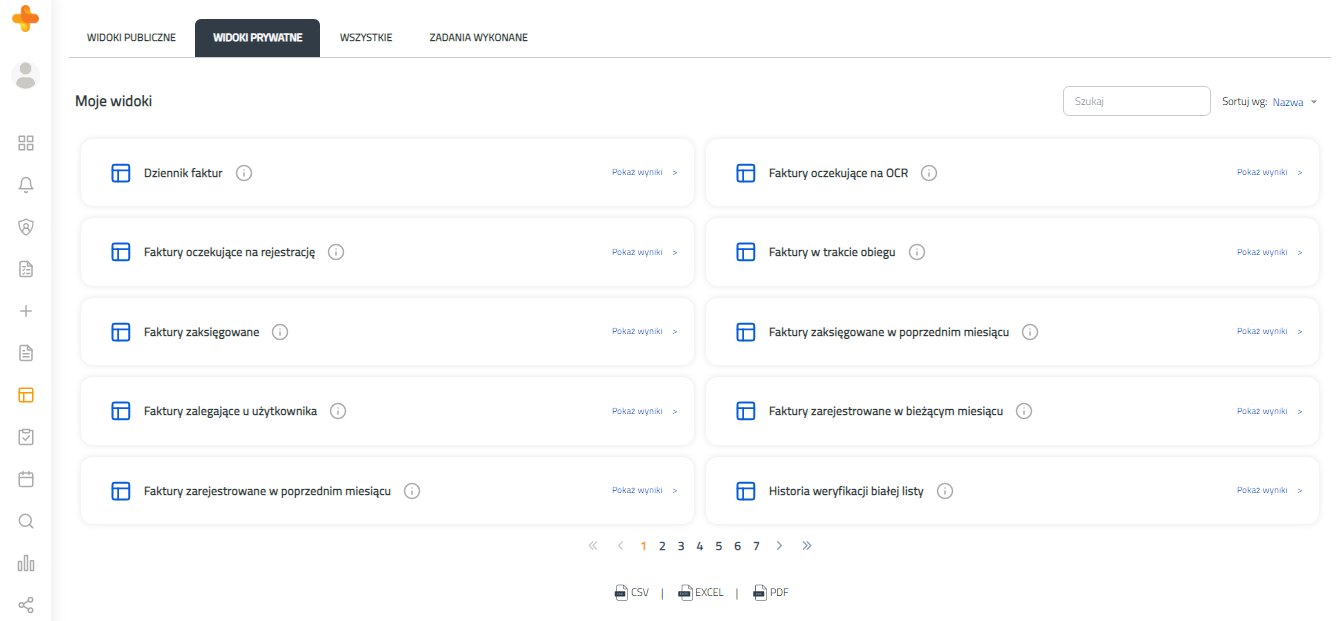
Aby użyć określony widok należy kliknąć na pozycję menu Widoki a następnie kliknąć na przycisk Wejdź danego widoku (Rysunek 6.44.). Możliwe jest także ustawienie jednego widoku jako domyślnego. W takiej sytuacji Użytkownik po zalogowaniu się będzie od razu widział wyniki wyszukiwania określone przez domyślny widok.
| Anchor | ||||
|---|---|---|---|---|
|
...
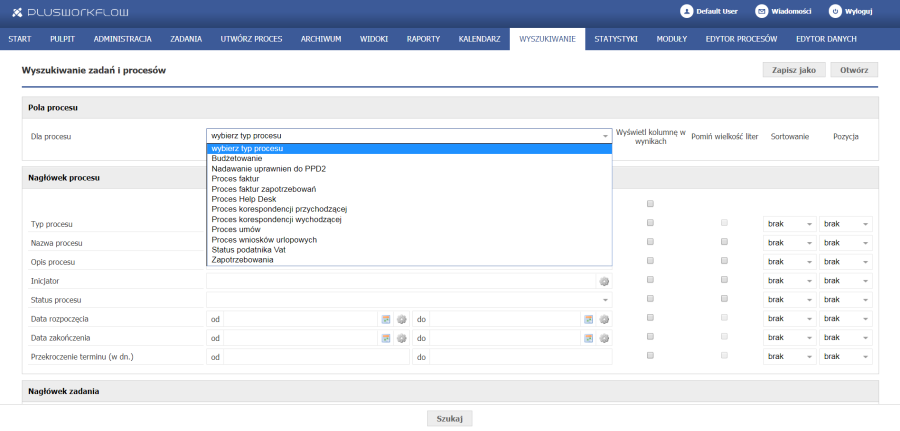
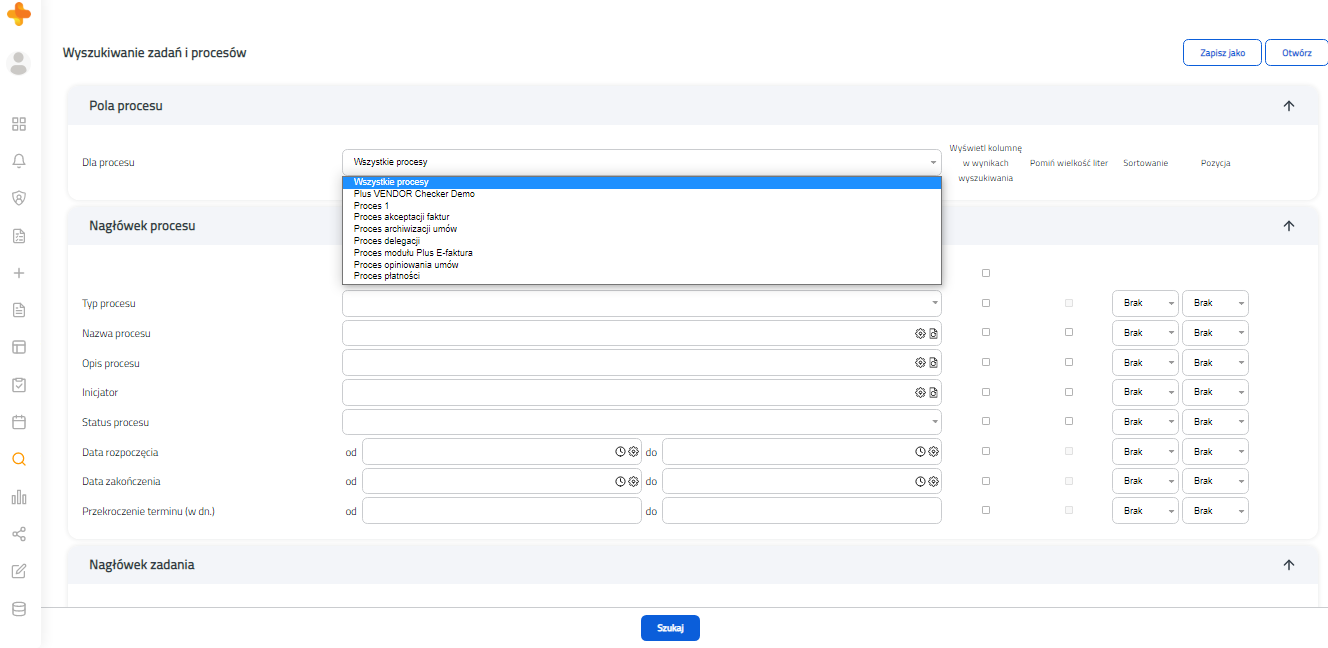
Aby wyświetlić szczegółowe parametry dostępne dla określonego procesu należy najpierw wybrać ten proces z listy Dla procesu (Rysunek 6.46.).
| Anchor | ||||
|---|---|---|---|---|
|
...
Kolumna Pozycja służy do określenia kolejności wyświetlania wyników.
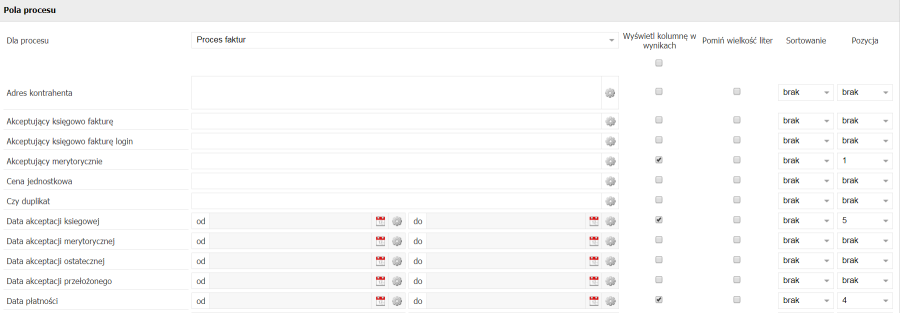
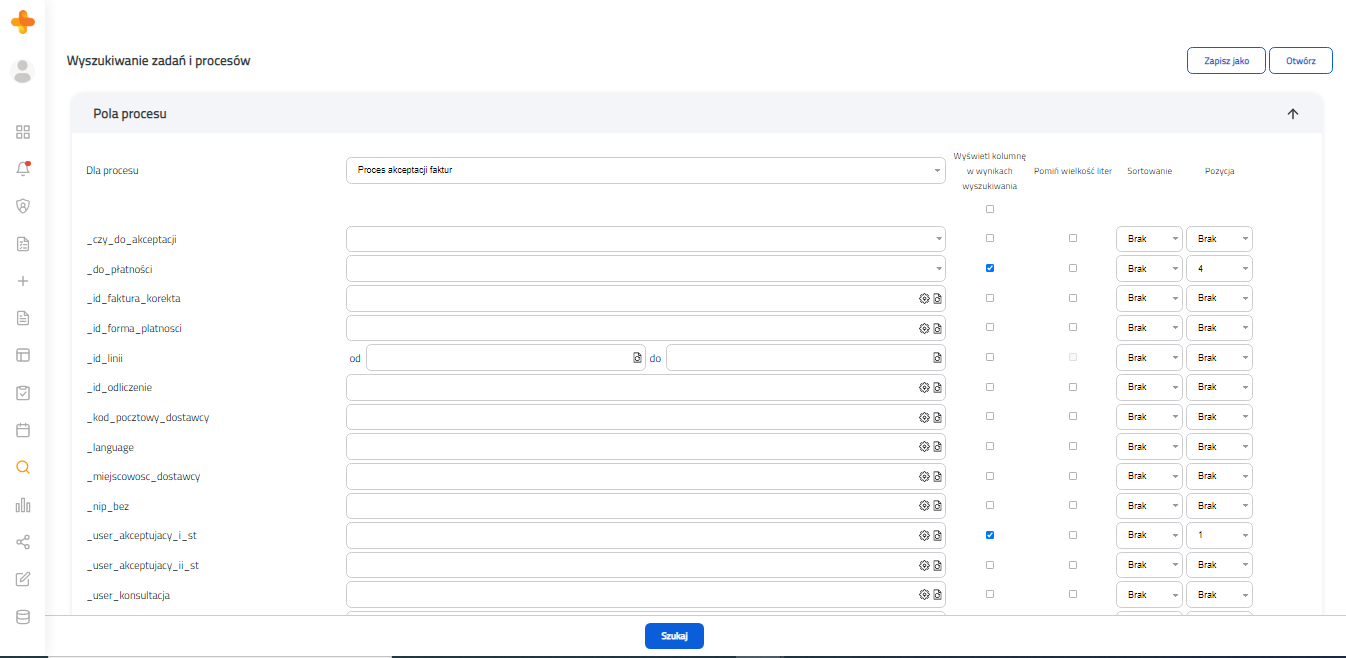
Na Rysunku 6.47. przedstawiony został przykład utworzenia widoku formularza dla procesu obiegu faktur wykorzystując szczegółowe parametry dostępne tylko dla tego procesu.
| Anchor | ||||
|---|---|---|---|---|
|
W powyższym przykładzie wyświetlone zostaną następujące pola procesu obiegu faktur wg kolejności: Id dokumentu, Dostawca, Data zapotrzebowania, Data dostarczenia oraz Cena jednostkowa. Pozostałe pola nie będą widoczne definiowanym widoku. Wyniki wyszukiwania zostaną posortowane rosnąco po wartościach pola Data dostarczenia, Dostawcy i cena jednostkowa.
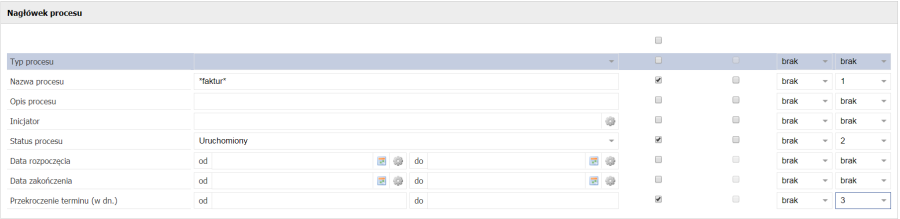
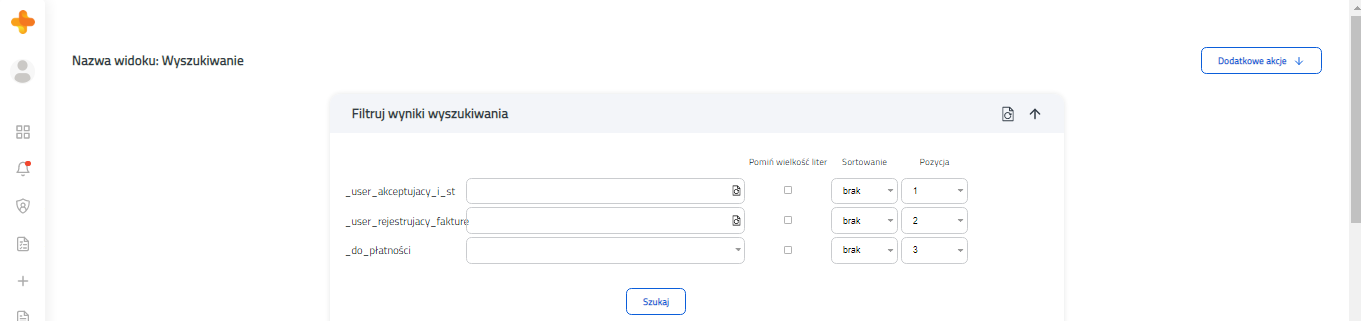
Dodatkowo, tworząc widok, możliwe jest zastosowanie filtrów. Wprowadzając wyrażenie, bądź wybierając je z listy możliwe jest ograniczenie ilości wyświetlanych pozycji. Pozwala to dostosować widok do indywidualnych potrzeb Użytkownika (Rysunek 6.48.).
| Anchor | ||||
|---|---|---|---|---|
|
...
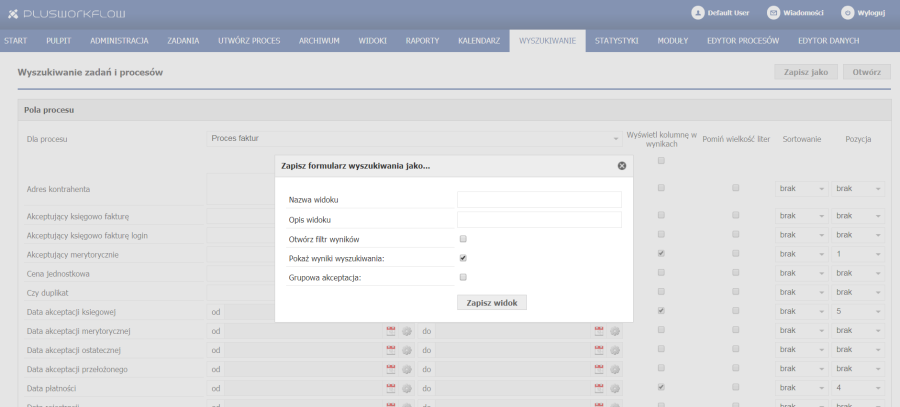
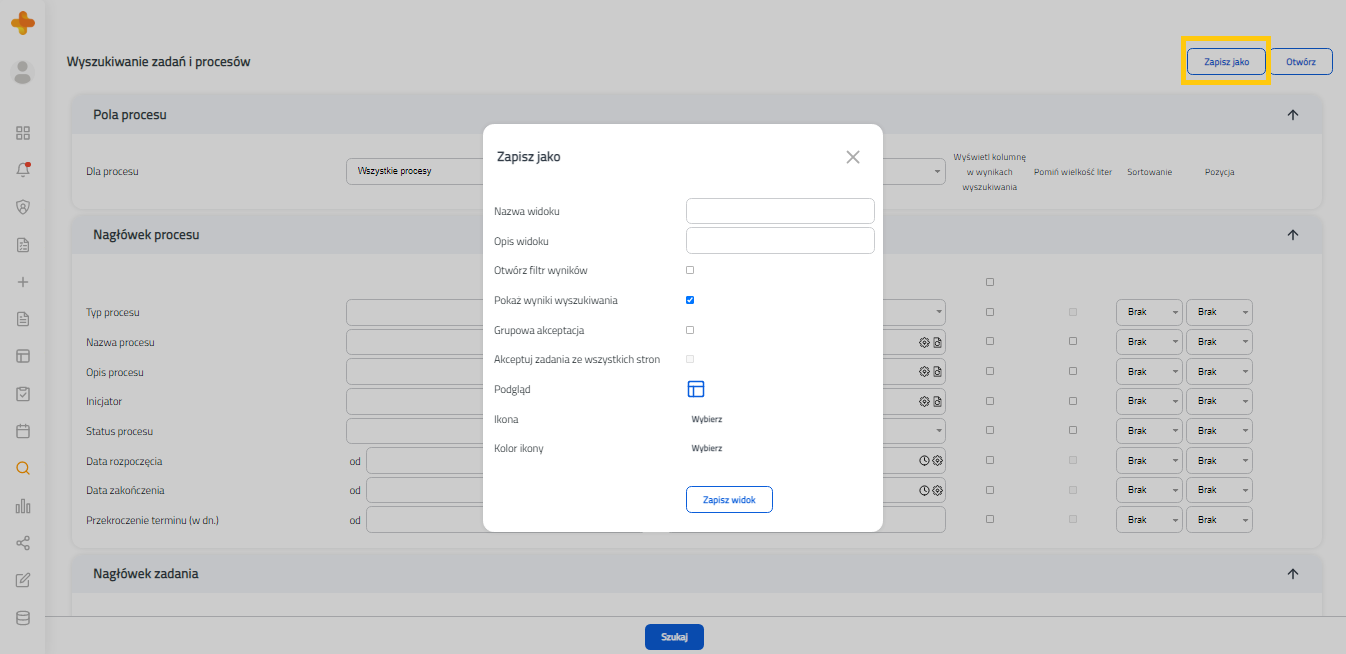
W celu zapisania utworzonego widoku (patrz punkt 6.5.2.-Tworzenie widoków) należy kliknąć na ikonkę zapisu widoku (  ) (Rysunek 6.49.). Pojawi się okno, w którym należy wprowadzić nazwę widoku oraz jego opis, można dodatkowo zaznaczyć możliwe opcje: Otwórz filtr wyników, pokaż wyniki wyszukiwania, grupowa akceptacja. Aby ostatecznie zachować widok, należy kliknąć na przycisk ZAPISZ WIDOK.
| Anchor | ||||
|---|---|---|---|---|
|
...
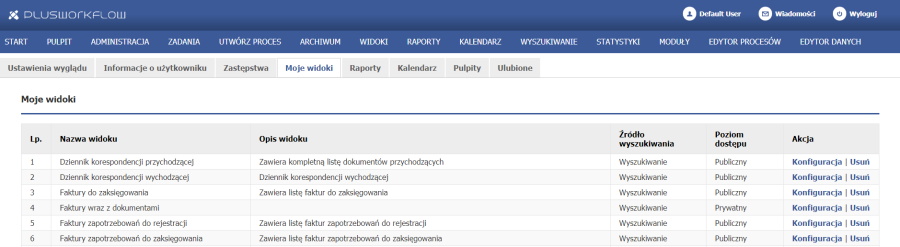
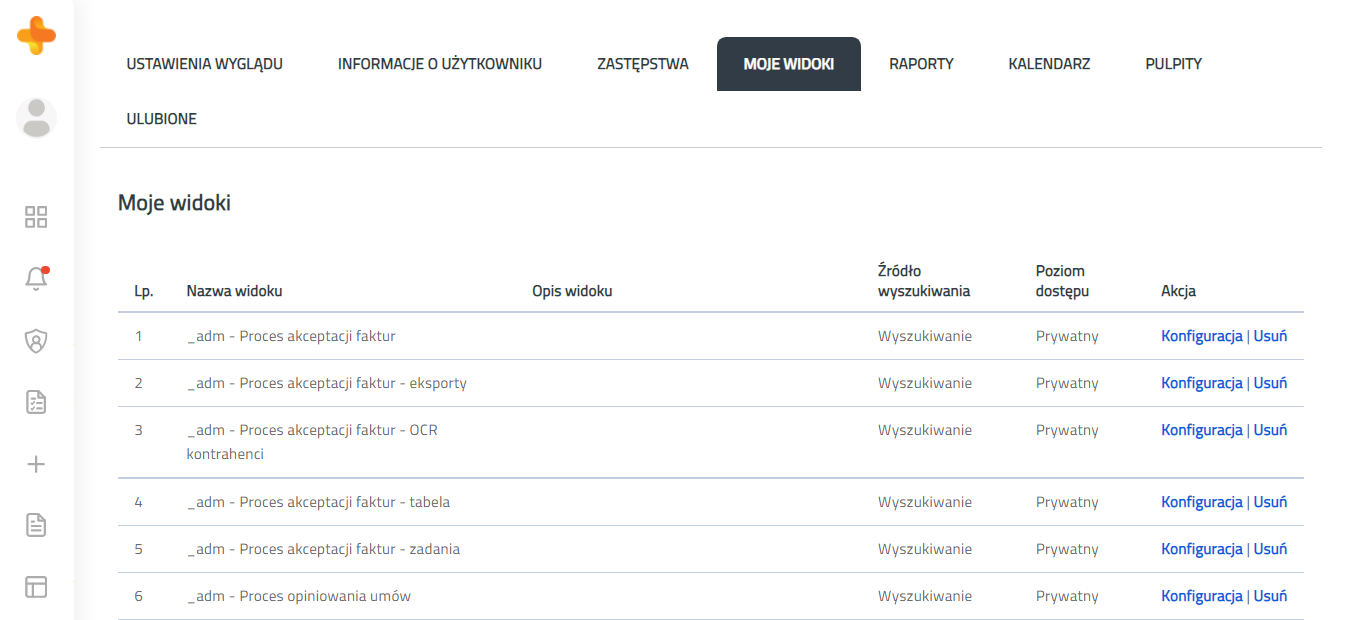
- Zmień – pozwala edytować nazwę i opis widoku, a także zarządzać prawami dostępu
- Usuń – kasuje widok
| Anchor | ||||
|---|---|---|---|---|
|
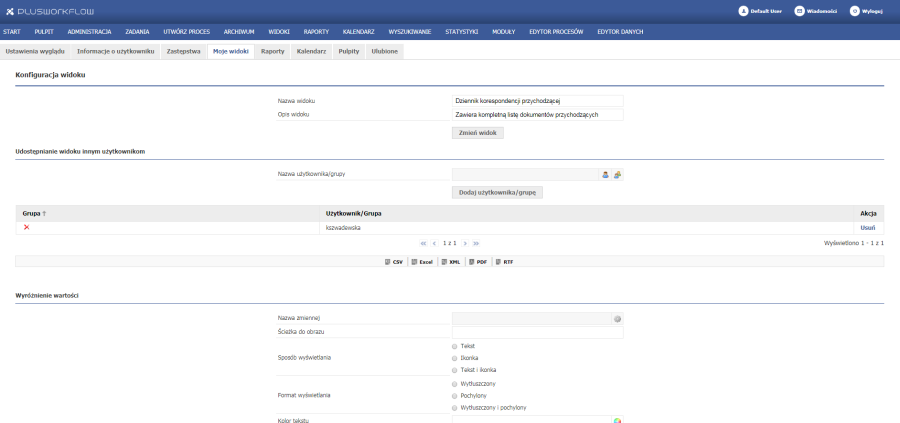
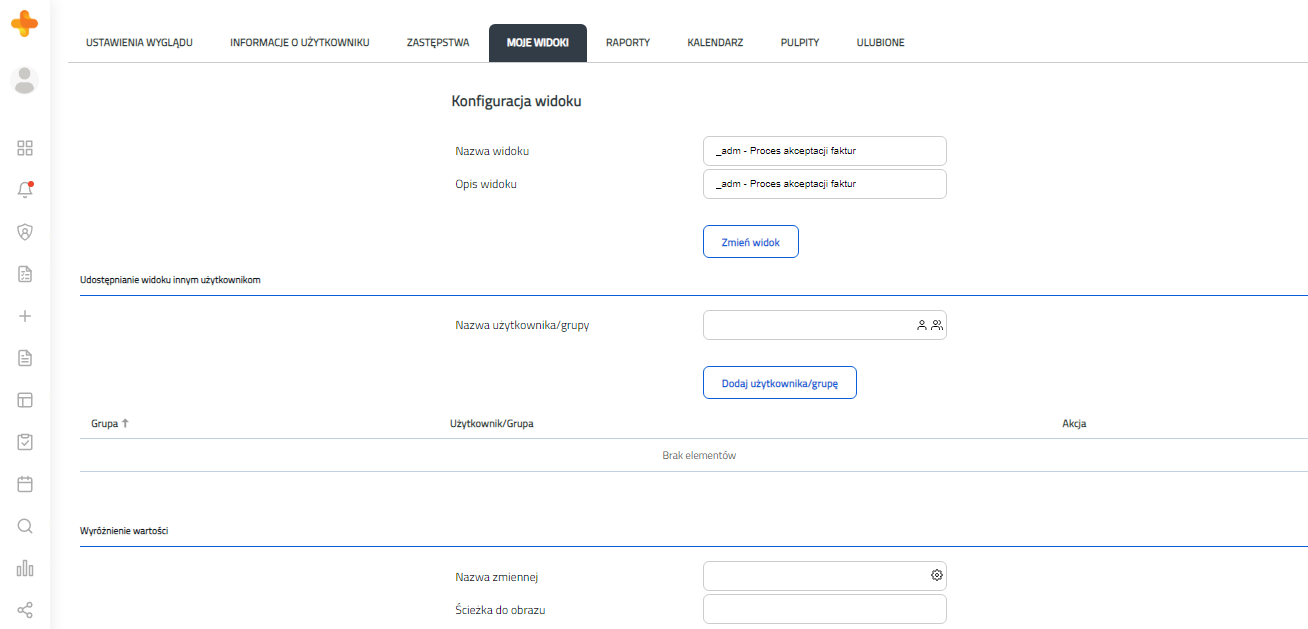
Po kliknięciu na Konfiguracja odpowiedniego widoku, wyświetli się następujący panel (Rysunek 6.51.).
| Anchor | ||||
|---|---|---|---|---|
|
...