
...
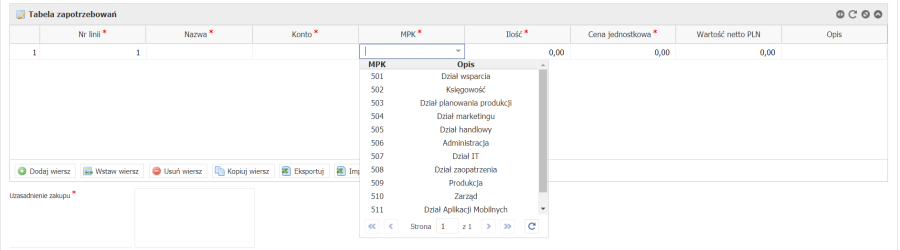
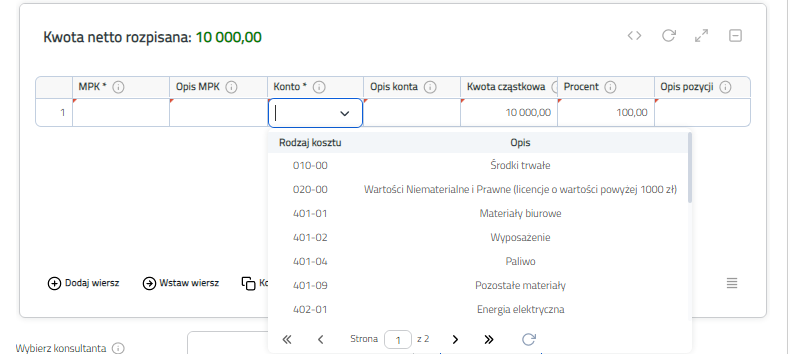
- listy rozwijane w tabelach dynamicznych (Rysunek 6.8.), zasada działania listy jest identyczna z tą różnicą, że stanowi ona jedną z kolumn tabeli dynamicznej.
| Anchor | ||||
|---|---|---|---|---|
|
...
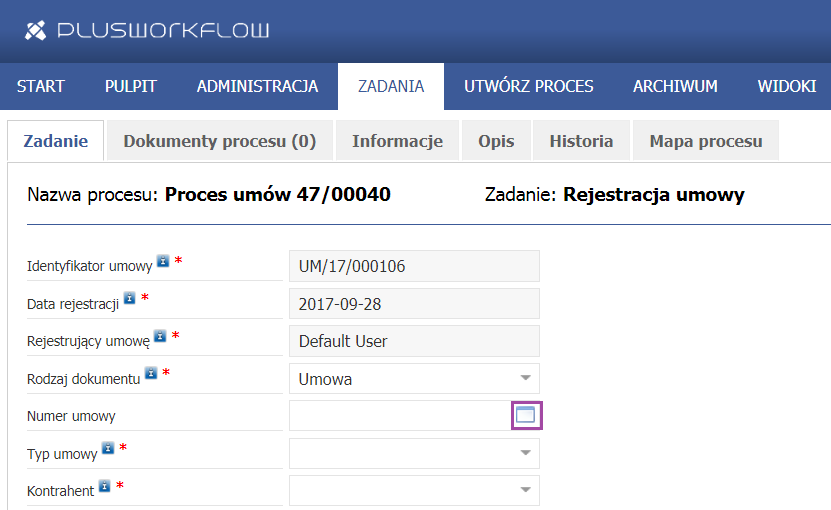
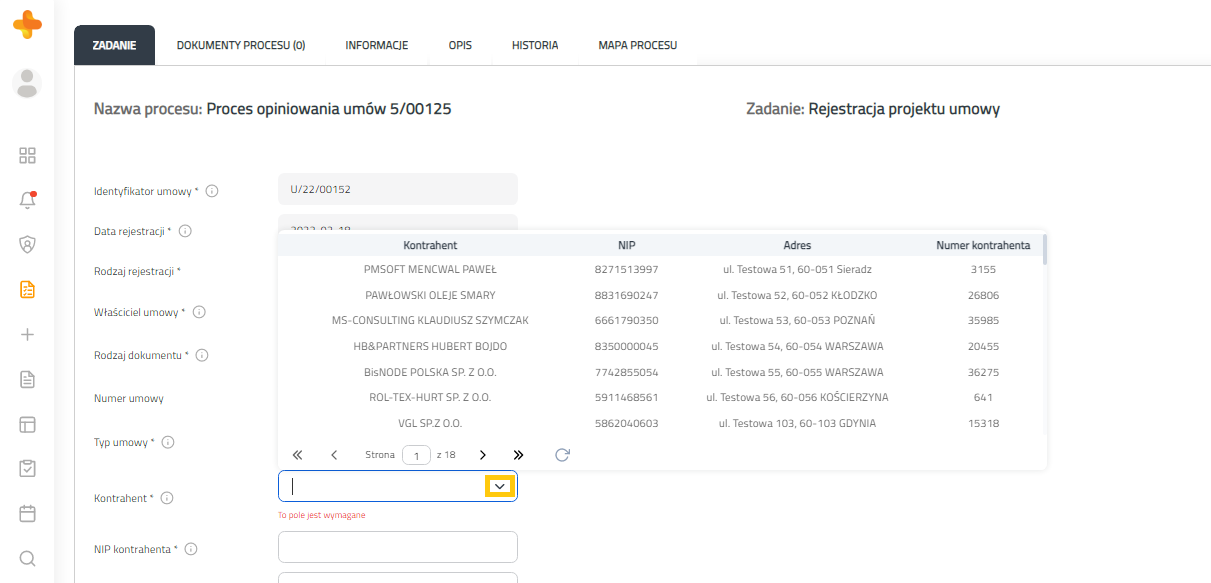
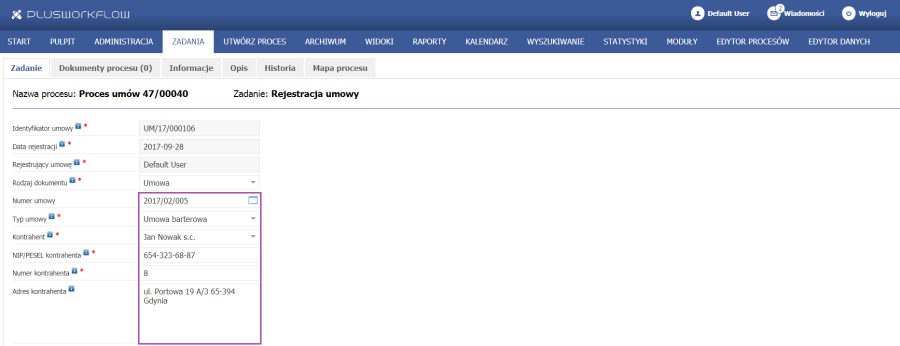
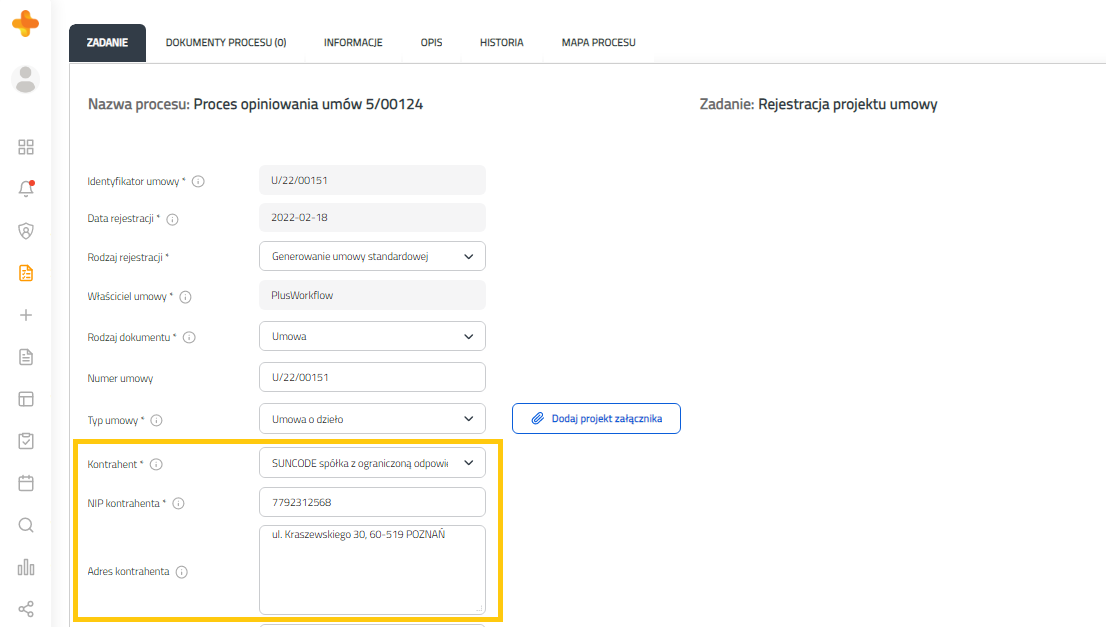
Okno wyboru (pobiera dane z baz danych firmy). Przycisk ten znajduje się przy pozycjach formularza, które wymagają danych np. o klientach, dostawcach (Rysunek 6.12.). Często tego typu dane są zapisane w bazach danych firmy. Przycisk ten umożliwia eksport danych do formularza.
| Anchor | ||||
|---|---|---|---|---|
|
...
Jeżeli po zastosowaniu filtracji wyników nadal jest dużo, Użytkownik może przeszukać tabelę za pomocą przycisków, które znajdują się w lewym dolnym rogu okna (sposób obsługi tych przycisków został zaprezentowany w Rozdziale 6.1.1. , Tabela 11.).
Wybór danej następuje w momencie najechania na odpowiedni wiersz w której ta dana się znajduje oraz dwukrotne (szybkie) kliknięcie w niego, wówczas automatycznie zostają uzupełnione kolejne pola (Rysunek 6.14.).
| Anchor | ||||
|---|---|---|---|---|
|
...
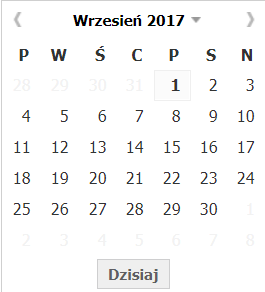
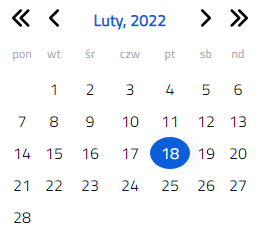
Kalendarz, w systemie Plus Workflow przy każdym polu w którym jest do wpisania data zostały zaprojektowane kalendarze (Rysunek 6.15.). Jest to proste i intuicyjne narzędzie wspomagające wypełnianie formularzy. Wybór daty następuje poprzez wybranie jej jednorazowym kliknięciem. Za pomocą strzałek obok nazwy miesiąca można wybrać odpowiedni miesiąc oraz rok.
| Anchor | ||||
|---|---|---|---|---|
|
...
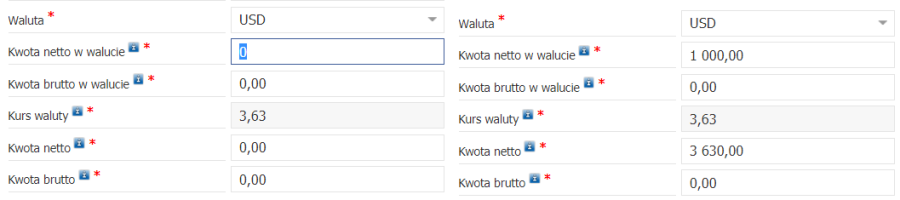
Pole samo aktualizacji (tzw. auto update), w systemie tego typu polem jest okno dotyczące kwot netto. Uzupełniając kwotę netto, podając walutę (inną niż PLN) i jej aktualny kurs, system automatycznie przeliczy tą wartość podając kwotę netto w wybranej walucie. Rysunek 6.18. jest zestawieniem pól przed i po samo aktualizacji pól. Z lewej strony Użytkownik zakończył uzupełnianie pól w miejscu Kurs waluty, po wciśnięciu klawisza Enter ukazuje się ekran jak po prawej stronie - Kwota netto po przeliczeniu waluty jest uzupełniona.
| Anchor | ||||
|---|---|---|---|---|
|
...
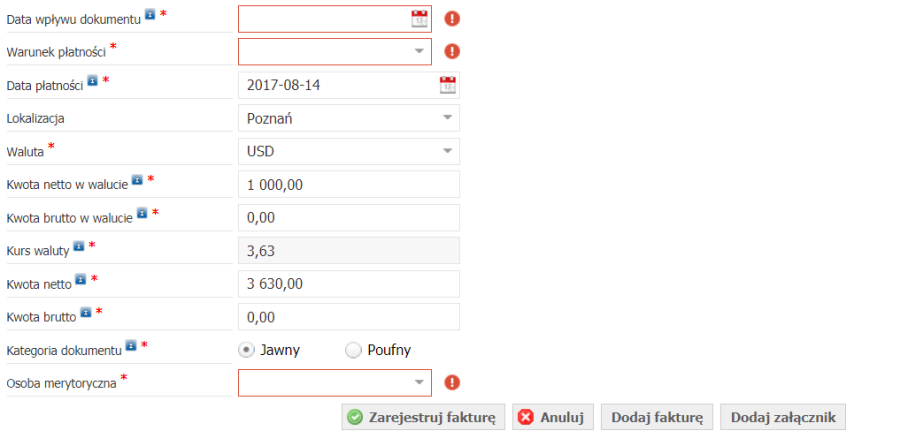
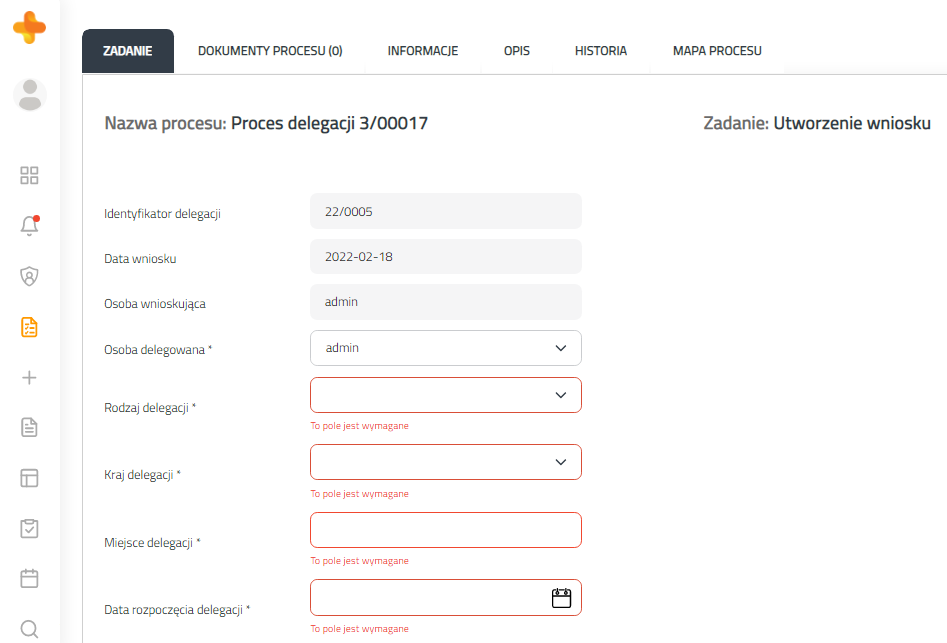
- wymagalność pola (Rysunek 6.19.), w praktyce oznacza to, że walidacja następuje gdy Użytkownik nie uzupełni pól oznaczonych czerwoną gwiazdką przy nazwie pola (*). W tym przypadku pojawi się komunikat walidacji - „To pole jest wymagane".
| Anchor | ||||
|---|---|---|---|---|
|
...
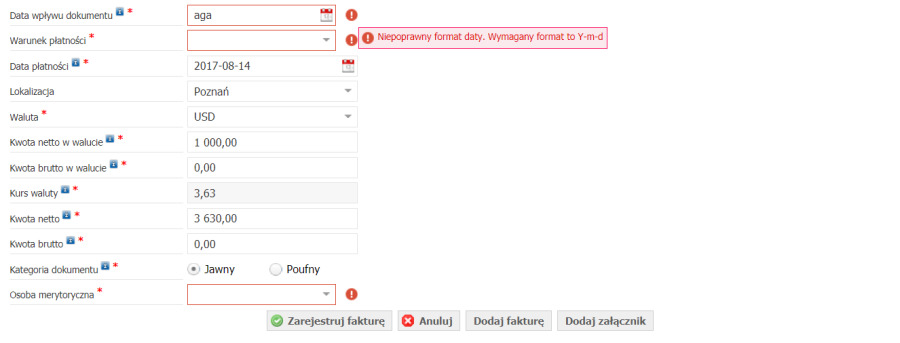
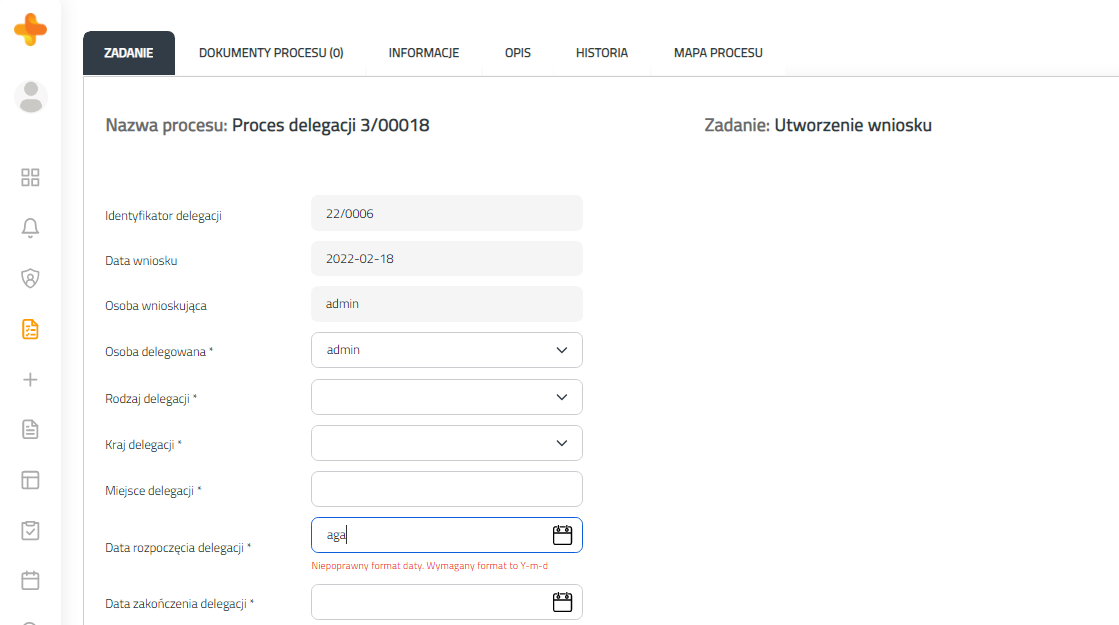
- właściwy format wprowadzonych danych (Rysunek 6.20.), komunikat ten występuje w przypadku, gdy Użytkownik wpisze w pole wartość, która jest błędna, wówczas pojawi się komunikat walidacji - „Lista rozwijana posiada nieprawidłową wartość".
| Anchor | ||||
|---|---|---|---|---|
|
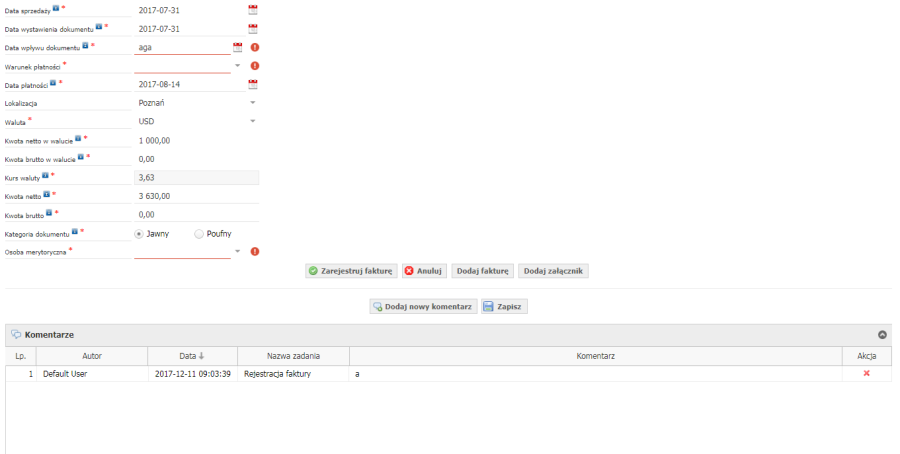
Dodawanie komentarzy jest dostępne z poziomu Zadania do wykonania. Pod formularzem zmiennych związanych z wykonaniem konkretnego zadania znajduje się formularz i lista dodanych komentarzy (Rysunek 6.21.).
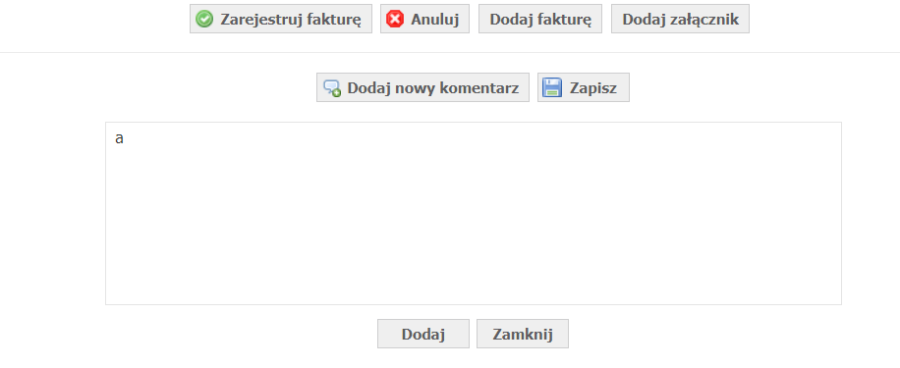
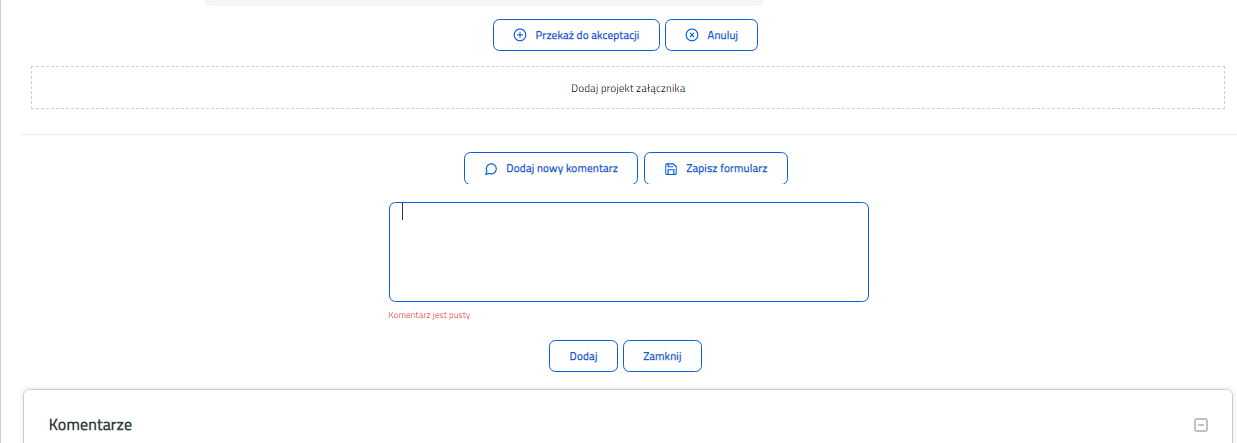
Rysunek 6.21. Widok formularza z opcją Dodaj nowy komentarz
...
Użytkownik może usunąć dołączony przez siebie komentarz, nie może natomiast usunąć komentarza dodanego przez innego użytkownika. Usuwanie następuje za pomocą przycisku X w kolumnie Akcja, która się znajduje na końcu wiersza (Rysunek 6.22.).
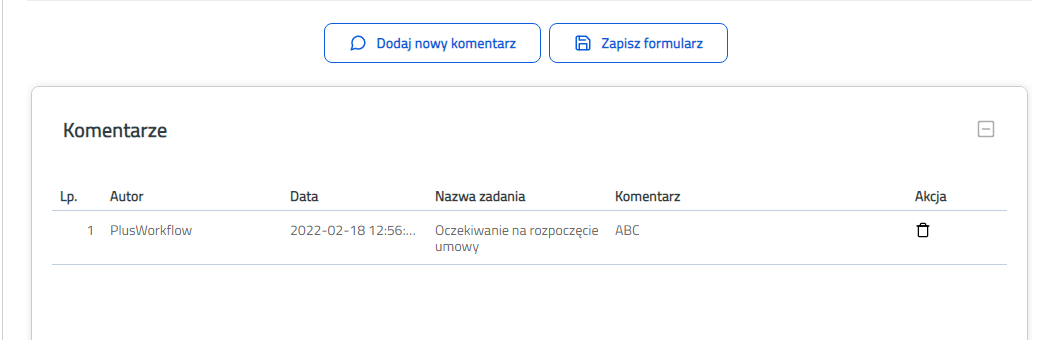
Rysunek 6.22. Formularz z listą dodanych komentarzy
...
Zakres działań związanych z konkretnym zadaniem do wykonania jest zależny od typu procesu oraz rodzaju pracy związanych z danym etapem procesu. W związku z tym formularz Zadania do wykonania widoczny dla określonego Użytkownika może różnić się od formularza przedstawionego na Rysunku 6.21. Kolejność oraz zakres działań związanych z wykonaniem określonego zadania jest przedstawiony w Opisie zadań do wykonania (Rysunek 6.25.). Informacje te można wyświetlić klikając na zakładkę Opis znajdującą się w górnej części formularza zadania.
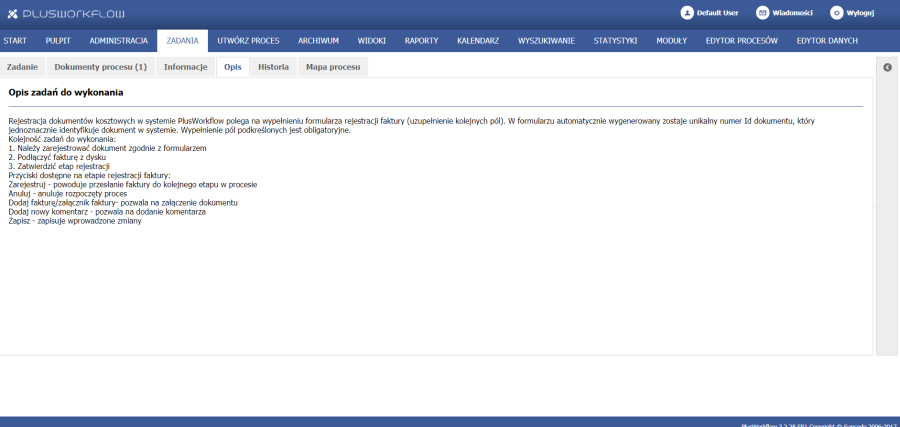
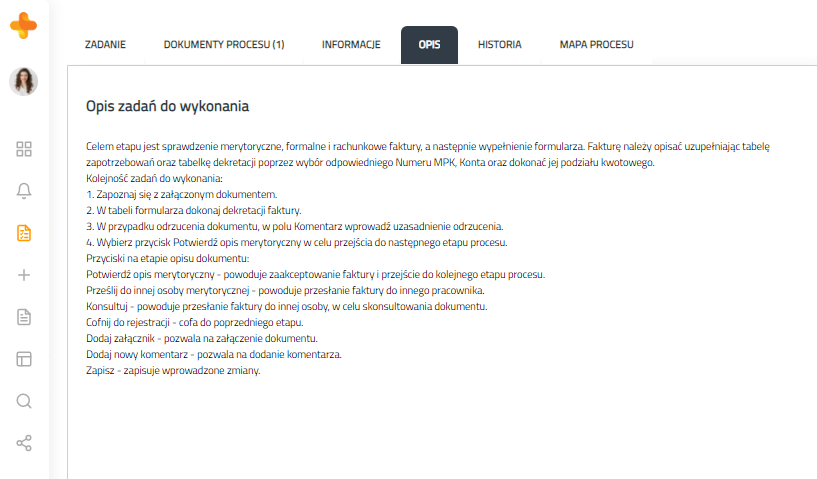
Rysunek 6.25. Opis zadań do wykonania
...
Rysunek poniżej przedstawia formularz wyszukiwania z uwzględnieniem wyszukiwania zakresowego.
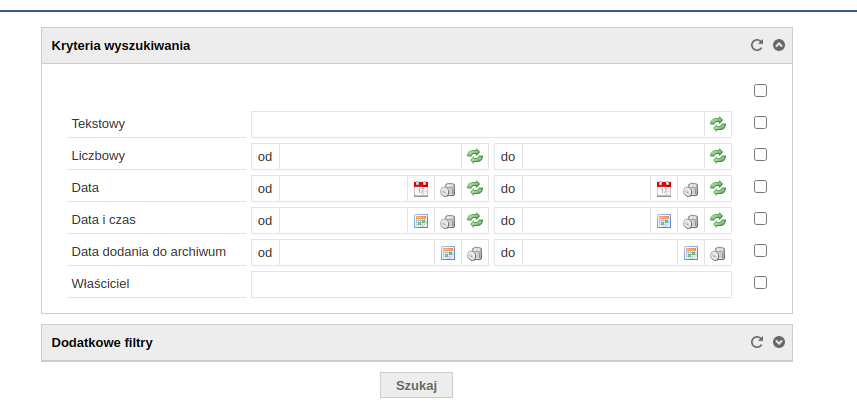
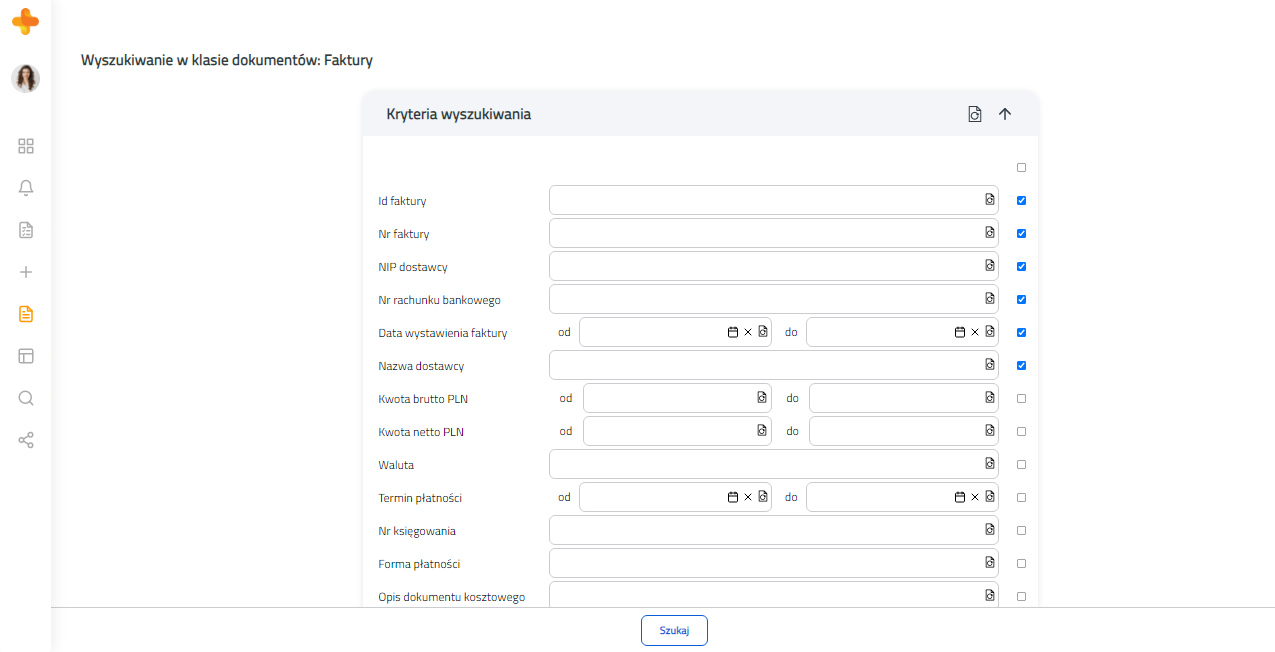
Ikona z zielonymi strzałkami służy do zmiany trybu wyszukiwania. Przedstawione na rysunku pola formularza to domyślny widok dla indeksów obsługujących wyszukiwanie zakresowe. Dla indeksu typu tekstowego domyślnym trybem jest tryb wyszukiwania pojedynczej wartości, a dla indeksów liczbowych i datowych jest to wyszukiwanie zakresowe.
...
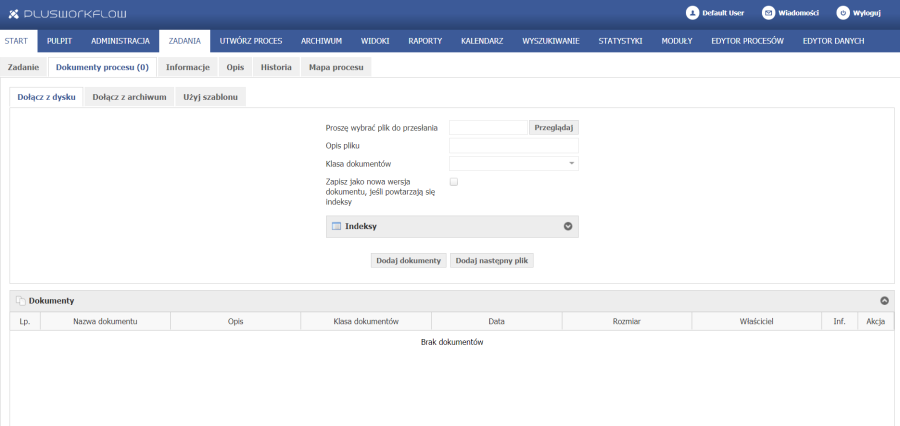
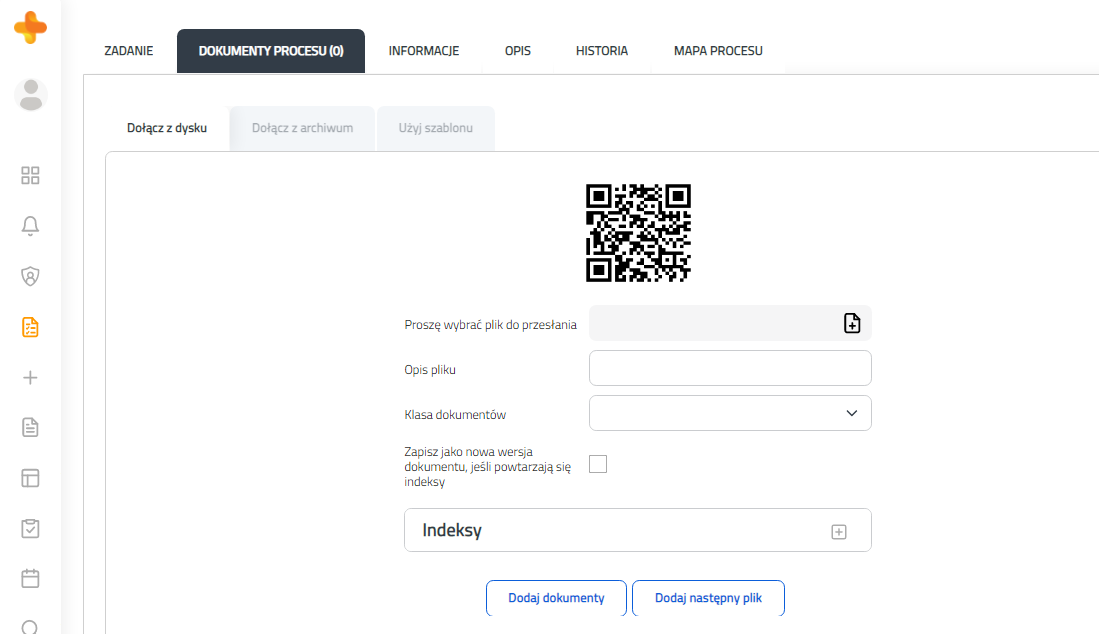
Dodawanie dokumentów do procesu odbywa się z poziomu formularza Zadania do wykonania. Formularz zadania do wykonania zawiera zakładkę Dokumenty procesu. Istnieją trzy metody dodawania dokumentów: z dysku (Rysunek 6.37.), z archiwum (Rysunek 6.38.) oraz za pomocą szablonu (rysunek 6.39.).
| Anchor | ||||
|---|---|---|---|---|
|
...