
...
Podczas pierwszej konfiguracji automatycznych aktualizacji niezbędne jest podanie wersji kompilacji aktualnie zainstalowanego systemu. Indykatorem braku tej wersji będzie czerwony baner. Wersję kompilacji (w przypadku systemów klienckich będzie to rewizja SVN) należy wpisać w pole i kliknąć Zapisz.
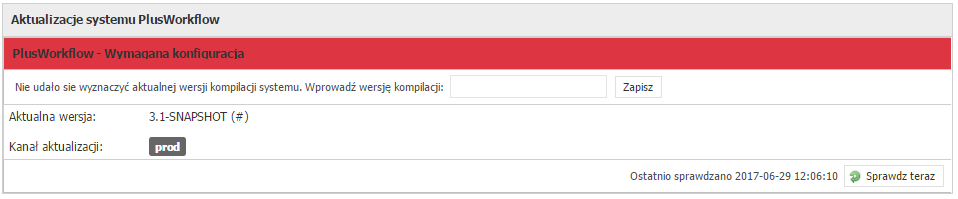
Wyszukiwanie aktualizacji
...
 Przeprowadzi aktualizację do najnowszej wersji
 Pozwala na podanie wersji do której chcemy przeprowadzić aktualizację

Pobieranie aktualizacji
Po kliknięciu na przycisk Przygotuj aktualizację... zostanie ona pobrana w tle (może to zająć nawet kilka minut w zależności od rozmiaru i prędkości łącza).
...
Po przygotowaniu kopii zapasowej zostanie ona zaplanowana do wykonania przy kolejnym uruchomieniu systemu:

Ręczne przywracanie kopii zapasowych
| Info |
|---|
Dotyczy tylko projektu PlusWorkflow |
W przypadku gdy zmiany wprowadzone w aktualizacji uniemożliwiają uruchomienie systemu w celu przywrócenia kopii zapasowej, możemy dokonać przywrócenia kopii zapasowej ręcznie.
Patcher aktualizuje system przy uruchomieniu na podstawie plików zapisanych w katalogu .patcher w głównym katalogu web aplikacji (np. <tomcat>/webapps/PlusWorkflow/.patcher). Pliki kopii zapasowych zapisywane są w katalogu .patcher/backups.
W celu przywrócenia tych kopii zapasowych musimy stworzyć plik .patcher/patcher.plan z opisem planowanych działań:
| Code Block | ||
|---|---|---|
| ||
{
  "serverURI" : "http://www.aktualizacje.plusworkflow.pl",
  "version" : "<wersja systemu>",
  "patches" : [ ],
  "rollbacks" : [ "<nazwy plików kopii zapasowych - tablica>" ],
  "client" : {
    "token" : {
      "token" : "<token>"
    },
    "environment" : {
      "env" : "<env>"
    }
  },
  "applyAfter" : null
} |
- serverURI - adres serwera z aktualizacjami
- version - aktualna wersja projektu
- rollbacks - nazwy plików kopii zapasowych z katalogu backups które chcemy przywrócić (w kolejności przywracania – najmłodsze kopie na początku)
- client - konfiguracja klienta (token klienta i środowisko)
| Note |
|---|
| Właściwości patches i applyAfter nie są używane ale muszą pozostać w pliku planera. |
Gotowa struktura plików w katalogu .patcher musi wyglądać następująco:
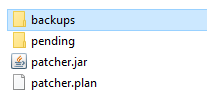
Po wprowadzeniu tych zmiany należy uruchomić system PlusWorkflow. Kopie zapasowe zostaną przywrócone dokładnie tak jak w przypadku przywracania ich z poziomu wtyczki.
Aktualizacja wtyczek
Aktualizacja wtyczek przebiega w uproszczonej formie w stosunku do aktualizacji systemu :
...
- instalowana jest natychmiast
...
Wszystkie wtyczki wyświetlane są w panelu Aktualizacje komponentów:
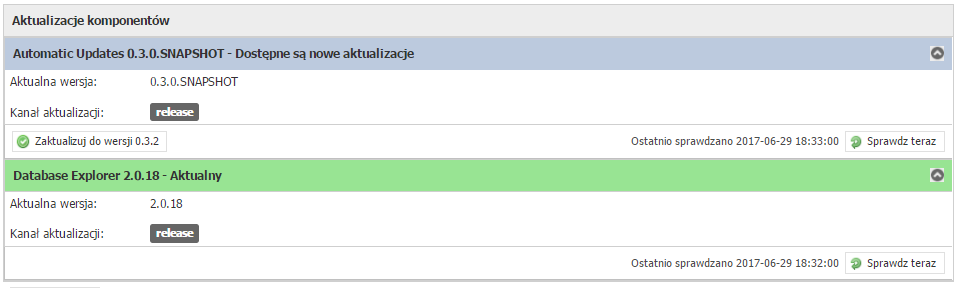 i nie wymaga restartu systemu.
Aktualizacja do najnowszej kompatybilnej wersji (od wersji 1.0.0):
Przycisk aktualizacji wtyczki wyświetla najnowszą kompatybilną wersję wtyczki. Dodatkowo możliwy jest wybór innych kompatybilnych wersji do aktualizacji.
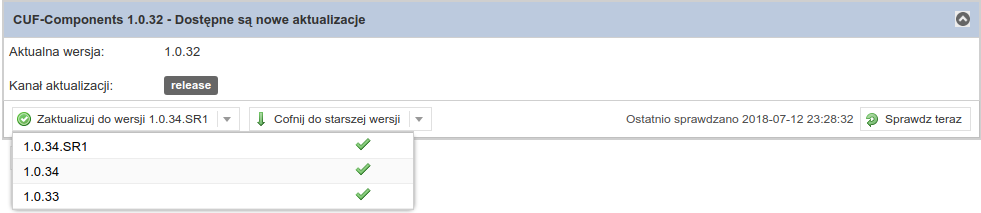
Aktualizacja do nowszych niekompatybilnych wersji (od wersji 1.0.0):
W przypadku gdy wtyczka jest w najnowszej kompatybilnej wersji, ale istnieje nowsza wersja wtyczki - będzie ona widoczna na liście.
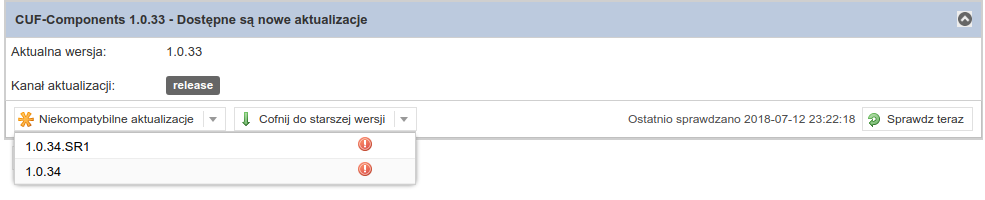
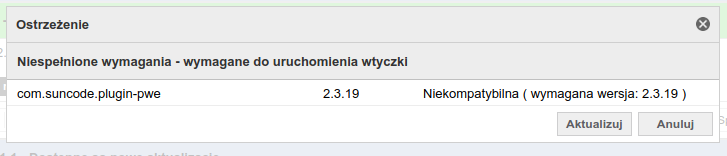
Wybranie takiej wersji spowoduje wyświetlenie okna z opisem problemów:
Downgrade wtyczek do starszych wersji (od wersji 1.0.0):
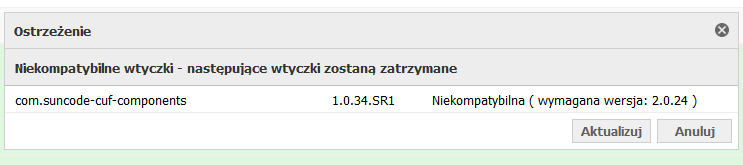
Podczas cofania wersji również sprawdzane są wymagania. Użytkownik zostanie poinformowany jeżeli cofnięcie wersji spowoduje problemy z działaniem innych wtyczek.
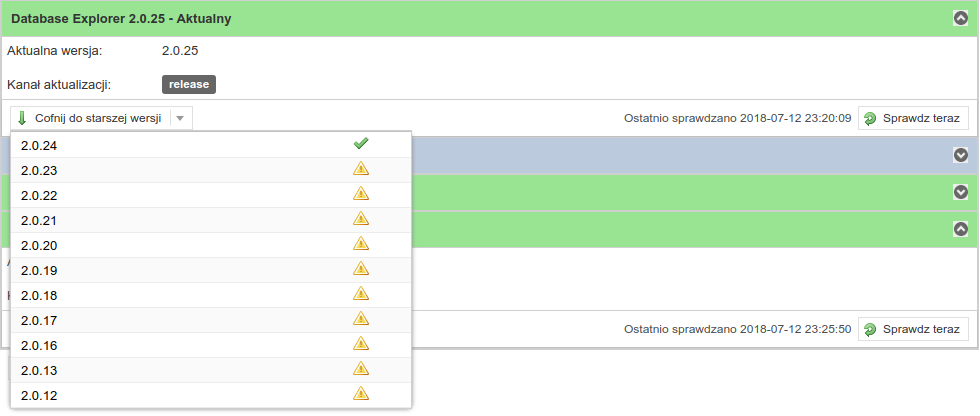
Wybranie takiej wersji spowoduje wyświetlenie okna z opisem problemów:
Logi aktualizacji
| Info | ||
|---|---|---|
| ||
Logi z wykonania update po restarcie tomcata zapisywane są w katalogu: /home/plusworkflow/plusworkflow-prod/plusworkflow/.patcher/logs |
Zasoby
Wtyczka do pobrania w wersji 0.3.2
...