
Zadanie zaplanowane jest to zadanie, które może wykonywać się automatycznie, co określony odstęp czasu. Istnieje możliwość ręcznego uruchomienia zadania.
Zaplanowane zadanie posiada następujące właściwości:
- Nazwa zadania,
- Opis zadania,
- Nazwa metody - nazwa metody, która jest wykonywana,
- Nazwa klasy - nazwa klasy wraz z jej ścieżką, do której należy wykonywana metoda,
- Parametry wejściowe wykonywanej metody,
- Data ostatniego uruchomienia,
- Data następnego uruchomienia,
- Okres powtórzeń - okres, co jaki ma się wykonywać zadanie,
- Zapisuj historię wykonywania - parametr określający, czy mają być zapisywane informacje na temat wykonywanego zadania (data rozpoczęcia i zakończenia, powodzenie wykonania, ilość przetworzonych danych),
- aktywne/nieaktywne - określa, czy zadanie ma się wykonywać, co określony okres czasu (aktywne), czy jedynie ma być wykonywane na żądanie (nieaktywne).
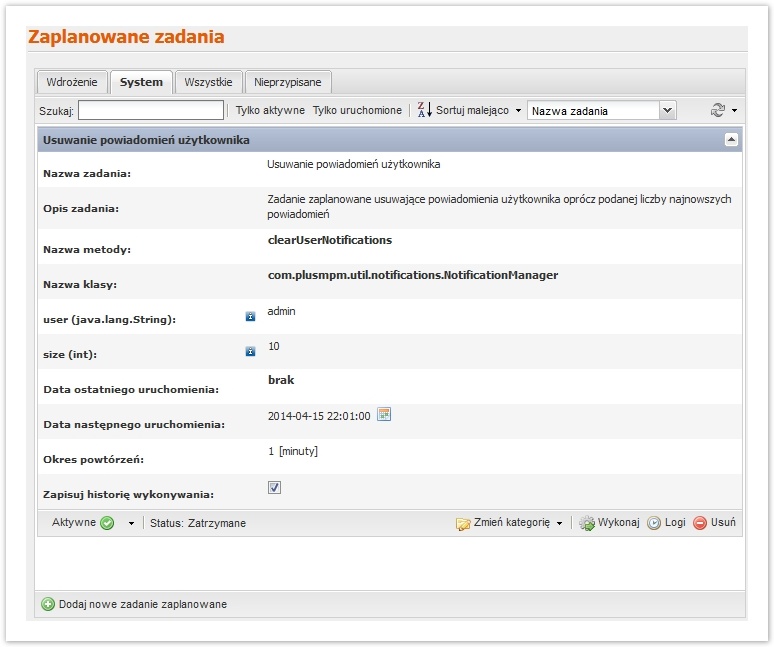
Rysunek 7.3.1 przedstawia widok, po wejściu w zakładkę Administracja -> Konfiguracja systemu -> Zaplanowane zadania.
Do wyboru mamy domyślnie 4 zakładki. Pierwsze 2 zakładki określają zdefiniowane kategorie, do których możemy przydzielić zadania. Wyświetlane są w nich tylko zadania należące do danej kategorii. Takich kategorii może być więcej. Zakładka "Wszystkie" pokazuje wszystkie zdefiniowane zadania bez podziału na kategorie. Ostatnia zakładka "Nieprzypisane" zawiera zadania, które nie zostały przypisane do żadnej z kategorii.
Pod zakładkami znajdują się następujące opcje:
- wyszukiwanie zadań na podstawie ich nazwy.
- wyświetlanie zadań tylko aktywnych, lub tylko uruchomionych.
- sortowanie zadań na podstawie: nazwy zadania, nazwy klasy, nazwy metody lub daty ostatniego uruchomienia.
- odświeżenie kategorii oraz całego widoku.
Na samym dole znajduje się przycisk dodawania nowego zadania zaplanowanego. Po jego naciśnięciu pojawi się opcja z wyborem klasy oraz metody.
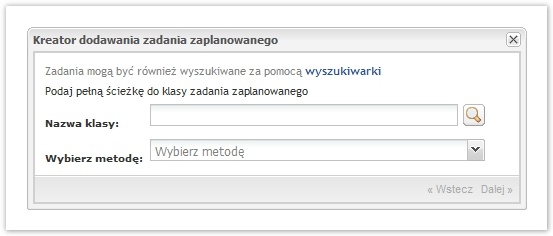
Rysunek 7.3.2 przedstawia wybór nowego zadania zaplanowanego.
Zadanie zaplanowane może być zdefiniowane ręcznie. W tym celu należy wpisać nazwę klasy wraz z jej pełną ścieżką w systemie i nacisnąć przycisk obok pola. Jeżeli klasa została zdefiniowana poprawnie, to w liście rozwijalnej pod spodem będą do wyboru wszystkie dostępne metody z tej klasy.
Istnieje również możliwość wybrania zadania zaplanowanego za pomocą "wyszukiwarki" oznaczonej na powyższym rysunku. W wyszukiwarce znajdują się wszystkie zadania zaplanowane dodane do systemu.
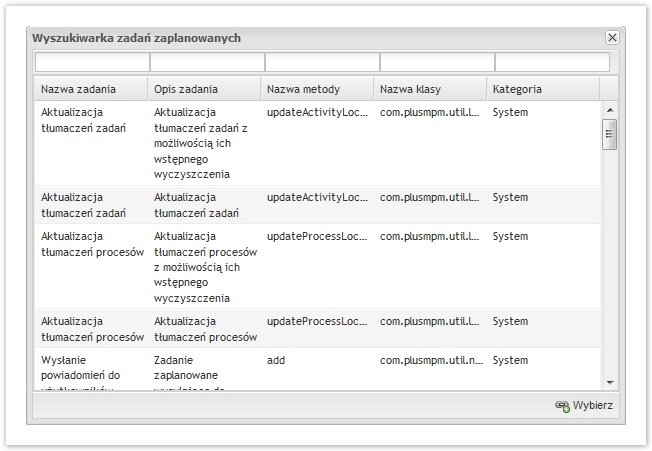
Rysunek 7.3.3 przedstawia wszystkie zadania zaplanowane w systemie. Na samej górze znajdują się pola tekstowe służące do filtrowania wyników. Każde pole filtruje po kolumnie, nad którą się znajduje. Aby wybrać zadanie, należy je zaznaczyć lewym kliknięciem myszki i nacisnąć przycisk "Wybierz", lub można od razu nacisnąć dwukrotnie lewym przyciskiem myszki na zadanie i zostanie ono od razu wybrane. Po wybraniu zadania, zostanie ono wpisane w pola na rysunku 7.3.2.
Gdy zadanie zaplanowane zostało już wybrane, należy nacisnąć na przycisk dalej (rysunek 7.3.2). Pojawi się kolejny etap dodawania zadania zaplanowanego, w którym należy zdefiniować jego zachowanie.
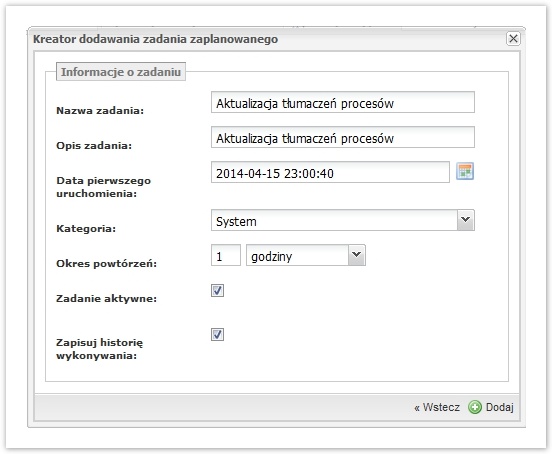
Rysunek 7.3.4 przedstawia definiowanie zachowania zadania zaplanowanego. Nazwa zadania, opis oraz kategoria powinny być już uzupełnione, chyba że wybrane zadanie nie ma tych właściwości już określonych. Wtedy należy uzupełnić te pola ręcznie. Dodatkowo należy wybrać datę pierwszego uruchomienia zadania, okres czasu, co jaki ma się zadanie wykonywać, jego aktywność oraz czy ma być zapisywana historia wykonywania. Po zdefiniowaniu zadania możemy je dodać przyciskiem "Dodaj".