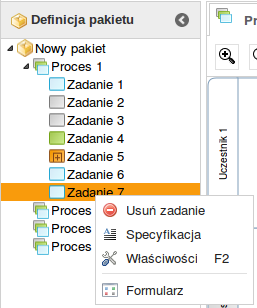
Edycja formularza zadania jest dostępna z poziomu menu kontekstowego dostępnego w drzewie pakietu:
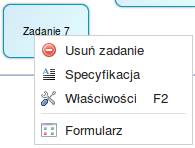
lub z poziomu edycji mapy procesu:
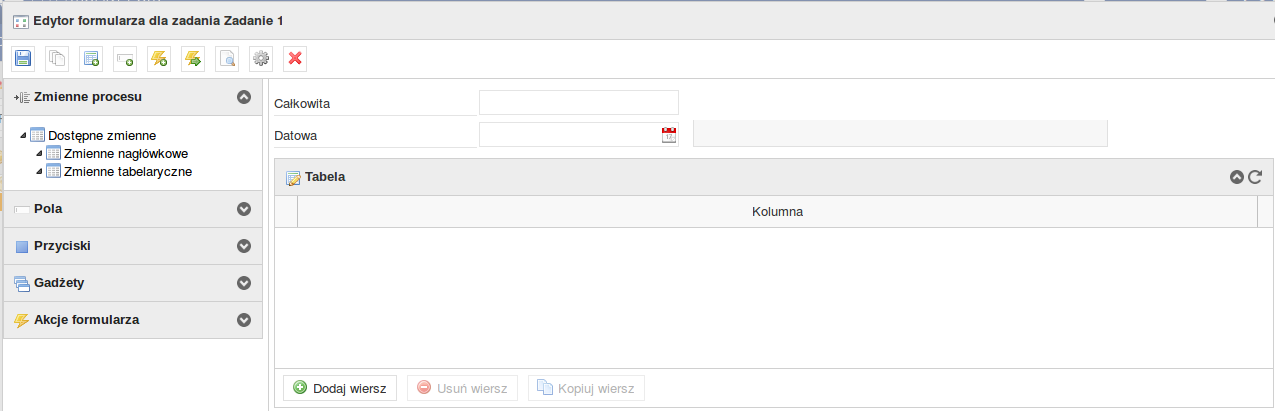
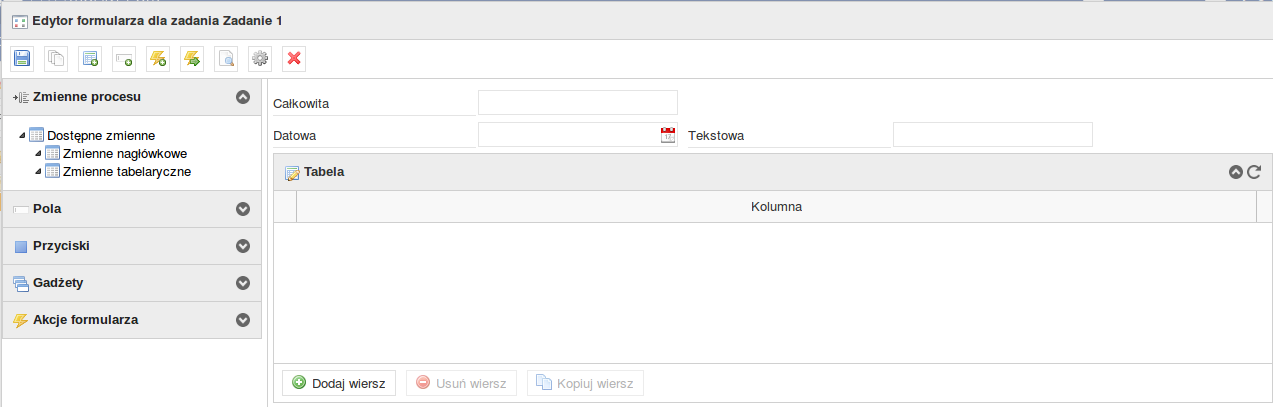
lub z poziomu właściwości zadania (zakładka Formularz) za pomocą przycisku  . Okno edycji formularza zadania prezentuje się w następujący sposób:
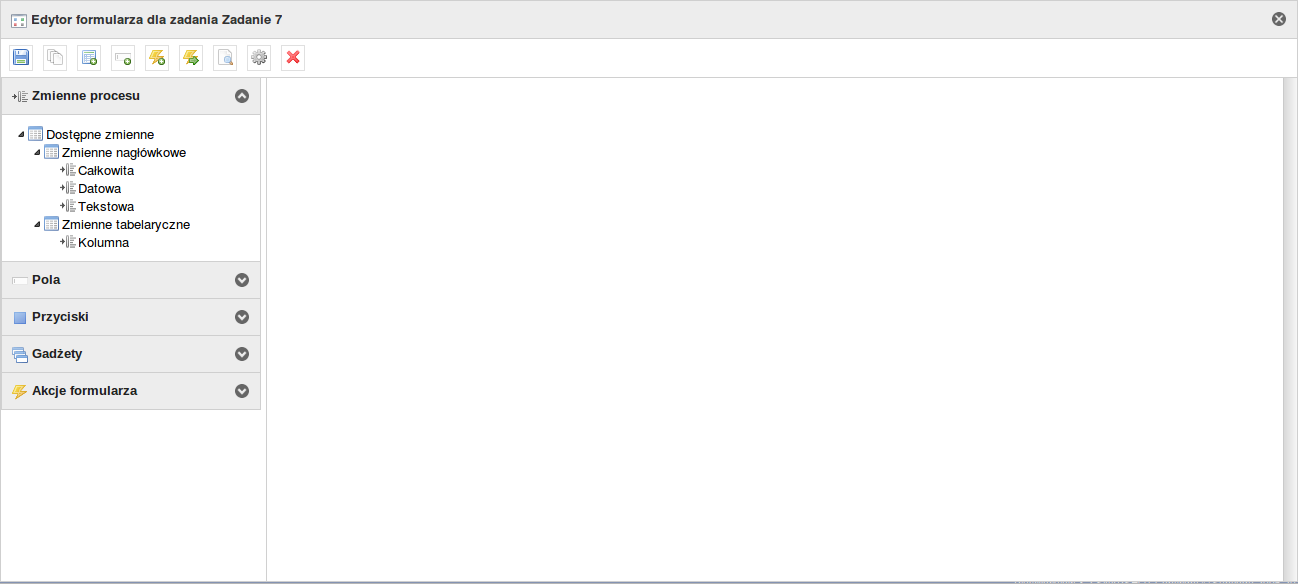
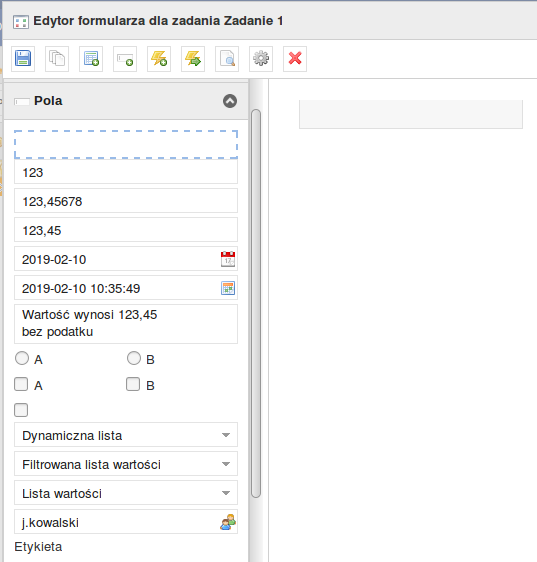
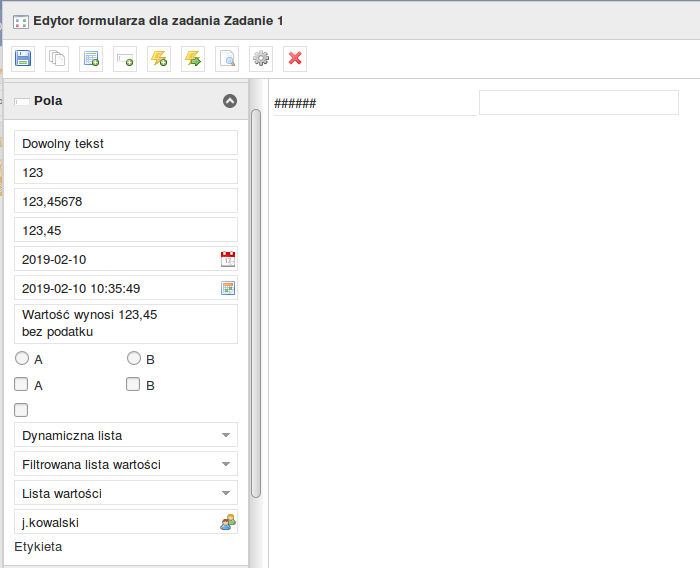
Środkowy panel stanowi aktualny podgląd formularza i pozwala dynamicznie dodawać/usuwać/rozmieszczać zmienne procesu, przyciski i inne komponenty. Są one dostępne w lewym panelu w postaci następujacych podpaneli:
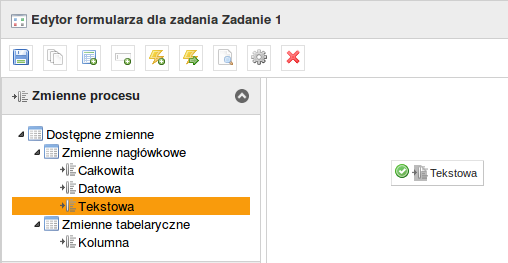 |
|
|---|
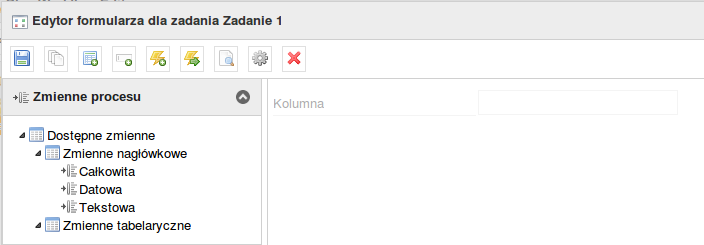
Zmienne tabelaryczne dodane do formularza poza tabelą będą zawsze ukryte:
 |  |
|---|
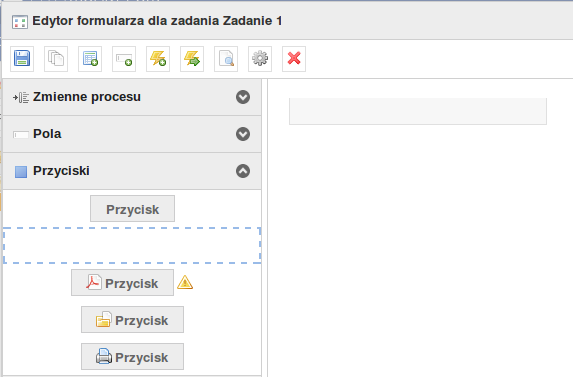 | 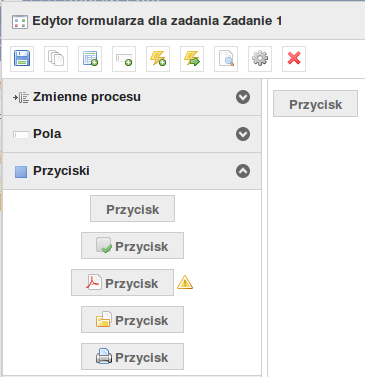 |
|---|
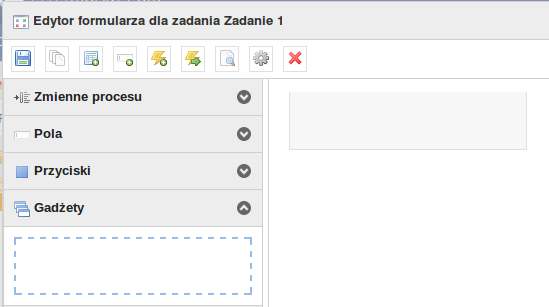 | 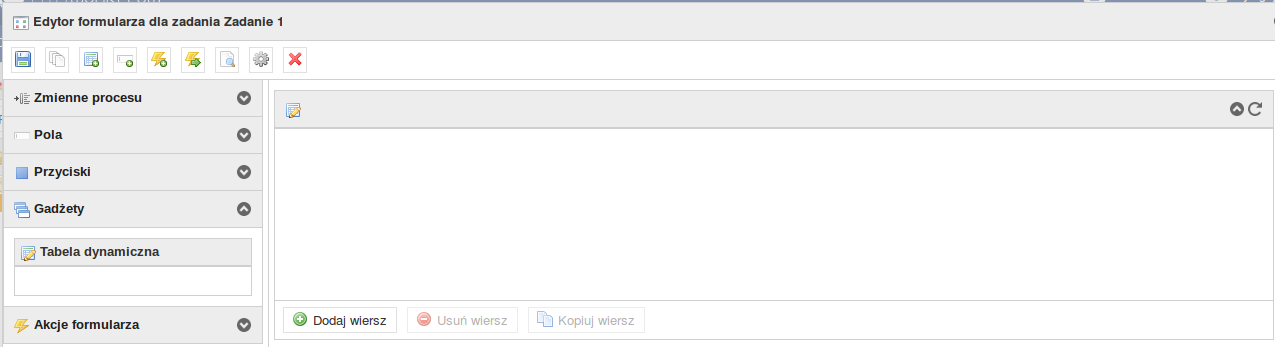 |
|---|
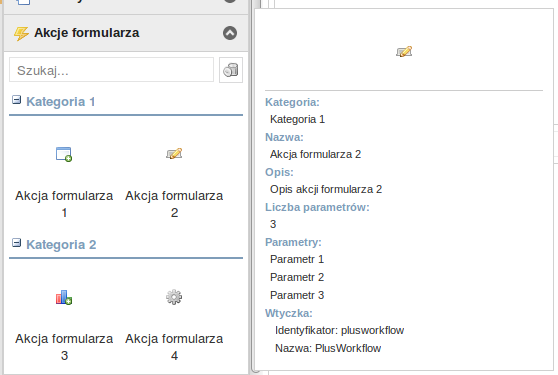
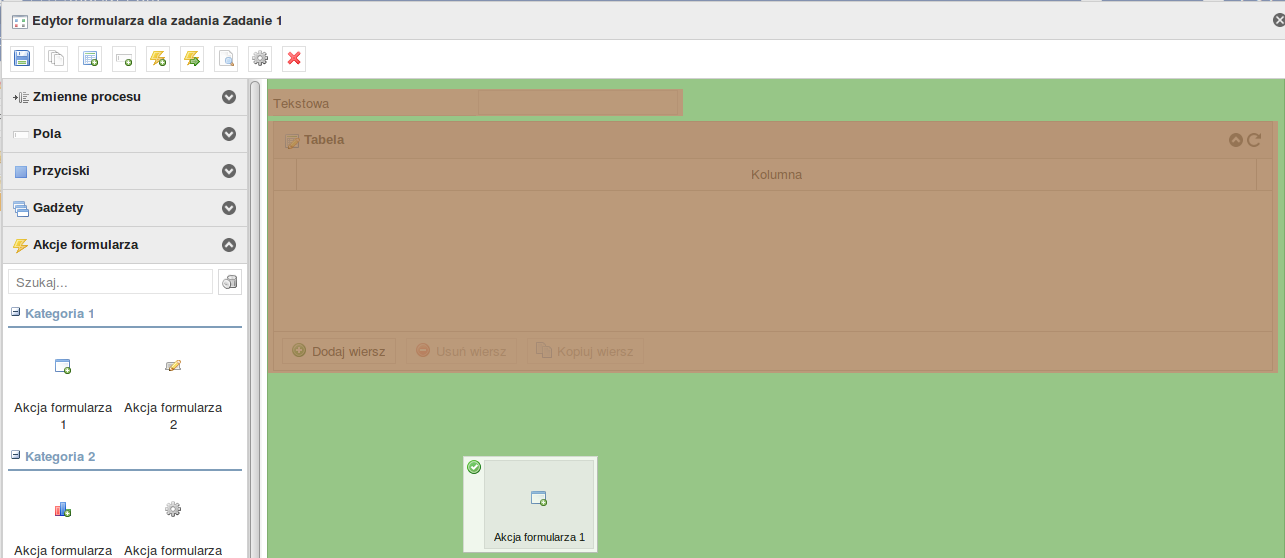
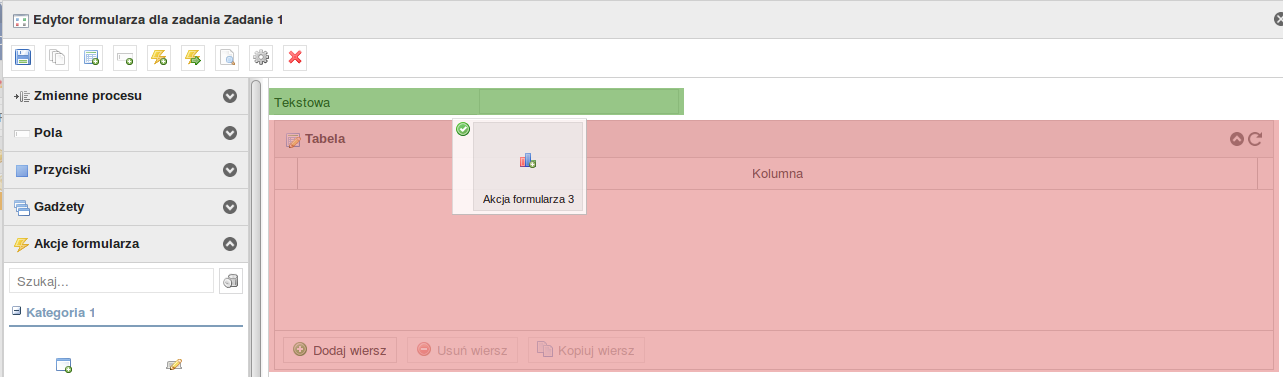
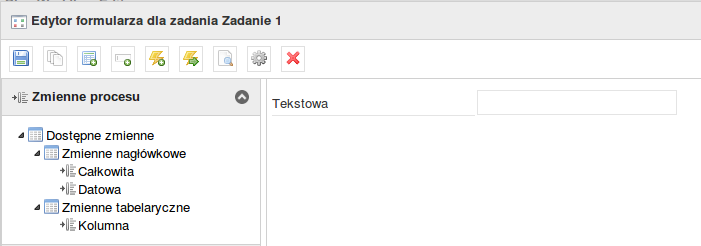
Edycja pól na formularzu odbywa się za pomocą metody Drag&Drop. Istnieje możliwość przeciągania poszczególnych elementów i dodawania ich poniżej/powyżej/obok innych elementów.
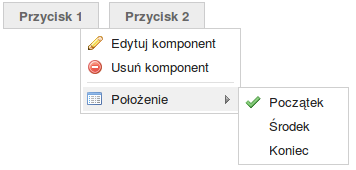
Każdy z elementów dodany do formularza posiada menu konktekstowe, które umożliwia jego usunięcie, edycję definicji oraz określenie wyrównania w linii:
 |  |
|---|
Okno edycji formularza posiada także wiele dodatkowych opcji. Są one dostępne w górnej belce okna i są następujące:
 - zapisuje formularz zadania, wszystkie zmiany wykonane na formularzu i w poszczególnych definicjach elementów nie są uwzględniane, dopóki nie zostaną zapisane. Formularz przez zapisem jest walidowany, a użytkownik jest informowany o ewentualnych błędach.
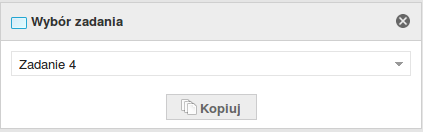
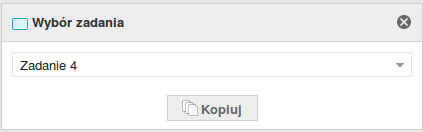
 - pozwala skopiować formularz z wybranego zadania wraz ze wszystkimi jego elementami. Aktualny formularz jest wstępnie czyszczony.
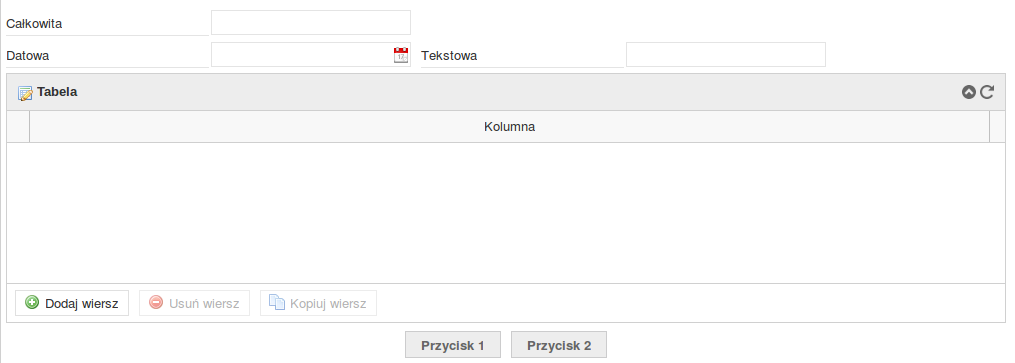
 - wyświetla dodatkowe obramowanie elementów na formularzu w celu ułatwienia jego budowania.
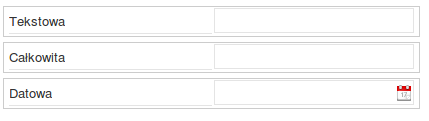
 - aktywuje tryb, który umożliwia zaznaczanie i kopiowanie zmiennych pomiędzy formularzami. Gdy tryb jest włączony, możliwe jest zaznaczanie poszczególnych elementów poprzez kliknięcie (kliknięcie z klawiszem Ctrl pozwala zaznaczać wiele elementów).
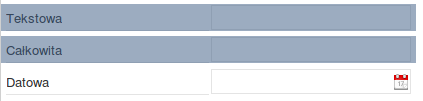
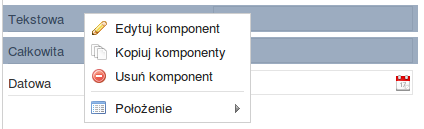
W menu kontekstowym pojawiają się wtedy dodatkowa opcja Kopiuj komponenty.
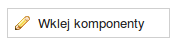
Z kolei po ich ówczesnym skopiowaniu w wolnym polu edycji formularza możliwe jest wyświetlenie menu kontekstowego z opcją Wklej komponenty.
Podczas operacji wklejania następuje walidacja, która informuje, które elementy nie zostały skopiowane ze względu na fakt, że już występują w docelowym formularzu.
 - pokazuje znaczniki akcji formularza obok elementów, które je posiadają wraz z ich ilością. Znacznik pojawia się także globalnie dla całego formularza, jeśli ten je posiada.
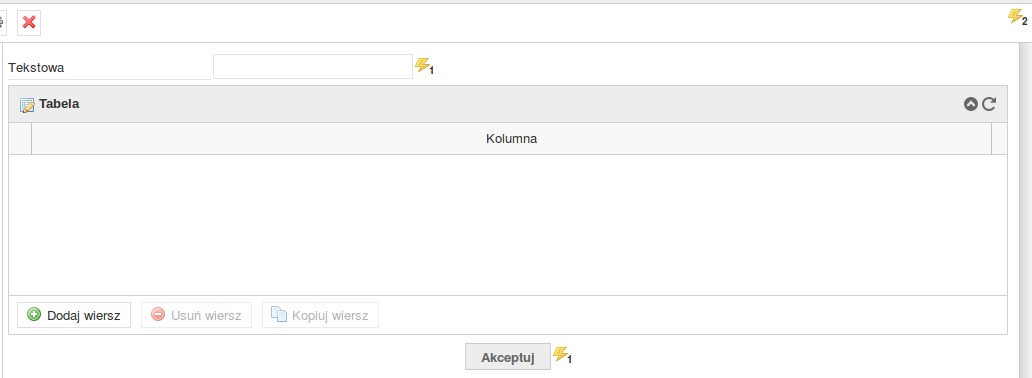
Znacznik obecności akcji posiada menu kontekstowe, które pozwala na edycję parametrów akcji formularza lub jej usunięcie.

 - pozwala skopiować akcje dla całego formularz z wybranego zadania. Aktualne akcje są wstępnie czyszczone.
 - wyświetla podgląd formularza wraz z elementami aktualnie umieszczonymi mna formularzu. Przed wyświetleniem podglądu formularza przeprowadzana jest walidacja jego poprawności (taka sama jak podczas zapisu). W przypadku wystąpienia błędów użytkownik jest o nich informowany.
 - pozwala zainicjować wartościami podgląd formularza przed jego wyświetleniem. Przed otwarciem okna inicjacji podglądu formularza przeprowadzana jest walidacja jego poprawności (taka sama jak podczas zapisu). W przypadku wystąpienia błędów użytkownik jest o nich informowany.
 - zamyka okno edycji formularza zadania bez zapisania wprowadzonych zmian